
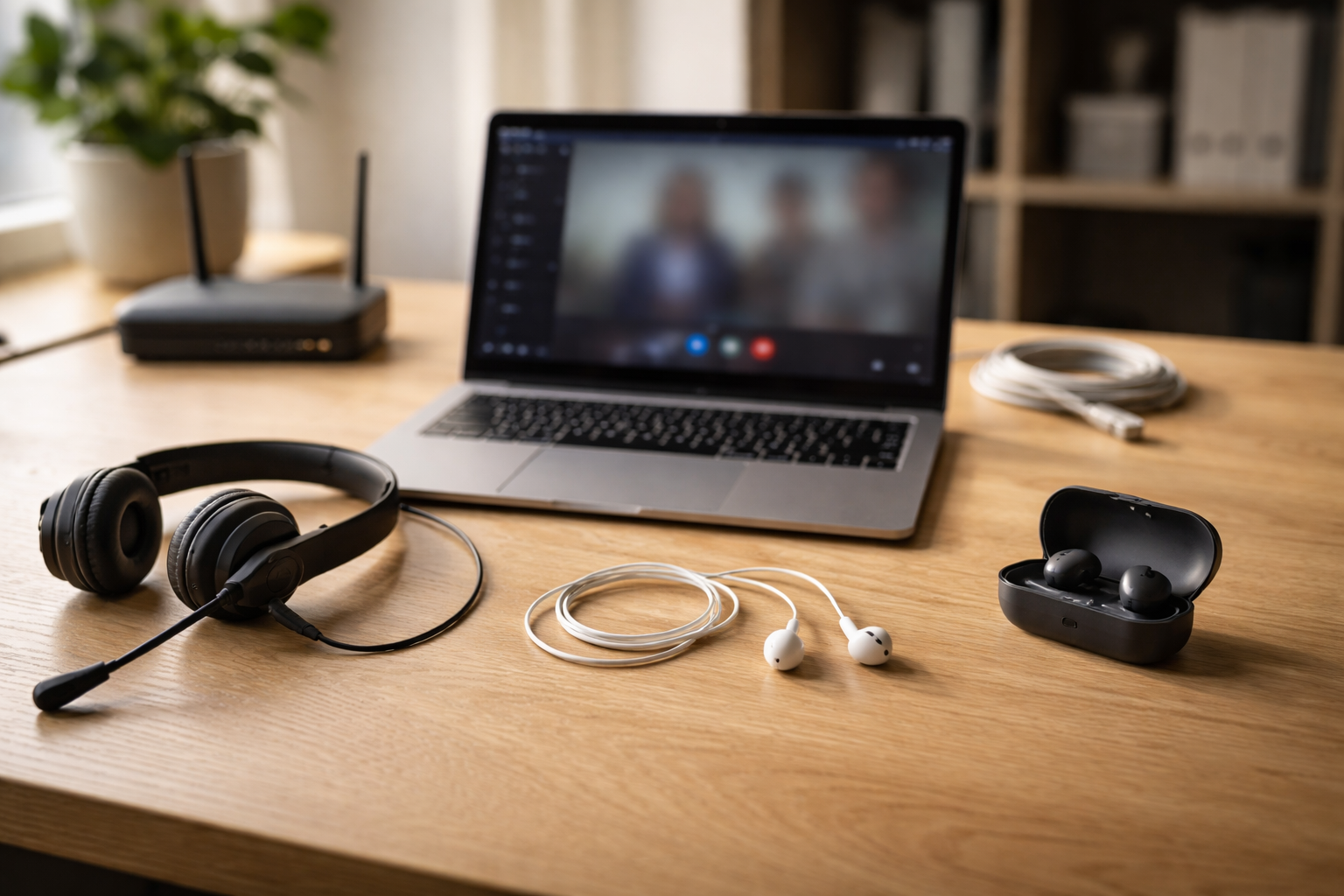
9 fejl der giver dårlig lyd på VoIP og Teams – og hvad du gør ved dem
Genkender du lyden af dårlige VoIP-opkald?
Robotstemme, hak i Teams opkald, kollegaen der lyder som om hun sidder inde i en dåse. Det dræber både møder og kundesamtaler på rekordtid.
Den gode nyhed: 90 % af det kan spores til nogle få, gentagende fejl. Og du kan selv finde de fleste af dem, hvis du går systematisk til værks.
Symptomer vs årsager – hvad peger på hvad?
Lad os starte med et hurtigt overblik. Ikke for at lave en roman, men så du ved, hvor du skal lede først.
| Symptom | Mest sandsynlige årsag | Hvor jeg ville starte |
|---|---|---|
| Hak i Teams opkald | WiFi problemer, jitter, bufferbloat | Trin 3, 4 og 5 |
| Robotlyd i opkald | Packet loss, codec der kæmper for at rette fejl | Trin 4 og 6 |
| Forsinkelse på flere sekunder | Høj latency, VPN, dårlig router eller overload | Trin 3, 4 og 6 |
| Din stemme er lav eller skrat | Headset, mikrofonindstillinger, drivere | Trin 1 og 2 |
| Kun nogle brugere har problemer | Lokal pc, WiFi, dårligt headset | Trin 1, 2 og 5 |
| Hele kontoret har dårlig lyd | Internetforbindelse, router, QoS, ISP | Trin 3, 4, 6, 7 og 9 |
Pointen er simpel: Start med det, du selv kan udelukke hurtigt. Det slår at chattre med tre forskellige supports afdelinger, mens kunderne sidder i kø.
Trin 1-2: Udeluk headset og klient først
Folk elsker at skyde skylden på “netværket”. Halvdelen af gangene er det headsettet eller softphonen, der driller.
Trin 1: A/B-test dit headset på 5 minutter
Lav en hurtig test med tre variationer:
- Headset A (dit normale) i Teams/softphone
- Et andet headset (eller simple øretelefoner med mic) i samme app
- Samtale direkte via pc’ens indbyggede mikrofon og højtaler
Hvis lyden kun er dårlig på et af disse, har du allerede en vinder. Eller rettere, en taber.
Når du tester, så spørg den anden part, hvordan det lyder. Optag eventuelt et testopkald i Teams eller din VoIP-klient og lyt selv.
Typiske headset-problemer:
- Mikrofon-forstærkning sat for højt (lyder skrat og komprimeret)
- Dårlig USB-dongle eller løs USB-port
- Bluetooth-headset med lavt batteri eller ustabil forbindelse
Trin 2: Opdater klient, drivere og firmware
Ja, det er kedeligt. Og ja, det redder overraskende mange problemer.
- Tjek at Teams/softphone er opdateret til nyeste version
- Opdater headset-firmware via producentens app/software
- Opdater lydkort/USB-driver, hvis du bruger ekstern lydadapter
På Windows kan du også tjekke, at den rigtige input- og output-enhed er valgt, og at der ikke er 27 “virtual audio devices” fra gamle apps.
Hvis du vil nørde lidt, kan du sammenligne erfaringer med forskellige headsets i forhold til erhvervsopkald og Teams, for eksempel når du alligevel læser om valg af headset til arbejdet.
Trin 3: Båndbredde vs stabilitet – Mbps tallet snyder
Mange kigger kun på “jeg har 500/500, så det kan ikke være nettet”. Jo, det kan det godt.
VoIP og Teams bruger faktisk ikke ret meget båndbredde per bruger. Vi snakker ofte 100-200 kbit/s pr. samtale. Det svarer til en tår vand i Limfjorden.
Du skal især kigge på:
- Er forbindelsen delt med tung trafik (backup, streaming, store downloads)?
- Bliver forbindelsen maxet ud i myldretiden (f.eks. hjemmearbejdspladser)?
- Er der stor forskel på hastigheden målt morgen, middag og eftermiddag?
Lav nogle speedtests på forskellige tidspunkter. Hvis din upload hastighed hopper mærkbart op og ned, eller ryger voldsomt ned, når nogen streamer eller uploader, har du en kandidat til dårlige opkald.
Men hastighed er kun halvdelen af historien. Den anden halvdel er stabilitet, og her kommer jitter, packet loss og latency ind.
Trin 4: Mål packet loss, jitter og latency – hvornår er det “for meget”?
Nu rammer vi det punkt, hvor mange står af, fordi ordene begynder at lyde som noget fra et netværkskursus. Rolig, vi tager det på hverdagsdansk.
Hvad betyder de tre størrelser?
- Latency: Forsinkelsen på signalet mellem dig og den anden ende. Måles i millisekunder. For meget = ekko og “hej… er du der endnu?”
- Jitter: Hvor meget latenstiden hopper op og ned. For meget = hak og ujævn lyd.
- Packet loss: Hvor mange datapakker der simpelthen ikke kommer frem. For meget = robotlyd, manglende ord, eller at du lyder som om du taler gennem en ventilator.
Hvornår er det for slemt til VoIP og Teams?
Som tommelfingerregel for fornuftig kvalitet på VoIP/Teams:
- Latency: Gerne under 100 ms, max omkring 150 ms for tale
- Jitter: Helst under 20-30 ms
- Packet loss: Ideelt 0 %, men over 1 % begynder du at høre det
Det her er ikke akademiske tal. Det er cirka de niveauer, hvor folk holder op med at klage.
Sådan tester du i praksis
Du kan bruge:
- Ping og pathping/traceroute mod en stabil destination (f.eks. 8.8.8.8 eller din VoIP/Teams server)
- Online “VoIP test” værktøjer, der måler jitter og packet loss
- For Teams specifikt: indbygget netværksstatistik, som vi tager i trin 8
Kør testen både via kabel og via WiFi. Hvis værdierne er fine på kabel og dårlige på WiFi, ved du godt, hvor du skal kigge.
Trin 5: WiFi – den stille dræber af god lyd
WiFi er lækkert til hverdagsbrug. Til stabil tale kan det være en rodebutik. Især i kontormiljøer med mange netværk eller hjem med mesh-systemer og smart gadgets overalt.
De typiske WiFi-problemer
- For svagt signal: Du sidder for langt fra access point eller igennem for mange vægge
- Støj: Naboens WiFi, babyalarmer, mikrobølgeovne (ja, seriøst), trådløse kameraer
- Roaming: Din enhed skifter access point midt i et opkald
- Forkert bånd: 2,4 GHz er fyldt, 5 GHz giver kortere rækkevidde men mere stabilitet tæt på
Hurtige WiFi-fixes, du kan teste uden at være netværksingeniør
- Test samme opkald på kablet forbindelse fra samme pc
- Flyt dig fysisk tættere på access point og prøv igen
- Deaktivér midlertidigt “smart roaming” eller band steering på nogle mesh-systemer
- Lav et dedikeret 5 GHz-netværk til arbejde og opkald, hvis muligt
Hvis kvaliteten pludselig er markant bedre på kabel, har du ikke et VoIP-problem. Du har et WiFi-problem.
På samme måde som vi altid anbefaler fast net og god dækning til erhvervstelefoni, når vi skriver om erhvervstelefoni, gælder det samme for Teams og VoIP. Stabilt først, trådløst bagefter.
Trin 6: Router og firewall – SIP ALG, bufferbloat og andre klassikere
Hvis du stadig oplever dårlig lyd på VoIP, selv på kablet forbindelse, så begynder vi at kigge på router og firewall.
SIP ALG – “hjælp” der ødelægger mere end den redder
Mange routere har en funktion kaldet SIP ALG (Application Layer Gateway). Den skulle hjælpe VoIP-trafik. I virkeligheden giver den ofte problemer.
Typiske symptomer:
- Samtalen falder ud efter et bestemt tidsrum
- Den ene part kan ikke høre den anden
- Opkald forbinder, men lyd kommer først efter flere sekunder
Tjek routerens indstillinger og slå SIP ALG fra, hvis du bruger SIP-baseret VoIP. Nogle ISP-routere kræver, at du kontakter support for at få det gjort.
Bufferbloat – når routeren bliver mæt
Bufferbloat er et fint ord for, at routeren fylder sine buffere op med trafik, når forbindelsen presses, og derved giver høj latency og jitter.
Det mærker du især, hvis:
- Opkald lyder fine, indtil nogen starter en stor upload/download
- Ping-tiden stiger kraftigt under belastning
Du kan teste bufferbloat med nogle online værktøjer, der måler latency, mens de belaster forbindelsen. Hvis ping pludselig hopper langt op, når der er trafik, har du et emne til QoS og traffic shaping, som vi kommer til i næste trin.
Trin 7: QoS og traffic shaping – hvornår giver det mening?
QoS (Quality of Service) og traffic shaping er netværkets måde at sige: “Tale er vigtigere end nogen, der ser YouTube i 4K i frokostpausen”.
Hvornår er QoS værd at bruge tid på?
QoS giver især mening hvis:
- I har mange brugere på en relativt lille forbindelse
- I oplever dårlig lyd samtidig med høj generel belastning
- I bruger fast VoIP- eller Teams-telefoni til kunder hver dag
Grundprincip: Giv IP-telefoni førsteprioritet
Typisk sætter man:
- VoIP- og Teams-trafik i høj prioritet (ofte via porte eller IP-ranges)
- Store downloads, streaming og backup i lavere prioritet
Hvis I har en mere avanceret firewall eller router, er der ofte guides til QoS for VoIP eller Teams hos producenten. Microsoft har også anbefalinger til, hvordan Teams-trafik bør prioriteres, blandt andet via deres netværksforberedelse på Microsoft Learn.
Trin 8: Teams specifikt – brug de indbyggede målinger
Hvis jeres opkald kører i Microsoft Teams, får du faktisk rigtig meget information stillet pænt op, hvis du ved, hvor du skal kigge.
Under et opkald
I et aktivt Teams-opkald kan du ofte se en lille indikator for opkaldskvalitet. Klik på den eller på de tre prikker og vælg vis oplysninger om opkaldet (navnet skifter lidt mellem versioner).
Her kan du typisk se:
- Jitter
- Packet loss
- Round-trip time (latenstid frem og tilbage)
- Codec og båndbredde
Lav en test sammen med en kollega, hvor I både taler og holder øje med tallene. Hvis jitter eller packet loss stikker af, mens lyden bliver dårlig, har du bevismateriale.
Efter opkald – Call analytics og telemetri
I Microsoft 365 admin (for dem der har adgang) kan man gå ind i Call analytics og Quality Dashboard. Her kan du:
- Se problemer for specifikke brugere
- Se hvilke netværk de var på (WiFi, kabel, VPN)
- Se fejltyper samlet for perioder
Det er guld værd, hvis du vil skelne mellem “Lars har altid dårlige opkald, fordi hans hjemmewifi er elendigt” og “hele kontoret hakker, når forbindelsen er belastet”.
Microsoft har en ret detaljeret vejledning til at gennemgå kvaliteten i Teams opkald, som er værd at kigge i, hvis du skal være den interne netværksdetektiv. Start f.eks. med deres Quality of Experience review guide.
Trin 9: Dokumentér og eskalér – sådan gør du support hurtigere
Nogle problemer kan du ikke løse selv. Men du kan gøre dit fremtidige jeg en stor tjeneste ved at samle data, inden du ringer til ISP eller telefonsystem-leverandør.
Det dine leverandører faktisk gerne vil have
Lav en lille log med:
- Tidspunkt for dårlige opkald (dato og klokkeslæt)
- Hvem var ramt (brugernavn, placering, enhed)
- Hvordan opkaldet var lavet (Teams, softphone, IP-telefon, mobil-app)
- Forbindelsestype (WiFi/kabel, hjemmekontor eller kontor)
- Symptom (hak, forsinkelse, robotlyd, ensidig lyd osv.)
- Målinger, hvis du har dem (latency, jitter, packet loss)
Hvis du også kan vedhæfte skærmbilleder fra Teams call analytics eller VoIP-testen, begynder support faktisk at kunne hjælpe dig, i stedet for bare at sige “prøv at genstarte routeren”.
Skeln mellem ISP-problem og lokalt netværksproblem
Support vil ofte gerne vide:
- Er problemet det samme på kabel direkte i routeren?
- Hvad sker der, hvis kun én pc er forbundet, og alt andet er koblet fra?
- Er problemet til stede, hvis du tester mod forskellige tjenester (f.eks. både Teams og almindelig IP-telefoni)?
Alt det kan du lige så godt have testet på forhånd. Det kan føles lidt tungt første gang, men du sparer hurtigt en times pingpong med “kan du lige prøve et andet kabel?”
Oversigt – før vs efter systematisk fejlsøgning
For at samle trådene, så får du lige et “før vs efter”-billede af, hvordan forskellen typisk ser ud.
| Før | Efter |
|---|---|
| Skyder på alt og alle: “Det er nok Teams der er noget galt med” | Har udelukket headset og klient med simple A/B-tests |
| Kigger kun på download-hastighed og tænker “500/500, alt er fint” | Måler også jitter, latency og packet loss og ved, hvornår det er for højt |
| Bruger WiFi til alt, også vigtige kundesamtaler | Bruger kabel til kritiske opkald eller har optimeret WiFi til tale |
| Har standardrouter med alle “hjælpefunktioner” slået til | Har slået SIP ALG fra og sat basale QoS-regler op |
| Ringer til support uden data: “Det hakker bare” | Sender log med tider, brugere, målinger og skærmbilleder |
Hvor passer det ind i jeres samlede telefoni-løsning?
Dårlig lyd på VoIP og Teams handler sjældent kun om én ting. Det er helheden: udstyr, netværk, platform og den måde, I bruger det på.
Hvis I i forvejen er i gang med at kigge på ny løsning til Teams-telefoni eller generel IP-telefoni, kan det faktisk være en fordel at få styr på de her ting først. Leverandøren kan levere en nok så fin platform, men hvis WiFi’et er en rodebutik, vinder ingen.
Opsummering – og en lille indrømmelse
Hvis vi skærer det helt ind til benet, så er rækkefølgen sådan her:
- Start med headset og software
- Test forskellen på WiFi og kabel
- Mål latency, jitter og packet loss
- Undersøg router/firewall og QoS, hvis nettet ser presset ud
- Brug Teams/VoIP-telemetri og dokumentér, inden du ringer til support
Og indrømmelsen: Jeg har selv siddet og bandet over “lortelyd i Teams” for så at opdage, at min router var i knæ, fordi jeg samtidig uploadede 30 GB video til skyen. Så ja, nogle gange er synderen tættere på, end man lige går og håber.
Til gengæld er følelsen ret god, når opkaldene pludselig bare spiller, og ingen længere spørger “kan du gentage det, du hakkede lige”. Det er lidt som at få styr på kabelrodet bag tv’et: kedeligt mens man gør det, men virkelig rart bagefter.






hmm, min gamle iphone frøs og batteriet svigtede (måske skyldes lydproblemer noget helt andet?) ved ikke helt