
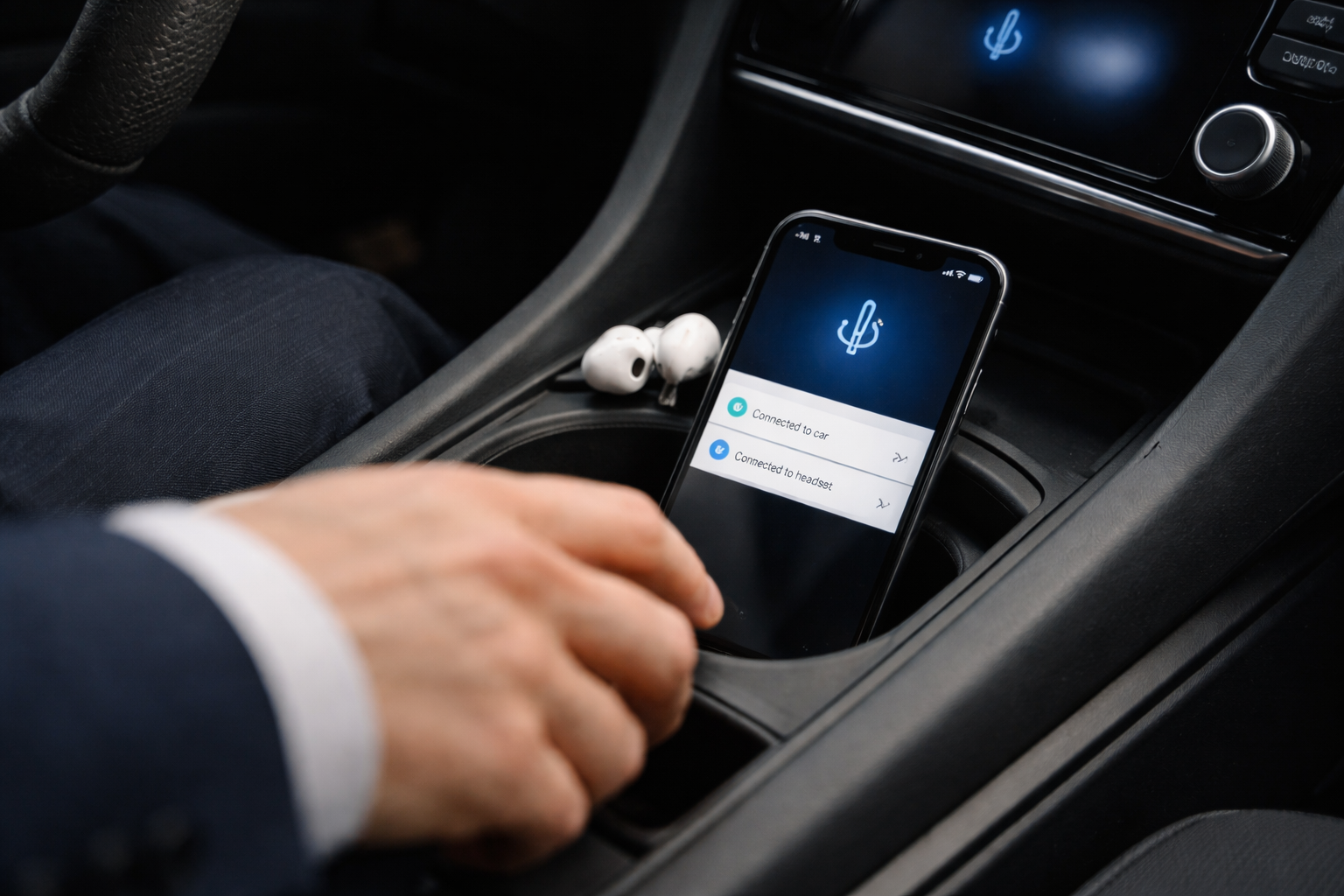
Bluetooth der falder ud (og hvorfor det ikke er din fantasi)
Over 1 milliard trådløse høretelefoner bliver solgt om året, og alligevel kan Bluetooth stadig få dig til at ligne en idiot, der råber “hallo? kan du høre mig?” i bilen på motorvejen.
Hvis din Bluetooth forbindelse falder ud, hakker eller bare opfører sig mystisk, er du ikke alene. Jeg ser det hele tiden, både privat og i virksomheder. Og nej, løsningen er ikke altid “køb et nyt headset”, selvom producenterne elsker den idé.
Først: Find ud af hvem der fejler (telefon, headset eller bil)
Inden du går i gang med vilde nulstillinger og fabriksindstillinger: du er nødt til at finde synderen. Ellers ender du bare med at bruge en søndag på at fejlfinde det forkerte.
Test 1: Headset + anden telefon
Det her er den hurtigste reality-check.
- Par dit Bluetooth headset med en anden telefon (ven, kollega eller arbejdstelefon).
- Afspil musik i 5-10 minutter og lav et kort opkald.
Hvis Bluetooth stadig hakker eller afbryder: problemet er sandsynligvis headsettet. Hvis det kun sker på din egen telefon, er det mere sandsynligt, at det er telefonen eller softwaren, der laver ballade.
Test 2: Telefon + andet headset eller højtaler
Omvendt test.
- Brug din telefon med et andet Bluetooth headset eller en trådløs højtaler.
- Prøv både musik og opkald.
Hvis det hakker uanset hvilket headset du bruger, peger pilen på telefonen. Så giver det mening at kigge på indstillinger, netværk og software, i stedet for at smide flere penge efter nye earbuds.
Test 3: Bil vs. headset
Mange oplever, at Bluetooth kun fejler i bilen. Det er ikke tilfældigt.
- Test dit headset derhjemme: virker det fint til musik og Teams-opkald?
- Test bilen med en andens telefon: hakker den stadig?
Hvis bilen konsekvent er problemet, mens dit headset spiller fint, er det højst sandsynligt bilens infotainmentsystem, der trænger til oprydning eller opdatering. Især ældre systemer kan få det rigtig svært med nyere telefoner.
Hvis du er typen der sidder i firmabil halvdelen af ugen og i Teams resten, så giver det i øvrigt mening at se din opsætning som en samlet løsning. Netop den type hverdag har vi en hel kategori om under guides til fejlfinding og opsætning.
Flere forbindelser på én gang: Multipoint-kaos i skjul
Nu kommer den skjulte synder, som overraskende mange ikke ved, de bruger: multipoint.
Multipoint betyder, at dit headset kan være forbundet til to enheder samtidig. Det lyder smart. I praksis kan det være Bluetooths svar på at have to kokke i et alt for lille køkken.
Sådan kan multipoint ødelægge forbindelsen
Typiske symptomer på multipoint-problemer:
- Lyd der hopper frem og tilbage mellem pc og mobil.
- Bluetooth der falder ud, når der kommer en notifikation på den anden enhed.
- Headset der pludselig skifter fra bilen til telefonen midt i et opkald.
Forestil dig, at din mobil tror, den har “førsteret” til headsettet, samtidig med at din pc også mener, at I lige var i gang med et Teams-møde. Resultatet bliver hakkende lyd og forbindelser, der falder ud.
Sådan tester du om multipoint er problemet
Gør det her i 10 minutter:
- Sluk Bluetooth på alle andre enheder end den ene, du vil bruge.
- Sluk også eventuelt smartwatch, hvis det er forbundet via Bluetooth til telefonen.
- Brug kun telefon + headset (eller telefon + bil) og se om forbindelsen pludselig bliver stabil.
Hvis det hele magisk virker, når der kun er én aktiv forbindelse, så har du svaret: multipoint (eller bare for mange aktive enheder) skaber rod.
Løsning: Skru ned for multipoint i hverdagen
Nogle headsets har en indstilling i appen, hvor du kan slå multipoint fra. Andre kræver, at du manuelt glemmer headsettet på de enheder, du ikke vil bruge.
Mit råd:
- Brug én primær enhed til headsettet i dagligdagen.
- Par kun til pc eller ekstra telefon, hvis du virkelig har brug for det.
- Hvis det er en firmaløsning med softphone og mobil, så saml det så vidt muligt i samme enhed. For eksempel via en mobilcentreret løsning eller cloud-telefoni der også kan køre på mobilen.
Codec og lydkvalitet: SBC, AAC og alt det der lyder nørdet (men betyder noget)
Hvis din Bluetooth forbindelse falder ud, kan det også hænge sammen med den “oversætter”, der sender lyden trådløst: codec.
Et codec er bare den måde lyden bliver komprimeret på, så den kan sendes over Bluetooth. Typiske codecs:
- SBC – standard, virker overalt, men ikke altid bedst.
- AAC – Apple-favoritten, bruges meget med iPhone.
- aptX/aptX HD/LDAC – lidt mere nørdede, ofte på Android.
Hvornår codec kan lave problemer
Problemer opstår især når:
- Et headset kun halvt understøtter et codec.
- Telefon og headset prøver at forhandle sig frem til “det bedste”, men ender i noget halvskidt.
- Du bevæger dig i kanten af rækkevidde, hvor høj bitrate bliver ustabil.
På iPhone ser jeg ofte, at AAC ellers er stabilt, men enkelte billige headsets faktisk kører mere stabilt på SBC. På Android kan LDAC og visse aptX-varianter begynde at hakke, hvis signalet ikke er super stærkt.
Hvad kan du rent faktisk gøre?
På nogle Android-telefoner kan du i udviklerindstillingerne skifte Bluetooth codec manuelt. Det kræver lige, at du aktiverer udviklertilstand, men det er hurtigere gjort end at læse 10 side lange manualer.
- Aktiver udviklertilstand.
- Gå ned til Bluetooth-lyd codec.
- Vælg et mere konservativt codec (ofte SBC) og test stabiliteten.
På iPhone har du ikke samme direkte adgang, men du kan teste med et andet headset, som du ved spiller godt med iOS. Hvis det kun er ét bestemt sæt, der driller, er det sjældent telefonen.
Hvis du synes den her del begynder at minde om nørdede indstillinger i dybet, så er det rigtigt nok. Vi har tidligere været samme sted, da vi kiggede på Android-telefoner med batteri der forsvinder alt for hurtigt.
Interferens: WiFi, 2.4 GHz og hele den trådløse zoo
Bluetooth kører på 2.4 GHz-båndet. Det gør:
- Dit WiFi (hvis du har 2.4 GHz slået til).
- Billige trådløse mus og tastaturer.
- Nogle babyalarmer.
- Smart home-udstyr.
Det her bånd er svarende til Ringgaden kl. 16. Så ja, der kan opstå kø.
Typiske tegn på interferens
- Bluetooth hakker kun bestemte steder i huset eller på kontoret.
- Lyd falder kort ud, når du går forbi routeren.
- Det er værst, når mange er på WiFi samtidig.
Fire hurtige ting du kan prøve
- Hvis din router understøtter det, så sørg for at bruge 5 GHz (eller 6 GHz) til de fleste enheder og lad kun få ting ligge på 2.4 GHz.
- Flyt routeren væk fra der, hvor du typisk sidder med headset på.
- Undgå at have telefonen gemt dybt i lommen eller tasken, når du er i yderkanten af rækkevidde.
- Test samme headset udenfor eller et andet sted. Hvis det kun hakker et specifikt sted, er det sjældent headsettets skyld.
Hvis du arbejder meget hjemme med møder, kan stabil Bluetooth nærmest være ligeså vigtigt som stabilt internet. Det er ikke tilfældigt, at netværksfejlsøgning og lydproblemer tit hænger sammen i hybrid-arbejdsdage.
Ryd op i Bluetooth på telefonen: sådan gør du rigtigt
Nogle gange er problemet bare, at din telefon har et halvt museum af gamle Bluetooth-forbindelser liggende. Den prøver tappert at huske alt. Det hjælper ikke altid.
iPhone: Glem enheder og nulstil netværksindstillinger
Start blødt:
- Gå i Indstillinger > Bluetooth.
- Tryk på info-ikonet ved headsettet/bilen.
- Vælg “Glem denne enhed”.
- Genstart iPhone.
- Par enheden igen helt fra bunden.
Hvis det stadig driller, kan du tage det store skridt:
- Indstillinger > Generelt > Overfør eller nulstil > Nulstil > Nulstil netværksindstillinger.
Det nulstiller WiFi, Bluetooth og netværksindstillingerne. Du skal indtaste WiFi-koder igen, men du får til gengæld ryddet ud i eventuelle skjulte fejl.
Android: Ryd Bluetooth-data og netværksindstillinger
Det varierer lidt mellem producenter, men opskriften er typisk sådan her:
- Indstillinger > Forbundne enheder / Bluetooth.
- Glem headsettet/bilen.
- Gå til Apps > Vis systemapps > Bluetooth.
- Ryd cache (og eventuelt data).
- Genstart telefonen og par igen.
Hvis alt er kaos, og du alligevel er ved at rive håret ud, kan du også her nulstille netværksindstillingerne. På nogle Android-telefoner ligger det under System > Nulstil > Nulstil WiFi, mobil og Bluetooth.
Bilens Bluetooth: infotainmentsystemets glemske hjerne
Bilens system er sin helt egen verden. Og det er ofte ikke en særlig smart verden.
Glem enheder på begge sider
Hvis Bluetooth hakker i bilen, så nøjes ikke med at slette telefonen i bilens menu.
- Glem bilen på telefonen (Bluetooth-indstillinger > Glem).
- Slet telefonen i bilens Bluetooth-liste.
- Genstart bilen (sluk motor, lås bilen, vent et minut).
- Par alt helt fra nul igen.
Tjek opdateringer og antal gemte enheder
Nogle bilsystemer bliver faktisk opdateret. Enten via værksted eller USB/over-the-air fra producenten.
To ting at tjekke:
- Er der en firmware-opdatering til bilens infotainmentsystem?
- Har bilen en maks grænse på, hvor mange telefoner den kan have gemt? Hvis listen er fyldt, kan nye forbindelser blive ustabile.
Jeg har set biler, hvor der lå 8 gamle telefoner, 4 demo-telefoner fra forhandleren og to forskellige arbejdsmobiler gemt. Det svarer til at have 10 folks nøgler hængende på én lille knage.
Reset som sidste udvej
Nogle biler har en “fabriksnulstil infotainment” funktion. Det er først, når intet andet hjælper, du skal derud. Husk at du så også mister radiostationer, favoritter, navigation osv.
Hvorfor opkald og musik opfører sig forskelligt
Mange oplever, at musik spiller fint, men at opkald hakker. Eller omvendt.
To forskellige Bluetooth-profiler
Din telefon bruger forskellige “profiler” til lyd:
- A2DP til musik, video og generel medielyd.
- HFP/HSP til opkald.
De kan opføre sig forskelligt, selvom det er samme headset.
Typiske forskelle i problemerne
- Hvis kun opkald hakker: så er det ofte mikrofonlyd, støjreduktion eller apps (Teams, Meet, Zoom), der driller.
- Hvis kun musik hakker: så kig på codec, rækkevidde og interferens.
Og bare for at gøre det ekstra sjovt: nogle headsets nedgraderer lydkvaliteten markant under opkald for at give plads til mikrofon-data. Det kan føles som at skifte fra koncertsal til gammel telefonboks, så snart nogen ringer.
Når du alligevel skal skifte udstyr: sådan vælger du et stabilt headset
Nogle headset bliver aldrig rigtigt gode. Hvis du efter al den her fejlfinding stadig har en Bluetooth-forbindelse, der falder ud flere gange om dagen, kan et nyt headset være fair nok.
Men så lad være med at købe endnu en tilfældig model på tilbud.
6 ting jeg selv kigger efter
- Stabil Bluetooth-version (Bluetooth 5.0 eller nyere) snarere end vilde marketing-bogstaver.
- Rigtigt multipoint med klar beskrivelse, hvis du faktisk har brug for to enheder.
- App med opdateringer, så fejlfiks kan komme løbende.
- God rækkevidde i virkelige tests, ikke bare “op til 30 meter” på kassen.
- Kompatibilitet med din platform (især hvis du bruger iPhone og AAC, eller bestemte erhvervsløsninger).
- Ordentlig mikrofon, hvis du tager mange opkald eller sidder i Teams hele dagen.
Det behøver ikke være dyrt, men undgå helt ukendte mærker, hvis du er afhængig af headsettet til arbejde. Så er det altså lidt som at købe budget-bremser til bilen.
Hvis du kun gør én ting anderledes efter det her
Så stop med at rode alle problemer i én bunke og gætte.
Test først systematisk: én telefon, én enhed, ét sted. Find ud af, om synderen er telefonen, headsettet, bilen eller omgivelserne. Så kan du begynde at nulstille, opdatere og eventuelt skifte udstyr, uden at du bare spiller teknisk lotto.

Relaterede indlæg
Tilkoblet Biltilbehør og handsfree, Guides, tips og fejlfinding, Headsets, høretelefoner og mikrofoner