
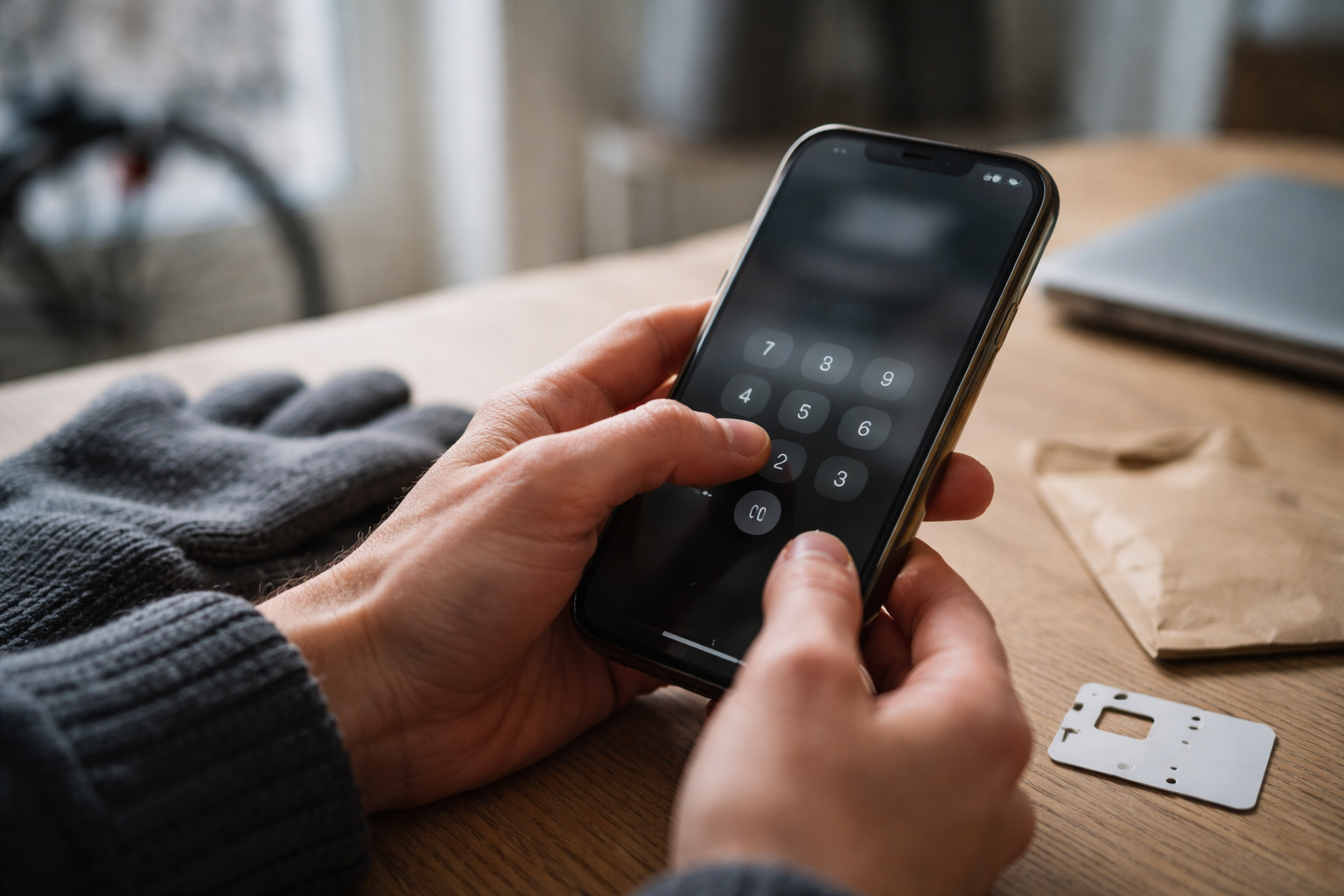
Har du også panik-tastet din SIM PIN i blinde?
Frosne fingre på cykelstien. Barnet der “bare lige” skulle spille. Ny telefon hvor alt vil have koder på én gang. SIM låst.
Hvis du nikkede til mindst et punkt, så er du landet det rigtige sted.
SIM PIN vs skærmlås – to vidt forskellige ting
Lad os starte med den klassiske sammenblanding: SIM PIN er ikke det samme som din iPhone- eller Android-skærmkode.
Skærmlås (fx 6-cifret kode, Face ID, mønster osv.) låser selve telefonen. SIM PIN låser dit SIM-kort, altså adgangen til mobilnettet. Du kan godt have en ulåst telefon, men et låst SIM, hvor du så kun kan bruge WiFi.
| Skærmlås (iPhone/Android) | SIM PIN / PUK | |
|---|---|---|
| Hvad låser den? | Selve telefonen og dine data | Dit mobilnummer og adgang til netværket |
| Hvornår spørges der? | Hver gang du låser skærmen op (alt efter indstillinger) | Ved genstart eller når SIM har været låst |
| Hvem styrer koden? | Dig selv, i telefonens indstillinger | Operatøren har sat standard, du kan ændre den |
| Fejlkonsekvens | Ofte bare ventetid eller tvungen nulstilling | Efter 3 fejl: SIM låst, kræver PUK |
Grunden til at det føles ekstra irriterende, når “SIM låst” popper op, er at du pludselig ikke kan ringe, modtage SMS-koder eller bruge mobildata. Telefonen er bare en dyr WiFi-enhed, indtil du får låst SIM op igen.
Hvad sker der efter de forkerte forsøg – 3 og 10 er de magiske tal
Der er to trin i mareridtet, når du gætter forkert:
Efter 3 forkerte SIM PIN-forsøg
- Dit SIM-kort bliver låst.
- Telefonen beder ikke længere om PIN, men om PUK-kode.
- Du kan ikke ringe, sms’e eller bruge mobildata fra det nummer.
Her er du ikke lost endnu. Har du PUK, er du stadig reddet.
Efter 10 forkerte PUK-forsøg
- SIM-kortet bliver permanent blokeret.
- Det kan ikke genåbnes, heller ikke af dit teleselskab.
- Du skal have et nyt SIM (samme nummer kan typisk flyttes til et nyt kort, men kortet i hånden er skrald).
Det her er grænsen hvor jeg virkelig vil anbefale: Hvis du er oppe på 5-6 PUK-forsøg, så stop. Tag en pause. Ring til kundeservice fra en anden telefon, før du fortsætter.
PUK – hvad er det, og hvor finder du den i virkeligheden?
PUK (ofte 8 cifre) er “supernøglen” til dit SIM. Du bruger den til at låse SIM op, når du har tastet PIN forkert for mange gange.
Der er tre typiske steder at finde din PUK:
- Plastikkortet fra SIM-pakken
Det lille kreditkort-lignende plastikstykke, hvor du brækkede SIM-kortet ud. Der står ofte både PIN og PUK trykt. Hvis du er typen der gemmer ting i skuffen “med vigtige ting”, så kig der. - Velkomstmail eller -brev fra operatøren
Mange teleselskaber sender PIN/PUK i den første mail eller i dit velkomstbrev. Her kan du søge på “PUK” i mailindbakken. - Mit-login / selvbetjening / app
Logger du ind hos operatøren, kan du ofte se både PIN og PUK på dit abonnement. Det kræver dog enten NemID/MitID eller login-info, så det er smartest at få styr på det før det brænder på.
Hvis du slet ikke kan finde den, er sidste udvej kundeservice. De vil typisk bede om legitimation eller sikkerhedssvar, før de oplyser PUK. Rimeligt nok.
Er det firmamobil, og ligger jeres ting i et MDM-setup eller under en IT-afdeling, kan det hænge sammen med de samme systemer som styre medarbejdernes mobiler. Så er det IT, du skal fange.
Sådan låser du SIM op på iPhone – trin for trin
Når SIM er låst, og du har din PUK klar, ser det typisk sådan ud på iPhone:
Trin 1: Indtast PUK-koden
- Tænd/genstart telefonen, hvis den ikke allerede spørger.
- På skærmen vil der stå noget i stil med “SIM låst” eller “Indtast PUK”.
- Tast PUK-koden præcist.
Trin 2: Vælg ny PIN
- Når PUK er godkendt, beder iPhone dig vælge en ny PIN-kode.
- Vælg 4-8 cifre, du kan huske, men andre ikke gætter på ét minut.
- Bekræft ved at taste den samme PIN igen.
Hvis du bagefter vil ændre eller slå SIM PIN fra på iPhone:
- Åbn Indstillinger.
- Tryk på Mobilnet eller Mobildata.
- Tryk på SIM PIN.
- Her kan du slå SIM PIN til/fra og vælge Skift PIN-kode.
Sådan låser du SIM op på Android – de generelle trin
Android-menuer varierer mere, men logikken er den samme: PUK først, så ny PIN.
Trin 1: Indtast PUK-koden
- Tænd/genstart telefonen.
- Du får en besked om, at SIM er låst, og at du skal indtaste PUK.
- Tast PUK-koden omhyggeligt. Husk at du har maks 10 forsøg.
Trin 2: Vælg ny PIN
- Når PUK accepteres, bliver du bedt om at indtaste ny PIN.
- Vælg en PIN på 4-8 cifre.
- Bekræft koden.
Vil du senere ændre SIM PIN eller slå den fra på Android, ligger det typisk et af disse steder (kan hedde lidt forskelligt):
- Indstillinger → Sikkerhed → SIM-kort lås
- Indstillinger → Biometri og sikkerhed → SIM-kort lås
- På nogle Samsung: Indstillinger → Biometriske data og sikkerhed → Andre sikkerhedsindstillinger → Konfigurer SIM-kortlås
Der kan du slå lås til/fra og ændre PIN. Hvis du i forvejen dealer med ting som batteriindstillinger på Android, så ligger det i samme boldgade af “lidt for mange menupunkter, men det giver mening til sidst”.
Skal du skifte SIM PIN – og hvornår er det klogt bare at lade være?
Standard-PIN er ofte noget simpelt som 0000 eller 1234. Det er ikke voldsomt sikkert. Men heller ikke verdens største katastrofe, hvis du samtidig har stærk skærmlås og Find min iPhone / Find min enhed slået til.
Gode grunde til at skifte SIM PIN
- Du har delt din gamle PIN med andre “bare lige” en dag.
- Det er en standardkode fra operatøren.
- Du bruger mobilen til arbejde, og IT kræver ekstra sikkerhed.
Gode grunde til at lade den være
- Du glemmer numre hurtigt, og din skærmlås er allerede stærk.
- Hvis du skifter PIN, skriver du den bare på en gul seddel på coveret alligevel.
Mit take: Skift den, hvis du alligevel er i gang og kan finde på en kode, der sidder fast. Lad være, hvis du ved, du ender med at låse dig selv ude igen om to uger.
eSIM og PUK – findes der overhovedet PUK til eSIM?
eSIM laver ekstra forvirring, fordi der ikke er noget fysisk kort og derfor intet plastkort med PUK på.
Teknisk set har eSIM også PIN/PUK, men håndteringen er ofte anderledes:
- PUK til eSIM står normalt ikke på noget kort, men kan ofte findes i selvbetjening hos dit teleselskab.
- Nogle operatører løser eSIM-problemer ved at udstede et helt nyt eSIM-profil i stedet for at rode med PUK.
- Hvis du låser et eSIM, kan løsningen i praksis være at slette eSIM-profilerne og installere en ny via QR-kode.
Har du flere eSIM-profiler (privat + job), kan det blive lige så uoverskueligt som når to SIM-kort bliver hverdag. Mit råd: Tag én linje ad gangen, og notér hvilken der er låst, før du begynder at trykke “fjern plan”.
Forebyg drama: sådan undgår du næste SIM-lås
Hvis du en gang har stået i netto med indkøb og låst SIM, mens banken spammer dig med engangskoder, så ved du, hvorfor det giver mening at forberede sig lidt.
1. Gem PUK et sted, hvor du også ville gemme pas og NemID
- Tag et billede af plastikkortet med PIN/PUK og læg det i en sikker notes-app.
- Brug en adgangskode-manager til den slags koder.
- Lad være med at skrive “PIN: 1234, PUK: 87654321” på bagsiden af telefoncoveret. Det er charmerende, men ikke smart.
2. Undgå lommetryk-forsøg
- Sørg for at telefonen ikke står og genstarter igen og igen i en taske med halvfladt batteri.
- Har du små børn der låner mobilen, så lås skærmen ordentligt, så de ikke får lov at taste på SIM-skærmen.
3. Kend din “stopgrænse”
Beslut på forhånd: “Jeg taster max 2 gange, hvis jeg er i tvivl. Så stopper jeg.”
Det lyder fjollet, men når man står der og er stresset, har man det med bare at prøve “en kombination mere”. Det er sådan, man går fra “SIM låst” til “SIM dødt”.
SIM PUK for virksomheder – kort om firmamobiler
Hvis du sidder med 20 firmamobiler og en bunke medarbejdere, der af og til låser sig ude, så gør dig selv en tjeneste: Lav et fælles sted, hvor PIN/PUK bliver registreret, når I får nye SIM-kort.
Det kan være et simpelt regneark i et sikkert drev, eller integreret i jeres øvrige erhvervstelefoni-setup. Bare det ikke ender som 20 plastkort i en rodet skuffe.
Min oplevelse er, at SIM-problemer sjældent er det teknisk sværeste, men de rammer altid på dårlige tidspunkter. Og så er det meget rart at have gjort sig selv en lille tjeneste på forhånd.

Relaterede indlæg
Tilkoblet Guides, tips og fejlfinding, Opsætning og problemer