
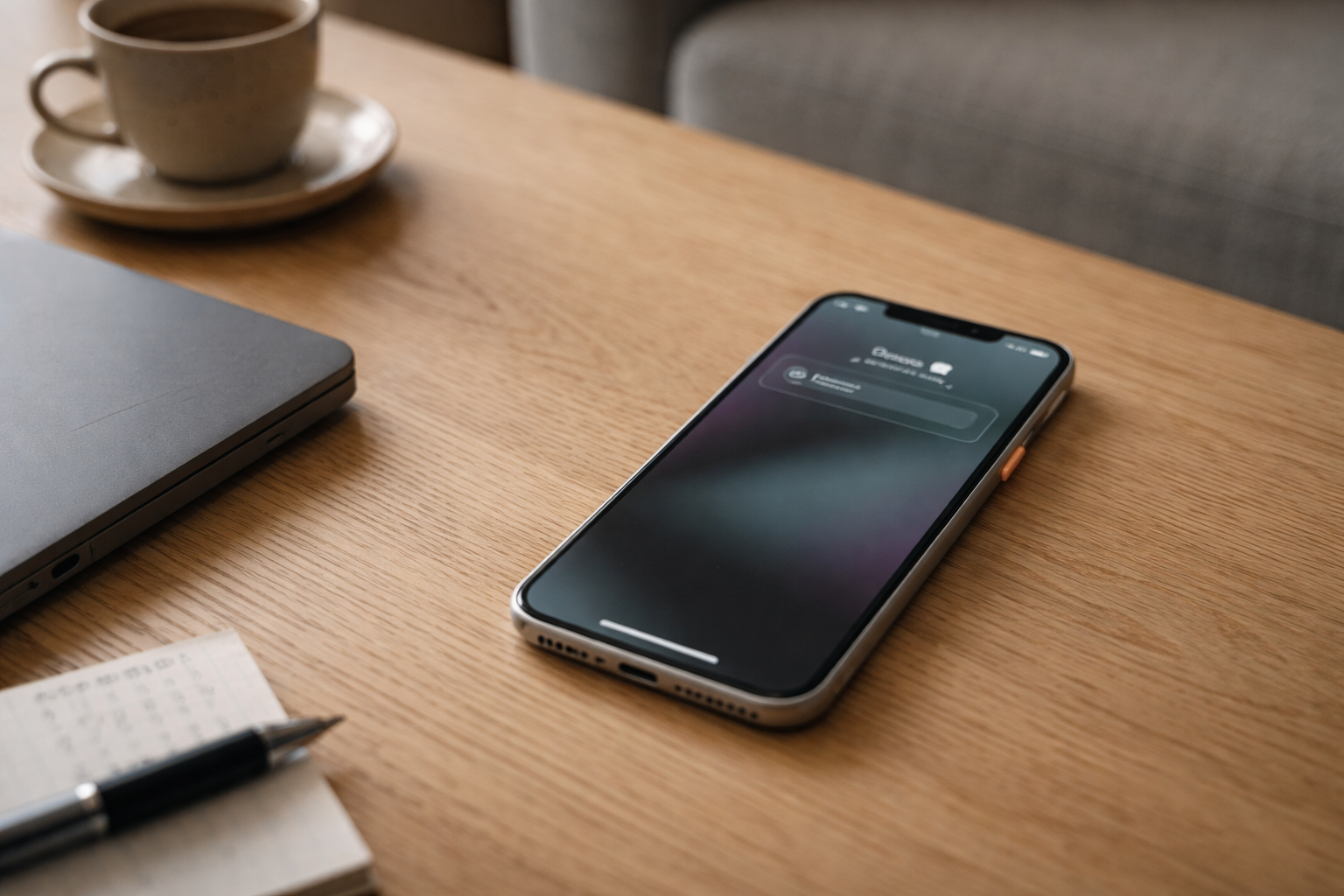
Stop med at misse opkald på din iPhone – du har selv slået det fra
Telefonen ligger ved siden af dig på bordet. Ingen lyd. Ingen vibration. Alligevel kan du se et ubesvaret opkald 10 sekunder senere.
Du har fuld lydstyrke oppe. Du er ikke i flytilstand. Og du begynder stille og roligt at hade både din iPhone og dig selv en lille smule.
Hvis du nikkede til mindst et punkt, så er der ret stor sandsynlighed for, at det er en indstilling og ikke en defekt, der gør, at din iPhone ikke ringer.
Start her – tjek lydløs, ringetone og volumen på 1 minut
Jeg ved det. Du har selvfølgelig tjekket lydløs-knappen. Men vi starter der alligevel, fordi 30-40 % af de her problemer dør netop her.
1. Fysisk lydløs-knap
På venstre side af din iPhone sidder den lille vippeknap over volumenknapperne.
- Hvis du kan se ORANGE i kanten, er lydløs slået til.
- Vip den væk fra dig selv (opad), så orange forsvinder.
- Der bør stå “Ringetilstand” på skærmen et kort øjeblik.
2. Ringetone og opkaldsvolumen
Selv om du har skruet op for lyd, kan ringetonen være næsten lydløs. Tjek det sådan her:
- Gå til Indstillinger > Lyde & haptik.
- Find skyderen under “Ringetone og beskedlyde”.
- Skru HELT op og lyt efter testlyden.
- Slå evt. “Juster med knapper” fra, så volumenknapperne ikke ændrer ringetone ved en fejl.
Test med et rigtigt opkald fra en anden telefon. Hvis den stadig ikke ringer, men opkaldet dukker op som ubesvaret, så er vi videre til den sjove del.
Fokus og Forstyr ikke – de skjulte opkalds-dræbere
Det er ofte her, fejlen gemmer sig. Apple har gjort det nemt at “få ro”. Nogle gange lidt for nemt. Især hvis du fik sat noget op en sen aften, og ikke helt husker hvad.
3. Tjek om en Fokus-tilstand kører
Kig øverst til venstre på skærmen eller på låseskærmen. Står der fx “Forstyr ikke”, “Søvn”, “Personlig” eller “Arbejde”, mens du misser opkald, filtrerer iPhone højst sandsynligt dine opkald væk.
Hurtig måde at slå det fra:
- Stryg ned fra øverste højre hjørne (Kontrolcenter).
- Tryk på “Fokus”.
- Hvis en tilstand er markeret, så tryk på den igen for at slå den fra.
4. Tillad opkald fra – hvem må trænge igennem?
Det klassiske scenarie: Du har sat Forstyr ikke til, så kun “Favoritter” må ringe igennem. Nu ringer alle andre altså bare direkte til din telefonsvarer.
Tjek indstillingerne sådan her:
- Gå til Indstillinger > Fokus.
- Tryk på den Fokus-tilstand, du bruger (fx Forstyr ikke eller Arbejde).
- Tryk på Personer under “Tilladte notifikationer”.
- Se under “Opkald fra”. Sæt den til fx “Alle” midlertidigt for at teste.
- Tjek også, om “Tillad gentagne opkald” er slået til. Så kan vigtige opkald, der ringer igen, slippe igennem.
5. Planlagte Fokus-tilstande og deling på tværs
En lidt nasty ting: Du kan have en Fokus-tilstand, der automatisk tænder på bestemte tidspunkter eller steder. Og du kan have slået “Del på tværs af enheder” til, så din Mac eller iPad starter det hele.
- Stadig i Indstillinger > Fokus, tryk på hver Fokus-tilstand.
- Scroll ned til “Aktivering” og se, om der er tidsplaner, sted- eller appbaseret aktivering.
- Slå rullemenuer fra, indtil du har styr på, hvad de gør.
- Gå tilbage og tjek øverst, om “Del på tværs af enheder” er slået til. Slå den evt. fra midlertidigt.
Hvis dine opkald kun forsvinder nogle gange på dagen, er det her meget ofte synderen.
Indstillinger der filtrerer opkald – når iPhone bevidst ignorerer folk
Næste kategori: Apple og/eller din udbyder prøver at “hjælpe” dig ved at sortere i, hvem der må ringe til dig. Det er smart, indtil lægens nye nummer eller en kundes mobil bliver klassificeret som spam.
6. Stil ukendte opkald i bero
Hvis din iPhone ikke ringer, når det er et nummer du ikke har gemt, er denne næsten altid årsagen.
- Gå til Indstillinger > Telefon.
- Find Stil ukendte opkald i bero.
- Hvis den er slået til, vil opkald fra ukendte numre blive sendt direkte til telefonsvarer, men stadig stå som ubesvaret i listen.
- Slå den fra og test igen.
Den her er hyggelig for direktørens privatliv, mindre hyggelig for kundeservicechefen.
7. Blokerede numre
Hvis det kun er bestemte personer, der “aldrig kan komme igennem” til dig, kan de være blokeret.
- Gå til Indstillinger > Telefon > Blokerede kontakter.
- Se om deres nummer eller navn står på listen.
- Stryg til venstre og tryk “Fjern blokering”, hvis det er tilfældet.
8. Spamfiltre og opkaldsapps
Har du installeret Truecaller, Hiya eller din udbyders spam-app, kan den sortere lidt for aggressivt.
- Gå til Indstillinger > Telefon > Opkaldsblokering og identifikation.
- Se hvilke apps der er slået til.
- Slå dem fra én efter én og test opkald imens.
Hvis problemet forsvinder, når du slår en bestemt app fra, har du fundet synderen.
Netværket – når teknikken bag kulissen laver ballade
Hvis du både har tjekket lyd, Fokus og filtrering, og den stadig driller, så er vi nede i netværkslaget. Det lyder tungt, men ro på, vi tager det i bidder.
9. WiFi-opkald på iPhone
WiFi-opkald kan være guld, hvis du sidder i en kælder med elendig mobildækning. Men det kan også skabe mærkelige fejl, hvis routeren, udbyderen eller din iPhone ikke helt taler samme sprog.
- Gå til Indstillinger > Mobilnetværk.
- Tryk på Wi-Fi-opkald.
- Slå det fra midlertidigt.
- Genstart iPhone og test et opkald på ren mobilforbindelse.
Hvis dine opkald pludselig ringer normalt igen, kan du prøve at slå WiFi-opkald til igen senere eller snakke med dit teleselskab om det.
10. 4G/5G tale (VoLTE/VoNR)
Moderne netværk bruger tale via 4G eller 5G. Hvis den del driller, kan du have signal, data og alt muligt andet, men stadig misse opkald.
- Gå til Indstillinger > Mobilnetværk > Valg af dataindstillinger (kan hedde lidt forskelligt).
- Tryk på Stemme og data.
- Skift mellem fx “5G auto”, “LTE” og “Kun 4G/LTE” og test.
En simpel test er også bare at slå 5G fra et døgn og se, om problemet forsvinder.
11. Genstart netværksindstillinger
Hvis tingene er blevet rodet godt rundt over tid, kan en nulstilling af netværksindstillinger gøre underværker.
- Gå til Indstillinger > Generelt > Overfør eller nulstil iPhone > Nulstil.
- Vælg Nulstil netværksindstillinger.
- iPhone genstarter, og du skal forbinde til WiFi igen bagefter.
Det påvirker ikke dine billeder og apps, kun ting som WiFi, VPN, Bluetooth-parringer og mobilindstillinger.
Vil du have lidt mere styr på de her ting generelt, så har jeg også skrevet om iPhone indstillinger du bør ændre, hvor netværk og opkald fylder en del.
Dual SIM og eSIM – når kun ét nummer ringer
Har du både privat og jobnummer på samme iPhone, kan det blive lidt forvirrende, hvilket nummer der egentlig ringer på hvad.
12. Tjek hvilket nummer der er aktivt
- Gå til Indstillinger > Mobilnetværk.
- Her kan du se dine planer (fx “Primær” og “Arbejde”).
- Sørg for, at begge er slået til, hvis begge skal kunne modtage opkald.
Tryk ind på hver plan og tjek:
- At “Aktiver denne linje” er slået til.
- At “Valg af netværk” ikke står og spinner eller viser “Intet signal”.
13. Standardlinje for opkald
Hvis du kun får opkald på det ene nummer, fordi du næsten kun giver folk det, kan det selvfølgelig være forklaringen. Men hvis du VED, at nogen ringer til jobnummeret, og det ikke ringer:
- Gå til Indstillinger > Mobilnetværk > Standardlinje.
- Tjek hvordan opkald håndteres og test begge numre fra en anden telefon.
Ved erhvervsløsninger eller omstillingsløsninger kan der også være ekstra viderestillinger og køer oven på det her. Så er det ofte en god idé at få fat i jeres erhvervsansvarlige eller leverandør af telefonsystemet, før du skiller iPhone helt ad mentalt.
Når det kun gælder bestemte kontakter eller apps
Hvis nogle opkald ringer fint, men FaceTime, WhatsApp eller enkelte kontakter ikke kommer igennem, så er det ikke hele telefonen, der fejler.
14. FaceTime og iMessage
- Gå til Indstillinger > FaceTime.
- Sørg for, at FaceTime er slået til.
- Tjek at dit nummer og evt. mailadresser er markeret under “Du kan kontaktes via FaceTime på”.
Gør det samme for iMessage under Indstillinger > Beskeder, hvis du også har problemer med beskeder.
15. Apps som WhatsApp, Messenger og lignende
- Gå til Indstillinger > Notifikationer.
- Find den relevante app (fx WhatsApp).
- Sørg for at “Tillad notifikationer” er slået til, og at lyd og bannere er aktiveret.
Her er det ofte bare notifikationerne, der er slået fra, så opkaldet “kommer”, men uden lyd eller pop op.
Tjekliste – 10 minutters fejlsøgning før du ringer til teleselskabet
Hvis du vil systematisk igennem det hele, uden at bruge din søndag på det, så brug denne rækkefølge. Gerne mens du har en anden telefon ved siden af til at ringe fra.
- Tjek lydløs-knap og skru ringetone-volumen helt op.
- Slå alle Fokus-tilstande fra, og sæt “Opkald fra” til “Alle”.
- Slå “Stil ukendte opkald i bero” fra.
- Tjek “Blokerede kontakter” for at se, om nogen er røget derind ved en fejl.
- Deaktiver spam- og opkaldsapps midlertidigt under “Opkaldsblokering og identifikation”.
- Slå WiFi-opkald fra og test på ren mobilforbindelse.
- Skift midlertidigt til kun 4G/LTE under “Stemme og data” og test igen.
- Nulstil netværksindstillinger og genstart iPhone.
- På Dual SIM/eSIM: sikre at begge linjer er aktive og har signal.
- Test både almindelige opkald og fx FaceTime / WhatsApp, hvis det også driller der.
Hvis du har været hele vejen igennem, og din iPhone stadig
Når du ringer til support, hjælper det meget, hvis du kan sige: “Jeg har slået Fokus fra, tjekket ‘Stil ukendte opkald i bero’, slået WiFi-opkald fra og nulstillet netværksindstillinger, og problemet er der stadig.” Så springer du tre trin over i telefonslusen.
Mit vigtigste råd: få styr på Fokus og “Stil ukendte opkald i bero” først, før du begynder at mistænke dyre reparationer eller spøgelser i telefonen.


hos os var det også lydløs-knappen, ikke noget teknisk, og vi undgik panik og en tur i butikken, så forældrene blev lettede.