
12 eSIM-fejl der dræber dit signal – og rækkefølgen der som regel redder det
eSIM er genialt lige indtil du står uden dækning, QR-koden nægter at virke, og du pludselig opdager hvor afhængig du egentlig er af sms-koder fra banken.
Så lad os få det fikset systematisk: samme fejlsøgning jeg bruger, når venner, familie og kollegaer skriver “mit eSIM virker ikke”.
1. Før du overhovedet gider fejlsøge: Kan din mobil og dit abonnement eSIM?
Ja, jeg ved det. Det her punkt er kedeligt. Men jeg ser for tit folk rode rundt i indstillinger i 30 minutter, selv om deres telefon aldrig nogensinde kommer til at understøtte eSIM.
1.1. Tjek om din telefon faktisk understøtter eSIM
iPhone (hurtig tommelfingerregel):
- iPhone XR, XS og nyere har eSIM
- SE 2. og 3. generation har eSIM
- Alt ældre kan du godt glemme til eSIM
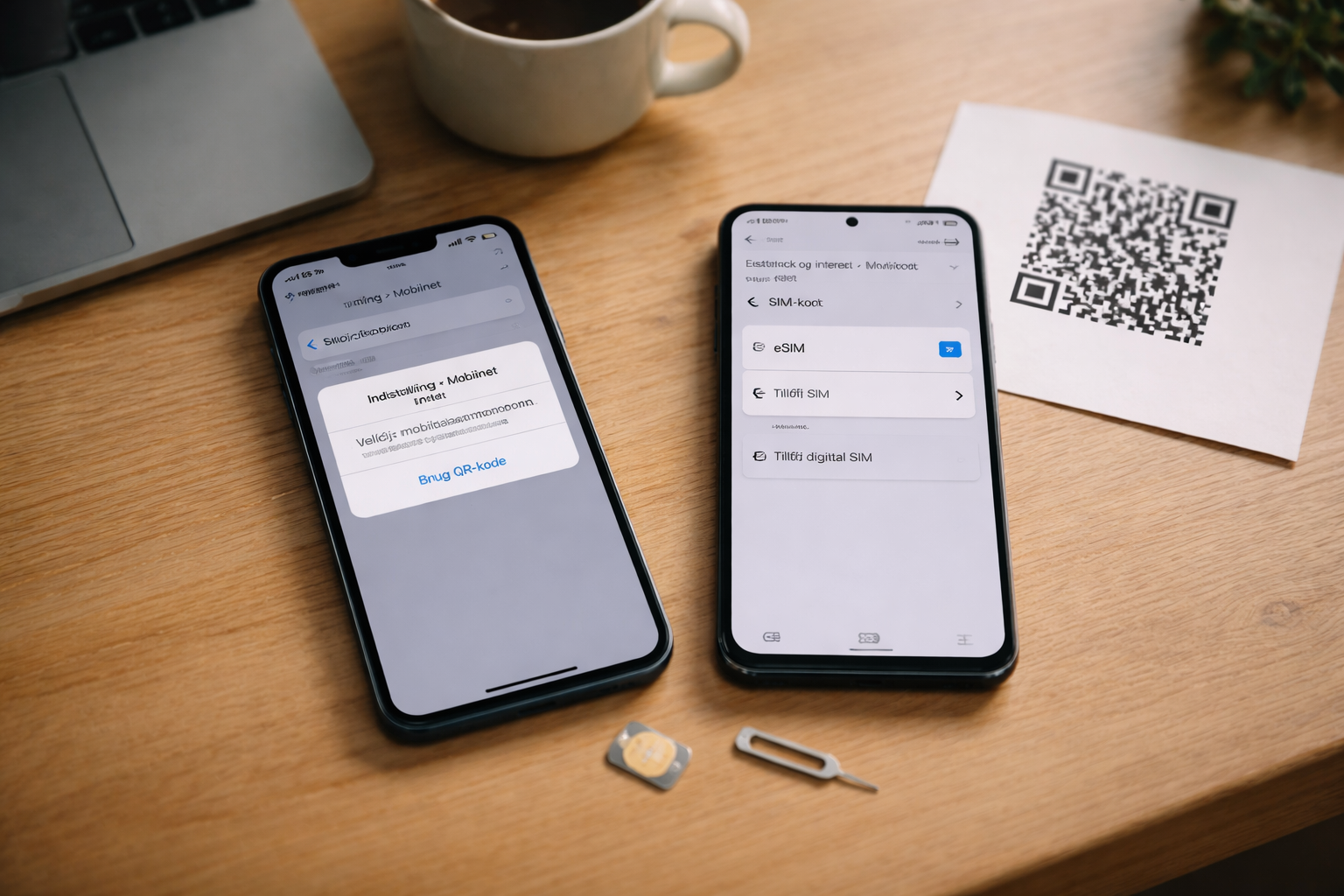
På iPhone kan du tjekke sådan her: Indstillinger > Mobilnet > Tilføj mobilabonnement. Hvis den knap ikke eksisterer, er vi færdige. Der kommer ikke eSIM på den mobil.
Android (Samsung, Pixel, osv.):
- Nyere mellemklasse og topmodeller har som regel eSIM
- Billige modeller og mange ældre telefoner har det ikke
Typisk tjek:
- Indstillinger > Forbindelser > SIM-kortadministrator (Samsung)
- Indstillinger > Netværk og internet > SIM-kort (Pixel / ren Android)
Hvis du ser noget med “eSIM” eller “Digitalt SIM”, er vi positive. Hvis du kun ser ét fysisk SIM og intet om eSIM, så nej.
Vil du nørde lidt dybere i modeller og opsætning, så ligger der meget mere i kategorien opsætning og problemer.
1.2. Tjek om din operatør og dit abonnement understøtter eSIM
Langt de fleste danske selskaber har eSIM i dag, men ikke alle abonnementstyper er åbne for det.
Typiske faldgruber:
- Ældre business-aftaler hvor eSIM aldrig er tilvalgt
- Billige kampagne-abonnementer med begrænsninger
- Datakort uden tale, som ikke må lægges som eSIM på mobil
Tjek operatørens side for “eSIM” og se om din abonnementstype er nævnt. Er det en firmatelefon, så stik et øre til den der styrer jeres erhvervstelefoni. Ofte er det ikke teknikken der spænder ben, men en gammel rammeaftale.
2. Symptom: “Kan ikke tilføje mobilabonnement” – de 5 første ting jeg altid tjekker
Det her er der, hvor iPhone eller Android giver fejl allerede mens du prøver at scanne QR-koden eller skrive aktiveringskoden ind.
2.1. Internet, WiFi og dato/klokkeslæt
Aktivering af eSIM kræver, at telefonen kan tale med operatørens server. Det sker ikke over ren magi.
- Slå WiFi til og brug et stabilt net (ikke det halv-døde café-wifi)
- Tjek at du faktisk har internet: åbn en hjemmeside
- Sørg for at dato og klokkeslæt står til automatisk
iPhone: Indstillinger > Generelt > Dato & tid > Slå “Indstil automatisk” til.
Android: Indstillinger > System > Dato og tid > Brug netværkets tid / automatisk.
Forkert tid kan faktisk få certifikater og aktiveringer til at fejle. Ja, det lyder dumt. Nej, du kan ikke ignorere det.
2.2. Er QR-koden allerede brugt eller udløbet?
Mange operatører kører med “én QR-kode = én aktivering”. Hvis du:
- allerede har scannet den på en anden telefon
- forsøgt at aktivere, men afbrød halvvejs
- prøver igen efter en nulstilling af telefonen
… så er koden ofte død. Der skal bestilles en ny eSIM-aktivering.
Nogle operatører lader dig selv generere en ny QR-kode i deres app. Andre kræver kontakt til kundeservice. Spørg direkte: “Er mit eSIM-profilkort stadig aktivt, eller skal der udstedes et nyt?”.
2.3. Rigtig landekode og korrekt QR-type
Har du købt eSIM til udlandet eller til et datakort, kan du have fået en QR-kode, der ikke er til “mobilabonnement” i normal forstand.
Typiske fejl:
- QR-kode til tablet eller smartwatch prøves på en mobil
- Roaming/eSIM til ferie forsøges lagt ind som primær linje
- Forkert landekode på nummer eller +45 mangler
Tjek at den QR-kode du scanner, faktisk er til “mobiltelefon / smartphone” og ikke til et ur eller noget proprietært.
2.4. iPhone: Tjek iOS-version og operatørindstillinger
Gamle iOS-versioner kan drille, især hvis eSIM-profilerne er kommet efter din sidst opdaterede version.
Gør det her:
- Indstillinger > Generelt > Softwareopdatering > installer seneste iOS
- Efter opdatering: Indstillinger > Om og vent et øjeblik. Får du en pop-up om “Operatørindstillinger tilgængelige”, så opdater.
Prøv så at tilføje eSIM igen.
2.5. Android: Producentens egen eSIM-håndtering
På Android er der mere variation. Samsung har deres måde, Pixel deres, kinesiske mærker en tredje.
Generel strategi:
- Opdater til seneste Android / sikkerhedsopdatering
- Tjek under Indstillinger > Softwareopdatering
- Kig i SIM-kortadministrator eller tilsvarende og find “Tilføj mobilabonnement” eller “Tilføj eSIM”
Hvis der findes to steder at tilføje abonnement (ja, det sker): Brug det som operatøren selv nævner i sin vejledning, eller den der direkte nævner “eSIM”.
3. Symptom: eSIM er tilføjet, men der står “Ingen service” / “No service”
Her er vi halvvejs i mål: profilen ligger på telefonen, men den kan ikke logge på netværket. Det føles lidt som at have nøgle til en dør, der ikke fører nogen steder hen.
3.1. Vælg netværk manuelt og tjek dækning
Start helt lavpraktisk: Er der overhovedet dækning, der hvor du står?
- Prøv udendørs, gerne et andet sted end lige midt i kælderen
- Slå flytilstand til i 10 sekunder og fra igen
- Genstart telefonen
Hvis der stadig står “Ingen service”:
- iPhone: Indstillinger > Mobilnet > Netværksvælger > slå “Automatisk” fra og vælg operatøren manuelt
- Android: Indstillinger > Netværk og internet > Mobilnetværk > Netværksvalg (formulering varierer) og vælg manuelt
Hvis dit eSIM overhovedet ikke kan se operatørens net, mens andres SIM på samme sted kan, så peger pilen ret hårdt på operatøren eller eSIM-profilen.
3.2. Standardlinje, hvis du har både fysisk SIM og eSIM
Dual SIM er dejligt, lige indtil telefonen ikke er helt enig med dig om, hvilket SIM der skal bruges til hvad.
Tjek at eSIM-linjen faktisk er:
- Aktiveret
- Sat som linje til mobildata (hvis det er det du vil)
- Må bruge roaming, hvis du er i udlandet
iPhone: Indstillinger > Mobilnet. Her skal eSIM-linjen ikke stå som “Slået fra”, og nederst vælger du hvilken linje der bruges til data, tale og iMessage/FaceTime.
Android: Indstillinger > SIM-kort > Standard til mobildata / opkald. Sæt eSIM som standard det sted, hvor du mangler funktion.
3.3. Operatørindstillinger og spærringer
Nogle operatører skelner mellem “SIM-typen” i deres system. De kan have slået dit abonnement til fysisk SIM, men aldrig aktiveret at det må bruge eSIM.
Det ser typisk sådan ud:
- eSIM ligger fint på telefonen
- Netværksnavn vises måske kortvarigt, men hopper af
- Ingen mulighed for at ringe eller modtage sms
Her er der én vej: kontakt operatøren og sig direkte:
- “Mit eSIM er installeret, men jeg har ingen service”
- “Vil du tjekke om mit abonnement-profilkort er aktivt og korrekt provisioneret til eSIM?”
Ja, det lyder teknisk, men det er den type sætning, der får dem til at kigge det rigtige sted i deres system.
4. Symptom: Opkald virker, men mobildata gør ikke
Den her ser jeg overraskende tit: Du kan ringe og modtage opkald, men 4G/5G-data nægter. Ingen sociale medier, ingen mail, intet.
4.1. APN-indstillinger der ikke fulgte med
APN er de indstillinger, der fortæller mobilen, hvilken “dør” den skal gå igennem for at komme på data hos operatøren.
På fysisk SIM kommer APN som regel automatisk. På eSIM driller det lidt oftere.
Tjek APN:
- iPhone: Indstillinger > Mobilnet > Mobildatanetværk
- Android: Indstillinger > Mobilnetværk > Adgangspunktnavne (APN)
Sammenlign med operatørens officielle APN-oplysninger på deres hjemmeside. Hvis feltet er tomt eller tydeligt forkert, så ret det manuelt.
4.2. 4G/5G slået fra eller forkert netværkstype
Nogle telefoner kan blive sat til “kun 2G/3G” efter rod med profiler eller strømbesparende tilstande.
Tjek at:
- iPhone står til 4G eller 5G under Indstillinger > Mobilnet > Valg af dataforbindelse
- Android står til 4G/5G (ikke kun 2G/3G) under Mobilnetværk > Foretrukken netværkstype
Hvis du lige har ændret SIM-sammensætning (f.eks. fysisk + eSIM), kan den godt have hoppet til en mere forsigtig indstilling.
4.3. Roaming, især hvis eSIM kun er til data
Bruger du eSIM som data-SIM til rejser, eller som ekstra data i et andet land? Så skal roaming som regel være slået til på præcis den linje.
iPhone:
- Indstillinger > Mobilnet
- Tryk på eSIM-linjen
- Slå “Data-roaming” til, hvis abonnementet tillader det
Android:
- Indstillinger > Mobilnetværk > Roaming
- Aktiver roaming for det eSIM, der bruges til data
Har du generelt bøvl med data på ture ud af landet, er der en mere detaljeret rækkefølge i artiklen om roaming der nægter at samarbejde.
5. Overfør eSIM til ny iPhone eller Android uden at skyde dig selv i foden
Her går det ofte galt, fordi folk stadig tænker i “flyt SIM-kort”. eSIM kan ikke bare pilles ud og sættes i den nye mobil.
5.1. iPhone til iPhone: Brug Apple-id, ikke bare QR-koden igen
På nyere iPhones kan du ofte flytte eSIM direkte mellem telefoner uden at inddrage operatøren:
- Begge iPhones skal være tæt på hinanden, have Bluetooth tændt og være logget ind med dit Apple-id
- På den nye: Start opsætning, vælg “Overfør mobilabonnement” når muligheden vises
- Godkend på den gamle iPhone
Hvis du sletter eSIM på den gamle iPhone, før du har flyttet det, kan du være nødt til at få operatøren til at udstede et nyt eSIM. Så: flyt først, slet bagefter.
5.2. iPhone til Android eller omvendt
Her er sandheden: I mange tilfælde skal du have nyt eSIM. Profilen kan ikke bare flyttes mellem Apple og Android, fordi operatørens systemer binder eSIM-profilen til en bestemt type enhed.
Plan for minimal nedetid:
- Bestil nyt eSIM til den nye telefon på forhånd, hvis muligt
- Aktivér det nye eSIM på den nye telefon mens den gamle stadig virker
- Test opkald og sms på den nye telefon
- Først når alt virker, sletter du eSIM på den gamle
Særligt for firmatelefoner med MDM: Koordiner med IT. Ellers ender du meget let med en låst profil du ikke selv kan installere.
5.3. Android til Android: Producent-apps og operatør-apps
Nogle Android-mærker og flere operatører tilbyder nu “flyt eSIM” i deres egne apps. Tjek:
- Operatørens app under indstillinger for abonnementet
- Telefonproducentens konto (Samsung-konto, Google-konto)
Hvis der ikke er en klar flyt-funktion, så betragter jeg det som “nyt eSIM”, lige som i punktet ovenfor.
6. Hvornår skal du stoppe og bare bede om et nyt eSIM?
Nogle gange er det hurtigere at indrømme nederlaget og få en frisk start.
Jeg beder typisk om et nyt eSIM, hvis:
- QR-koden har været brugt mere end én gang uden held
- Profilen vises som installeret, men nægter at registrere på netværket, selv om andre SIM fra samme operatør virker
- Jeg har skiftet mellem flere telefoner, nulstillet og prøvet at gendanne fra backup
Når du ringer til operatøren, så hav de her ting klar:
- Telefonmodel og softwareversion (iOS-version eller Android-version)
- Om du har både fysisk SIM og eSIM i telefonen
- Om opkald, sms og data virker helt eller delvist
Og stil gerne de her spørgsmål:
- “Kan du se, at min eSIM-profil er aktiv og registreret korrekt i jeres system?”
- “Kan du nulstille og udstede et nyt eSIM til min telefon?”
- “Er der nogen spærringer på mit abonnement for eSIM eller data?”
Det gør samtalen kortere, og du slipper for 20 minutter med “har du prøvet at slukke og tænde igen”.
7. Bonus til dig med firmatelefon: eSIM, MDM og policys der ødelægger festen
Hvis din mobil er styret via MDM (Intune, MobileIron, Jamf, osv.), kan eSIM være låst ned mere, end du lige tror.
7.1. MDM kan blokere for manuelle eSIM-profiler
IT kan have sat politikker op, der:
- Forbyder brugeren at tilføje nye mobilabonnementer
- Kræver, at eSIM kun udrulles via MDM-profiler
- Blokerer bestemte funktioner i Indstillinger
Symptom: “Tilføj mobilabonnement”-knappen er væk eller grået ud, selv om din model understøtter eSIM.
Løsningen er ikke at rode mere. Løsningen er at spørge jeres IT-ansvarlige om, hvordan eSIM skal håndteres i jeres setup. Hvis du selv sidder med MDM-ansvaret, så planlæg eSIM som en del af jeres politikker, ikke som et sidestunt.
7.2. Split mellem privat og erhverv på samme telefon
Mange virksomheder vil gerne have:
- Erhvervs-eSIM styret af virksomheden
- Privat fysisk SIM eller privat eSIM uden for virksomhedens kontrol
Her skal man være ret skarp på:
- Hvilken linje bruges til opkald til kunder?
- Hvilken linje ligger bagpå Teams, softphone eller andre arbejdsapps?
- Hvad sker der, når en medarbejder stopper?
Hvis det allerede føles rodet, er du ikke den eneste. Jeg har set nok opsætninger, hvor ingen helt kan huske om det er privat eller erhverv der ligger på eSIM, til at vide at det bliver dyrt i længden. Kombiner det med de pointer jeg gennemgår i artiklen om eSIM til firmamobiler, før I ruller det ud i stor skala.
8. Min faste eSIM-tjekliste – de 12 trin i rigtig rækkefølge
Hvis du vil have den korte huskeseddel, er rækkefølgen her:
- Tjek at telefonmodellen understøtter eSIM
- Tjek at abonnementet og operatøren understøtter eSIM
- Slå WiFi til og sørg for stabil internetforbindelse
- Sæt dato og tid til automatisk
- Tjek at QR-koden er den rigtige type og ikke udløbet
- Opdater iOS/Android og operatørindstillinger
- Installer eSIM og genstart telefonen
- Vælg korrekt standardlinje til opkald og data
- Tjek APN og netværkstype (4G/5G) hvis data driller
- Aktiver roaming på den rigtige linje, hvis du er i udlandet
- Test et andet SIM eller en anden telefon, hvis muligt
- Kontakt operatøren og bed om nyt eSIM, hvis alt andet fejler
Hvis du bruger de trin i den rækkefølge, ender du langt sjældnere i den der “jeg har trykket på alt, nu er intet som før”-situation, hvor fejlsøgning mest af alt føles som at spille lotto.
Og så er det egentlig bare spørgsmålet: Bliver eSIM standarden der gør det nemmere at skifte telefon og operatør, eller ender vi med nye typer rod, som vi først opdager om et par år?

Relaterede indlæg
Tilkoblet Guides, tips og fejlfinding, Opsætning og problemer