
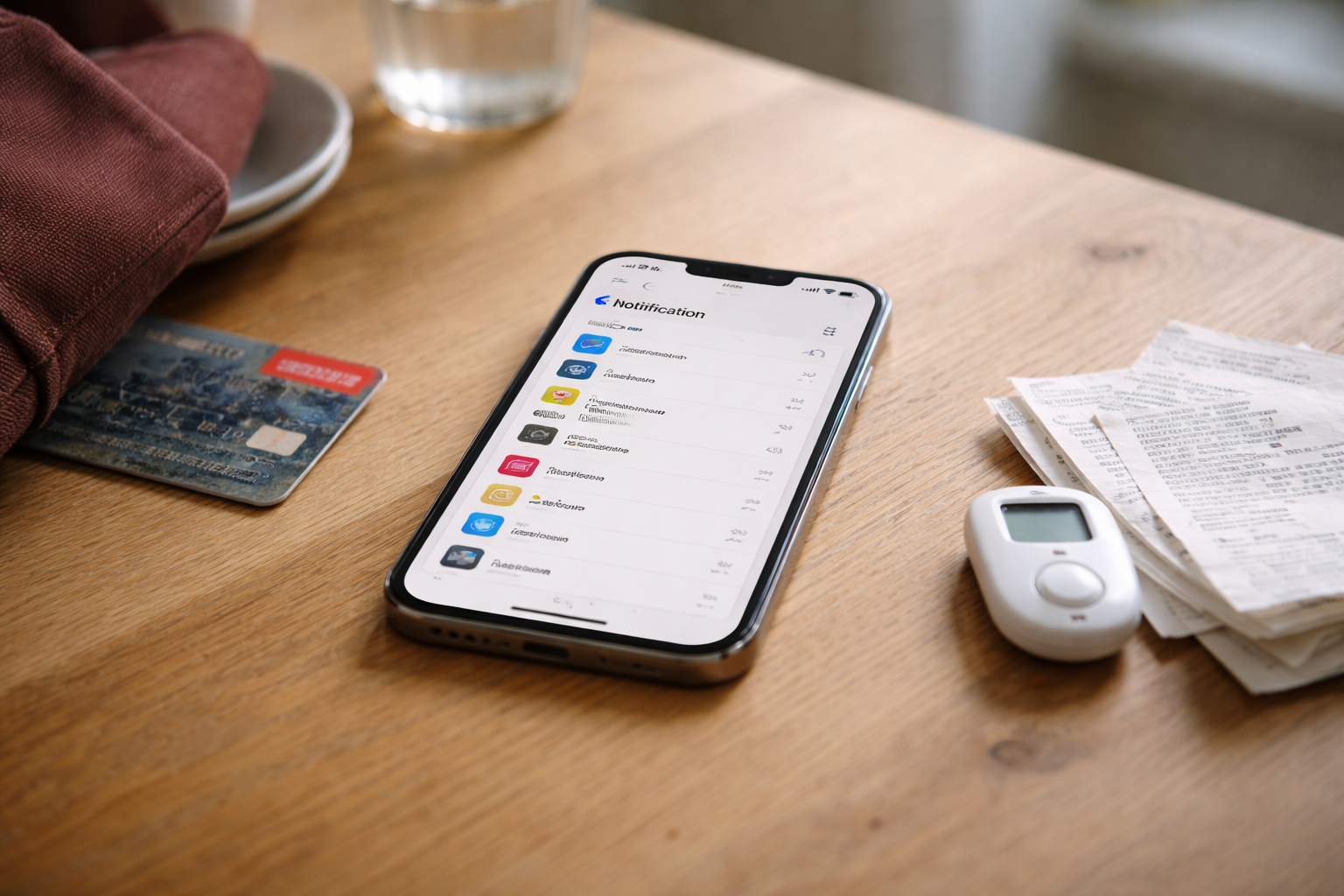
iPhone der tier stille vs iPhone der siger til – sådan vinder du over notifikationerne
Du står med dankortet i hånden i supermarkedet, MitID appen svarer ikke, og først hjemme på sofaen popper der en hel stak forsinkede notifikationer op. Velkommen i klubben. Jeg har været der mere end én gang.
Min erfaring er ret simpel: Når iPhone notifikationer ikke virker, er det næsten altid en kombination af 2-3 indstillinger, der driller samtidig. Ikke én magisk knap. Så lad os få ro på, og få skilt ad om det er hele telefonen der sover, eller om det kun er én bestemt app.
Første diagnose: Er det alt der er tavst, eller kun én app?
Start med at tænke tilbage på den sidste dag eller to. Har du:
- Ingen lyd eller pop op fra noget som helst (beskeder, opkald, kalender, apps)?
- Eller er det kun én type, fx ingen beskeder fra Messenger, ingen mail, eller ingen MitID-påmindelser?
Det lyder banalt, men det afgør, hvor du skal bruge din energi.
Hvis alt er stille: Så kigger vi først på de “store” ting som Fokus, lyd, Flytilstand, ur osv.
Hvis det primært er én app: Så giver det mere mening at holde fokus på Indstillinger for Notifikationer, Skærmtid og appens egne indstillinger.
Jeg gennemgår begge dele her. Du behøver ikke gøre alting, men følg rækkefølgen. Den er bygget af alle de gange, jeg selv har stået og gloet på en stædig iPhone, der nægtede at sige ding.
6 hurtige “showstoppere” der ofte er den virkelige synder
Det her er de ting, jeg altid tjekker først, både for familie og kunder. Det tager 2 minutter og løser flere problemer, end man lige skulle tro.
1. Flytilstand og netværk
Ja, jeg ved det. Men tjek alligevel.
Er Flytilstand tændt i Kontrolcenter? (stryg ned fra øverste højre hjørne). Hvis ja, så sluk.
Hvis du er på WiFi, men notifikationer er forsinkede, så prøv:
- Sluk og tænd WiFi
- Skift kortvarigt til mobildata
- Hvis du bruger VPN, så slå det fra og se, om det ændrer noget
Jeg har set flere gange, at netværket spiller skjult med, så notifikationer først kommer, når telefonen skifter mellem WiFi og mobilnet.
2. Lydknappen og volumen
Den lille fysiske knap på siden: Er den sat på Lydløs? Hvis du ser orange, er den lydløs.
Tryk også på volumen op, mens du står på hjemmeskærmen. Hvis lyden er HELT i bund, kan du godt få notifikationer, uden at høre noget som helst.
3. Fokus og Forstyr ikke
På nyere iPhones er “Forstyr ikke” blevet en del af Fokus. Og Fokus er virkelig god, lige indtil den låser alt ned midt i arbejdstiden, fordi du lavede en tidsplan en sen aften.
Åbn Indstillinger → Fokus og se:
- Er “Forstyr ikke”, “Personligt”, “Arbejde” eller “Søvn” slået til?
- Står der en lille halvmåne øverst på skærmen? Så er Forstyr ikke aktiv.
Slå Fokus fra helt, og test om notifikationerne begynder at komme igen.
4. Notifikationsresumé
Apple har lavet noget, der hedder Planlagt resumé, som samler “mindre vigtige” notifikationer og først viser dem på bestemte tidspunkter.
Det er smart i teorien. I praksis betyder det, at din pakke fra DAO kan stå udenfor i regnvejr, mens din mobil troligt venter til kl. 18 med at sige det.
Gå til Indstillinger → Notifikationer → Planlagt resumé og se om det er slået til. Hvis ja, så prøv at slå det fra midlertidigt. Test igen.
5. Dit Apple Watch eller andet ur
Har du Apple Watch på håndleddet, får du ofte notifikationerne på uret i stedet for på telefonen. Det kan føles som om iPhonen er tavs, selv om den faktisk sender beskederne et andet sted hen.
Tag uret af og lås det, eller sluk Bluetooth et øjeblik, og se om notifikationerne så dukker op på selve telefonen.
6. En hurtig genstart
Jeg ved godt, det lyder som standardsvar, men iPhone-notifikationer kan godt “sætte sig fast”.
Hold sideknap og en af volumenknapperne inde, skub for at slukke, vent 10 sekunder og tænd igen. Test med en besked til dig selv.
Notifikationer i Indstillinger – sådan skal de vigtigste ting stå
Nu begynder vi at skrue lidt mere ned i detaljerne. Det er her, forskellen mellem “alt virker” og “hvorfor fik jeg kun banner men ingen lyd?” tit gemmer sig.
Trin for trin for en enkelt app
Tag udgangspunkt i én app, der driller, fx Beskeder, Messenger eller din mail.
- Åbn Indstillinger
- Rul ned til appen (fx Messenger) og tryk på den
- Tryk på Notifikationer
Tjek nu:
- Tillad notifikationer skal være slået til
- Under Advarsler skal mindst én af Låst skærm, Meddelelser og Bannere være valgt
- Lyde skal være slået til, hvis du vil høre noget
- Mærker er de små røde tal på ikonet. De påvirker ikke lyden, men hjælper dig med at se, at der er nyt
Hvis alt det ser rigtigt ud, men der stadig ikke sker noget, så kig på Notifikationsgruppering. Prøv at sætte den til “Automatisk” eller “Fra” og se, om beskederne bliver synlige igen.
Systemindstillinger for alle notifikationer
Du kan også tage det mere samlet:
- Åbn Indstillinger → Notifikationer
- Rul listen igennem og find de apps, der er vigtige i din hverdag (bank, MitID, mail, kalender, chat-apps)
- Tjek at de har Tillad notifikationer slået til, og at du både har valgt en visning og evt. lyd
Jeg plejer at skære lidt hårdt: De ting, der må larme, skal larme. Resten skal næsten ikke sige noget. Det gør det også nemmere at opdage, når vigtige notifikationer pludselig forsvinder.
Fokus-tilstande: når iPhone er for god til at give dig ro
Her er den store klassiker: “Jeg får alle notifikationer undtagen fra min chef” eller “Kalenderpåmindelserne kommer aldrig, når jeg sidder i møde”.
Det lugter af Fokus.
Tjek dine aktiveringer og tidsplaner
Gå til Indstillinger → Fokus.
Tryk fx på Arbejde eller Forstyr ikke og kig på:
- Personer: Hvem må forstyrre dig? Hvis du kun har tilladt “Favoritter”, ryger alle andre ud.
- Apps: Har du kun tilladt et par stykker, får du ingen notifikationer fra resten, mens Fokus er aktiv.
- Tilføj tidsplan: Se om der er slået tidsplan eller automatisering til, som tænder Fokus uden du lige tænker over det (fx når du kommer på arbejde eller forbinder til bilens Bluetooth).
Mit eget klassiske fejltrin: Jeg lavede engang et Fokus “Søvn”, der slog notifikationer fra kl. 22 til 06. Helt fint. Indtil jeg ubevidst tændte “Del på tværs af enheder”, så min arbejdsmac begyndte at styre, hvornår telefonen gad sige noget.
Lav undtagelser til det vigtige
Hvis du gerne vil bruge Fokus, men ikke misse vigtige ting, så:
- Tilføj din partner, børn, nærmeste kolleger under Personer → Tilladede
- Tilføj din kalender, MitID, bank og én primær besked-app under Apps
På den måde har du stadig ro, men mister ikke alt det vigtige. Det er især relevant, hvis du arbejder meget hybridt eller bruger Teams og andre erhvervsløsninger på telefonen.
Skærmtid: når iPhone prøver at opdrage dig lidt for hårdt
Skærmtid kan blokere eller begrænse notifikationer, uden at det er helt tydeligt hvorfor.
App-begrænsninger og nedetid
Gå til Indstillinger → Skærmtid.
Tjek:
- Nedetid: Er den slået til på tidspunkter, hvor du forventer notifikationer? Under nedetid kan apps være begrænset.
- Appbegrænsninger: Tryk dig ind og se, om den app, der driller, har en tidsgrænse.
- Tilladte apps altid: Her kan du give særlige apps fri adgang, også under nedetid.
Hvis din iPhone er sat op som del af et familiedeling-setup, kan din partner eller forælder faktisk have sat begrænsninger, du har glemt alt om. Det har vi haft en del grin af herhjemme, når børnene pludselig “ikke kan få beskeder fra vennerne” efter 20.30.
Netværk, baggrundsopdatering og strømsparetilstand
Nogle apps kræver, at de må arbejde i baggrunden for at levere notifikationer hurtigt. Hvis iPhone sparer for hårdt på strøm eller data, kan de blive forsinkede.
Baggrundsopdatering
Gå til Indstillinger → Generelt → Opdater apps i baggrunden.
Her kan du:
- Sætte det til WiFi og mobildata (anbefalet, hvis du vil have hurtige notifikationer)
- Slå det til enkeltvis for vigtige apps som mail, chat og bank
Jeg vil nødig have, at ALLE apps står og puster i baggrunden, men de vigtigste bør have lov. Der er en fin balance, især hvis du også kæmper med batteritid og læser med i vores artikler om batteri og ydelse.
Strømsparetilstand
Når Strømsparetilstand er aktiv (den lille gule batteri-ikon), kan iPhone skrue ned for baggrundsaktivitet.
Gå til Indstillinger → Batteri og tjek, om Strømsparetilstand er slået til. Hvis du konstant går rundt med den slået til, kan det forklare, hvorfor ting kommer forsinket.
Mail: Hent manuelt vs push
Mail er sin egen lille verden.
Gå til Indstillinger → Mail → Konti → Hent nye data.
Her kigger du efter:
- Står der Push som aktiv øverst?
- Står dine konti til Hent hver 15. eller 30. minut, eller til Manuelt?
Hvis kontoen står til Manuelt, får du kun nye mails, når du faktisk åbner Mail-appen. Så kan du kigge længe efter “manglende” notifikationer.
Typiske fælder i Mail, Messenger, Teams og Slack
Nu er vi nede i de apps, der oftest skaber ballade i hverdagen. Her er de indstillinger, jeg oftest finder slået forkert til eller fra.
- Tjek Indstillinger → Notifikationer → Mail og vælg din mailkonto
- Sørg for at Tilpas notifikationer ikke kun står til VIP
- Vælg Alle, hvis du vil have besked om alt, eller juster mere fint, hvis du kan overskue det
Messenger og andre chat-apps
De har ofte egne notifikationsindstillinger inde i selve appen.
Eksempel Messenger:
- Åbn Messenger → tryk på dit profilbillede → Notifikationer & lyde
- Se om “Forstyr ikke” er slået til
- Tjek om lyden er slået fra indeni appen
- Åbn en enkelt samtale og se, om den er sat på lydløs individuelt
Det samme gælder WhatsApp, Signal og lignende. Man kan sagtens have slået én bestemt samtale til lydløs, og så glemme alt om det.
Teams og Slack
Her går det ofte galt, fordi folk både har appens egne indstillinger, Fokus-tilstande og måske endda erhvervstelefoni oveni.
Tjek i Teams:
- Tryk på dit profilbillede → Notifikationer
- Sørg for, at du ikke har sat “Kun i feed” alle steder
- Tjek om du har sat Stille timer eller Stille dage
I Slack:
- Profilbillede → Notifikationer
- Tjek “Pause notifikationer” og tidsplaner
- Se om du har slået notifikationer fra for enkelte kanaler
Jeg har flere gange siddet med en leder, som “aldrig får noget på mobilen”, hvor fejlen viste sig at være stille-timer sat fra 17-08 alle hverdage. Altså præcis der, hvor man typisk vil have besked, hvis der er noget akut.
Sidste udvej: når alt er tjekket, og iPhone stadig er stædig
Hvis du er nået hertil, og dine iPhone notifikationer stadig ikke virker som de skal, så er vi ude i de lidt tungere værktøjer. Dem bruger jeg kun, når jeg er helt sikker på, at alt det andet er prøvet.
Nulstil netværksindstillinger
Det her kan hjælpe, hvis notifikationer hænger på dårligt netværk, gammel VPN eller lignende.
- Gå til Indstillinger → Generelt → Overfør eller nulstil iPhone → Nulstil
- Vælg Nulstil netværksindstillinger
Du mister gemte WiFi-koder, men ikke billeder, beskeder osv.
Geninstaller appen
Hvis det kun er én enkelt app, der opfører sig mystisk:
- Slet appen
- Genstart iPhone
- Hent appen igen fra App Store
- Log ind og tjek notifikationsindstillinger både i Indstillinger og inde i selve appen
Opdater iOS
Nogle gange er det faktisk en fejl i iOS, der gør, at visse apps eller funktioner opfører sig mærkeligt.
Gå til Indstillinger → Generelt → Softwareopdatering og se, om der ligger en opdatering klar. Især de små “.1” og “.2” opdateringer retter ofte fejl i notifikationer, Fokus, ur og lignende.
Mini-tjekliste du kan gemme
Næste gang din iPhone igen nægter at sige noget, kan du bruge den her lille rækkefølge:
- 1: Er Flytilstand, lydløs, Fokus eller planlagt resumé tændt?
- 2: Får du ingen notifikationer, eller mangler du kun fra én app?
- 3: Tjek Indstillinger → Notifikationer for de vigtigste apps
- 4: Kig på Fokus-tilstande, tidsplaner og undtagelser
- 5: Tjek Skærmtid, nedetid og app-begrænsninger
- 6: Se på baggrundsopdatering, strømsparetilstand og netværk
- 7: Hvis alt fejler, nulstil netværk, geninstaller app, opdater iOS
Og hvis du en dag opdager, at problemet i virkeligheden var, at iPhonen lå i tasken på lydløs, mens dit Apple Watch lystigt vibrerede på armen hele tiden, så er du i fint selskab. Det tog mig kun tre dage at regne ud, hvorfor jeg “aldrig” fik beskeder fra skolen.

Relaterede indlæg
Tilkoblet Guides, tips og fejlfinding, iPhone og iOS