
Mobilnet der sneglekravler derhjemme (og hvordan du finder synderen)
Du står i stuen, prøver at sende et billede på Messenger, og telefonen står bare og tygger. Ude på gaden kører alt fint, men hjemme føles din 5G som gammel modem-tid.
Lad os én gang for alle få skilt ad, om problemet er dækning, telefon, SIM-kort eller noget helt fjerde, så du ikke bare blindt skifter teleselskab eller køber dyrt udstyr uden effekt.
Første spørgsmål: Er dit mobilnet kun langsomt derhjemme?
Inden du begynder at rode med indstillinger og masterkort, skal du have svaret på én ting: Er problemet kun hjemme, eller er det også andre steder?
Lav en hurtig mental test:
- Fungerer data fint på arbejde, i supermarkedet, i toget osv.?
- Eller oplever du også langsomt net, når du er andre steder end hjemme?
Hvis det KUN er hjemme, peger pilen på lokal dækning, bygningen eller noget i din opsætning derhjemme. Hvis det er langsomt mange steder, er vi mere ovre i telefon, SIM/eSIM eller selve abonnementet.
20 minutters testplan: Sådan tester du dit mobilnet derhjemme
Nu kommer nørde-delen, men på den stille og rolige måde. Tag 20 minutter, gerne på et tidspunkt hvor du typisk oplever problemer, fx kl. 19-21 om aftenen.
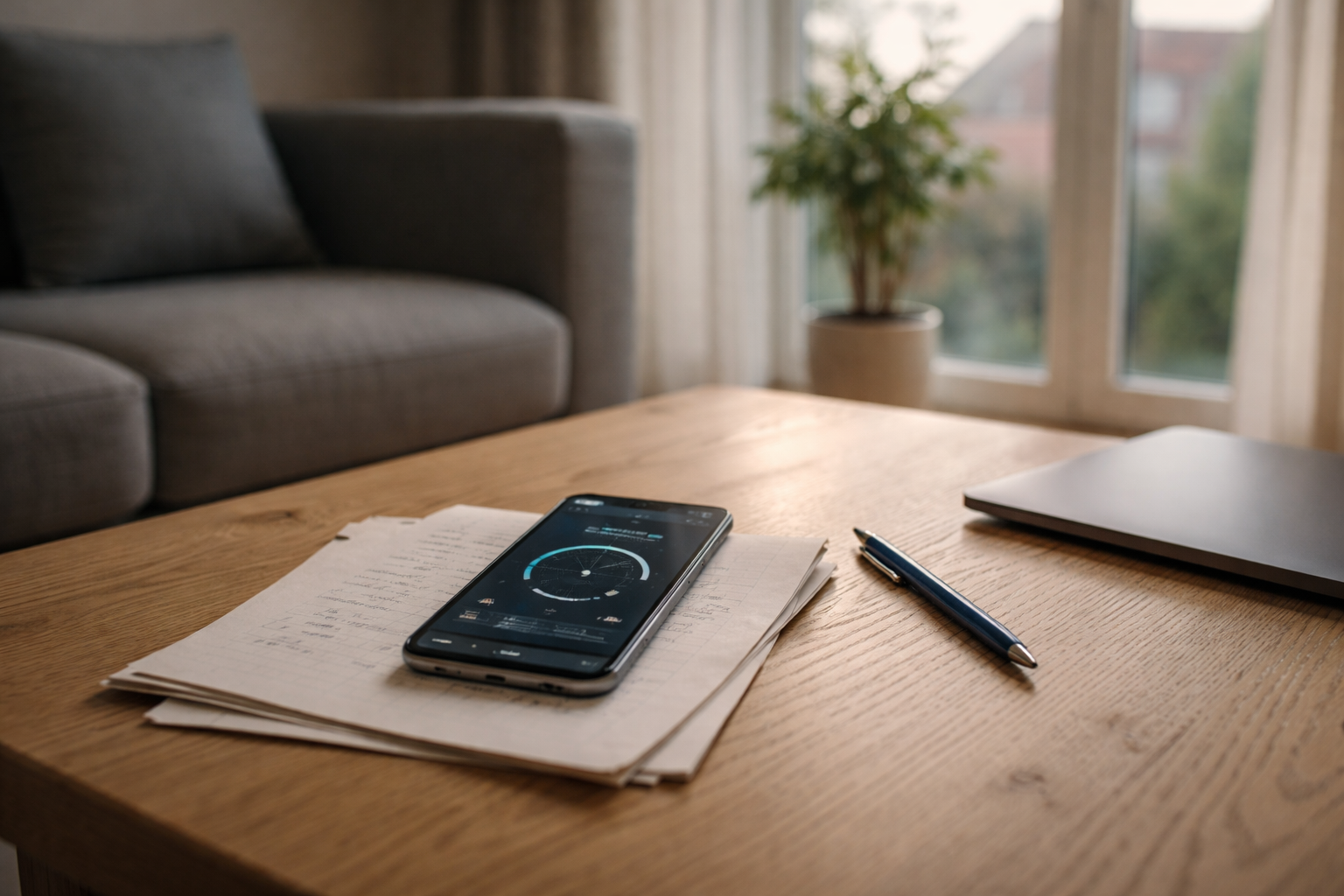
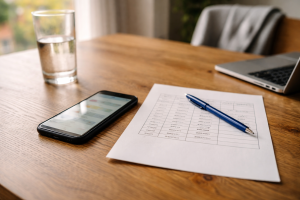
Du skal bruge: din telefon, papir/noter-app og evt. en anden telefon hvis du har adgang til det. Brug gerne samme speedtest-tjeneste under hele testen, fx Speedtest eller teleselskabets egen app, så resultaterne er sammenlignelige.
Step 1: Test i forskellige rum
Ideen her er at se, om signalet dør bestemte steder i boligen.
- Slå WiFi fra på telefonen, så du kun kører på mobilnet.
- Stå et sted med udsyn mod vinduerne, fx i stuen, og kør en speedtest.
- Notér: Download, upload, ping og antal signalstreger.
- Gå ind i soveværelse, køkken, evt. kælder eller 1. sal og gentag.
Hvis du går fra fx 80 Mbit/s i stuen til 2 Mbit/s i soveværelset, er det et tydeligt tegn på, at bygningen (beton, armering, metal, lavenergiruder osv.) spiser signalet.
Step 2: Test 4G vs 5G
Mange går rundt og tror, at 5G altid er hurtigere. Det er det ikke nødvendigvis, især ikke indendørs.
Gør sådan her:
- Gå i indstillinger for mobilnetværk.
- Tving telefonen til kun 4G/LTE (på iPhone: Indstillinger > Mobilnetværk > Valg af data > Stemmer og data > 4G. På Android varierer det, men typisk under Netværk > Mobilt netværk > Foretrukken netværkstype).
- Kør en speedtest samme sted som før, noter resultatet.
- Skift tilbage til 5G auto/5G og test igen.
Hvis 4G konsekvent er hurtigere og mere stabilt hos dig, kan det faktisk give mening at blive på 4G til hverdag. Det lyder dumt, men jeg har set det ske i masser af lejligheder i København.
Step 3: Genstart netværket rigtigt
“Har du prøvet at slukke og tænde den igen?” Ja, jeg ved det, men her skal vi gøre det ordentligt:
- Sæt telefonen i flytilstand i 20-30 sekunder.
- Slå flytilstand fra igen.
- Vent til du har fuld forbindelse til mobilnettet.
- Kør en ny speedtest samme sted som før.
Hvis hastigheden bliver markant bedre efter en ren tilslutning, kan problemet være midlertidig netværksforvirring i telefonen. Sker det ofte, er næste skridt at nulstille netværksindstillinger (kommer vi til om lidt).
Step 4: Test på et andet tidspunkt
Hvis du har tid, så gentag et par tests på et andet tidspunkt af dagen, fx:
- En gang midt på dagen (fx kl. 12-14)
- En gang sen aften (fx efter kl. 22)
Hvis alt er fint kl. 12, men nærmest ubrugeligt kl. 20, er det typisk tegn på netværksbelastning i området. Det vender vi tilbage til under årsager.
Sammenligning: Telefon A vs telefon B og SIM vs eSIM
Nu skal vi finde ud af, om det er selve forbindelsen, eller om din telefon bare er den svageste i klassen.
Test med to telefoner
Hvis du kan låne en anden telefon (ven, kæreste, arbejdstelefon), er det guld værd.
- Sørg for, at begge telefoner er på samme teleselskab og netværk (fx begge på TDC/YouSee/Telia-netværk osv.).
- Stå samme sted i boligen, helst ved et vindue.
- Slå WiFi fra på begge telefoner.
- Kør speedtest på den ene, og derefter den anden.
Hvis låne-telefonen får fx 100 Mbit/s og din egen får 5 Mbit/s, er det meget sandsynligt, at din telefon har en dårligere antenne, ældre modem-chip eller et softwareproblem.
Byt rundt på SIM-kort
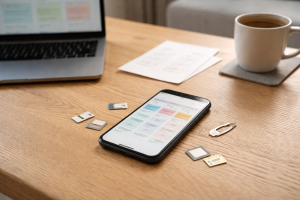
Vil du være endnu mere nøjagtig, kan du bytte SIM-kort mellem telefonerne:
- Sæt dit SIM i den anden telefon.
- Sæt den andens SIM i din telefon (hvis muligt).
- Gentag testen samme sted.
Hvis problemet følger SIM-kortet (dårlig hastighed på begge telefoner, når dit SIM sidder i), kan det pege på SIM/eSIM eller abonnement. Hvis problemet bliver i din telefon, uanset hvilket SIM-kort den får, er det ret tydeligt, at det er telefonen.
eSIM vs fysisk SIM
Har du eSIM, kan en omlægning nogle gange løse mystiske fejl.
- Slet eSIM-profilerne, hent dem igen fra dit teleselskab.
- Sørg for at alle operatørindstillinger bliver opdateret (ofte automatisk, men tjek beskeder og systemprompter).
Det lyder lidt voodoo-agtigt, men jeg har set både iPhones og Androids, der fik det meget bedre af et “friskt” eSIM.
Typiske årsager til langsomt mobilnet derhjemme
Når du har lavet testene, sidder du forhåbentlig med lidt noter. Lad os matche dem op med de mest almindelige syndere.
Netværksbelastning i myldretiden
Hvis dine tests viser noget i stil med: fint midt på dagen, elendigt kl. 19, så er det højst sandsynligt mange brugere på samme mast.
Det sker ofte i tætbefolkede områder med mange lejligheder, hvor alle streamer, gamer og scroller samtidig.
Her kan det hjælpe at:
- Bruge WiFi derhjemme til alt tungt dataforbrug.
- Bruge WiFi-opkald til tale (hvis mobilsignalet også er svagt).
- Overveje et teleskift til en operatør, der bruger en anden mastplacering i dit område.
Bygningen spiser signalet
Hvis signalet er godt ved vinduet og nærmest dør i midten af boligen, er det bygningen, der er skurken.
Typiske syndere:
- Betonvægge, armeringsjern og tykke mure
- Lavenergiruder (energiruder med metalbelægning)
- Kældre og stuelejligheder
Her giver det mere mening at optimere din brug, end at kæmpe mod fysikkens love. Brug fx mobil tæt på vinduet til tunge opgaver, eller lad så meget som muligt køre over WiFi.
APN og operatørindstillinger
APN-indstillinger er telefonens måde at fortælle, hvordan den skal forbinde til din operatørs data-netværk. De skal som udgangspunkt sættes automatisk.
Hvis du har rodet med dem selv, skiftet mellem mange udenlandske SIM-kort, eller har et lidt “hacket” setup, kan det drille.
Gør sådan her:
- På iPhone: Indstillinger > Generelt > Overfør eller nulstil iPhone > Nulstil > Nulstil netværksindstillinger. Se evt. Apples egen vejledning på support.apple.com.
- På Android: Indstillinger > System (eller Generelt) > Nulstil > Nulstil WiFi, mobildata og Bluetooth (kan hedde lidt forskelligt). Googles hjælp side forklarer det nærmere på support.google.com.
Efter en netværks-nulstilling skal du ofte lige acceptere nye operatørindstillinger, hvis telefonen beder om det. Test derefter igen.
Telefonens alder og antennekvalitet
Ikke alle telefoner er lige gode til at holde fast i et svagt signal. Billigere modeller og ældre telefoner har ofte mindre avancerede antennesystemer.
Hvis din gamle mid-range Android fra 2018 klarer sig markant dårligere end en nyere iPhone eller en nyere Android i samme rum, så er det ikke dit teleselskab, der er problemet.
Her er løsningen ærligt talt oftest: opgradering af telefonen, hvis mobildata er vigtig for dig derhjemme.
Hvad du kan gøre uden at købe udstyr
Inden du kaster penge efter signalforstærkere eller nye routere, så udnyt det, du allerede har.
Brug WiFi i stedet for mobilnet derhjemme
Det oplagte, som overraskende mange stadig springer lidt halvhjertet over.
- Sørg for, at din router står nogenlunde centralt, ikke gemt bag tv, radiator eller i et metalskab.
- Brug 5 GHz WiFi, hvis du kan, til høj hastighed (ofte vist som “5G” på routeren, ikke at forveksle med mobil 5G).
- Skift WiFi-kanal eller placer routeren bedre, hvis signalet er svagt i bestemte rum.
På Telefonxperten har vi flere artikler om, hvordan du får bedre WiFi-dækning i hjemmet, som spiller direkte sammen med de her udfordringer.
Aktivér WiFi-opkald (WiFi-calling)
Hvis dit problem især er dårlige samtaler og udfald, er WiFi-opkald din ven.
WiFi-opkald betyder, at dine almindelige mobilopkald går over WiFi i stedet for mobilnettet, når signalet er dårligt.
- Tjek om dit teleselskab understøtter WiFi-opkald (de fleste danske gør).
- På iPhone: Indstillinger > Mobilnetværk > Wi-Fi-opkald > slå til.
- På Android: Søg efter “WiFi-opkald” i indstillinger og slå det til (placering varierer).
For mange i betonlejligheder er det her forskellen mellem “jeg ringer lige tilbage, forbindelsen er helt håbløs” og helt normale samtaler.
Tilpas brugen til signalzonerne i hjemmet
Det lyder lidt fjollet, men jeg gør det selv: Brug det rum, der har bedst signal, til det der kræver mest.
- Uploader du store videoer til Instagram, så gør det ved vinduet hvor signalet er bedst.
- Brug soveværelset til offline-ting, hvis signalet alligevel er ringe derinde.
- Synkroniser billeder til skyen, mens du er på WiFi og god dækning, ikke på toilettet i kælderen.
Det er ikke en “smuk” løsning, men det er ærlig talt den mest realistiske i mange lejligheder.
Hvornår giver ekstra udstyr eller udbyderskifte mening?
Nogle gange har du optimalt WiFi, telefonen er ok, men mobilnettet er stadig noget skrammel inde i boligen. Så begynder vi at kigge på næste niveau.
Ekstern antenne eller 4G/5G-router
Hvis dit hjemmenet kører på mobil bredbånd (4G/5G-router), og routeren står et sted med dårligt signal, kan en ekstern antenne hjælpe.
Det giver især mening hvis:
- Du ser stor forskel på hastigheden ved vinduet vs midt i rummet.
- Du bor i hus med mulighed for at placere antenne højt eller udendørs.
Her handler det om at trække det gode signal udenfor eller op i højden og så fordele det som WiFi inde i huset. Til almindelige mobiltelefoner er signalforstærkere ofte dyre og besværlige i Danmark, og lovgivningen er ret stram på området, så pas på med tilfældige løsninger fra udenlandske webshops.
Hvornår skal du overveje at skifte teleselskab?
Hvis alle dine tests peger på, at:
- Det er kun hjemme, der er problemer.
- Din telefon og SIM opfører sig normalt andre steder.
- Du oplever gentagne dårlige hastigheder, også på forskellige tidspunkter.
… så er det relevant at undersøge, om et andet selskab simpelthen har bedre dækning ved din adresse.
Du kan:
- Tjekke dækningskort for de forskellige net (TDC NET, TT-netværket, Hi3G) via operatørernes hjemmesider eller Erhvervsstyrelsens tele-sider.
- Låne et taletidskort eller midlertidigt abonnement hos en anden operatør og teste i din bolig.
- Spørge naboer, hvad de bruger, og om de er tilfredse indendørs.
Et rigtigt test-SIM fra et andet netværk i 1-2 uger giver langt bedre svar end reklamer og dækningskort alene.
Tjekliste: Det skal du have styr på før du ringer til udbyderen
Hvis du ender med at kontakte dit teleselskab, gør både dig selv og supporterskranken en tjeneste og kom forberedt. Så kommer du hurtigere forbi standard-svarene.
Saml følgende oplysninger:
- Adresse hvor problemet opleves (gerne etage og om det er fx kælder, stue, 3. sal).
- Tidsrum hvor problemet typisk er værst (fx “hver aften mellem 19 og 22”).
- Speedtests med tidspunkter og steder (stue, soveværelse, ved vindue osv.).
- Netværkstype du har testet på (4G vs 5G, auto vs tvunget).
- Telefonmodel og om du har testet med en anden enhed.
- SIM vs eSIM og om du har prøvet at genudstede/omlægge det.
Det her er præcis den slags info, deres tekniske afdeling kan bruge til at se, om der er driftsproblemer, overbelastede master, eller om de faktisk dækker din adresse dårligt ifølge deres egne modeller.
Hvis du senere vil argumentere for fx at komme ud af en aftale eller få hjælp til en anden løsning, står du meget stærkere, når du kan dokumentere, hvad du har oplevet, og hvad du allerede har prøvet. Gem skærmbilleder af tests, så du har det hele samlet.
Hvis du kun gør én ting efter det her
Hvis du kun gør én ting anderledes efter at have læst det her, så lav en lille test-session og skriv dine resultater ned. 20 minutters målinger på tværs af rum, tidspunkter og netværkstyper giver dig et klart billede af, om du skal skrue på indstillinger, WiFi, telefon, teleselskab eller bare acceptere, at sofaen i hjørnet er “offline-zonen”.
Når du først har den viden, er resten faktisk bare kvalificerede valg i stedet for gætterier.


20-minutters testen virker vild for mig med 13-årig der vil have telefon haha?