
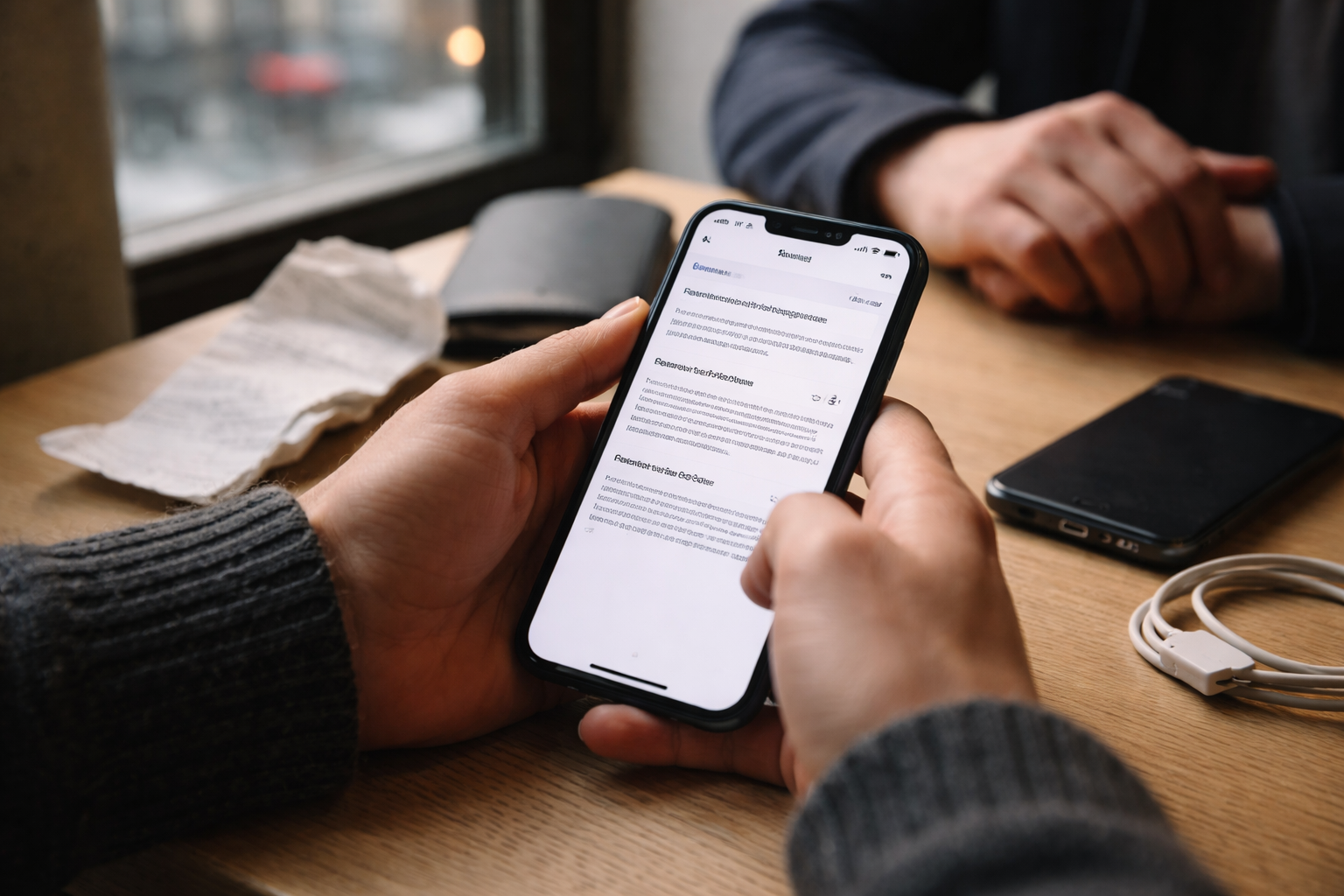
Hvordan du køber brugt iPhone uden at stå med en dyr iPod bagefter
“Den er helt fin, jeg har bare ikke lige opladeren med.”
Det var den sætning, der fik mig til at blande mig, da jeg overhørte en fyr prøve at sælge en brugt iPhone på Nørreport. Køberen stod med mobilen i hånden, ingen strøm, ingen oplader, ingen SIM i, ingen Apple ID logget ud. Med andre ord: klar kandidat til at blive snydt.
Hvis du skal købe brugt iPhone, så er forskellen på et godt køb og en dyr fejl ofte 5 minutter med struktureret tjek og et par meget bestemte krav til sælger.
Hvordan en brugt iPhone kan være enten et kup eller en katastrofe
Inden vi går ned i tjeklisten, så lige en hurtig virkelighedscheck.
En brugt iPhone kan reelt betyde to ting:
- Brugt privat-telefon – købt ny af en person, brugt et par år, nu sat til salg.
- Refurbished/istandsat – typisk købt af en virksomhed, renset, testet, ofte med udskiftede dele og garanti.
Problemet er, at mange private annoncer blander det hele sammen. “Som ny”, “refurbished kvalitet”, “kun brugt lidt”. Det siger nul om batteri, reparationer, iCloud-lås, firmastyring osv.
Brugt vs refurbished – hvad er forskellen i praksis?
Hvis vi skærer marketing fra, ender vi cirka her:
| Brugt privat iPhone | Refurbished iPhone | |
|---|---|---|
| Historik | Ofte uklar, afhænger af sælger | Typisk kendt, gennem test hos firma |
| Batteri | Kan være alt fra fint til træt, ingen garanti | Ofte skiftet eller testet, nogle lover min. procent |
| Skærm og dele | Kan være billige uoriginale dele | Ofte specificeret om delene er originale eller ej |
| Garanti | Næsten aldrig | Typisk 1-2 års reklamationsret fra forhandler |
| Pris | Som regel lavere | Lidt højere, men med sikkerhedsnet |
Jeg siger ikke, at du altid skal vælge refurbished. Men hvis du køber direkte af en privat, så skal du selv være det testcenter, den telefon ellers ville have været igennem. Resten af artiklen hjælper dig med præcis det.
Før I mødes – spørgsmål du skal have svar på
Hvis du først begynder at stille kritiske spørgsmål i opgangen kl. 21 en tirsdag aften, hvor sælger har lidt travlt, så har du allerede gjort det svært for dig selv.
Skriv til sælger inden I aftaler tid, og bed om svar på de her ting:
- Hvilken model og hvor mange GB lagerplads?
- Hvad er batteriets maksimumkapacitet (i Indstillinger)?
- Er telefonen logget ud af iCloud og uden “Find min iPhone”?
- Er den købt som firmatelefon eller privat?
- Har den fået skiftet skærm eller batteri – og hvor?
- Er der kvittering eller købsbevis?
Hvis sælger ikke gider svare ordentligt, eller “ikke lige kan finde ud af det”, så er mit personlige råd: find en anden annonce. Der er masser af brugte iPhones i Danmark, du behøver ikke købe den første og mest mystiske.
Tjek 1 – iCloud-lås og firmastyring (MDM) før ALT andet
En iPhone med iCloud-lås er ikke en telefon. Det er en dyr dørstopper.
Du skal sikre dig to ting:
- Ingen iCloud-aktiveringslås.
- Ingen firmalås/MDM-profil, der kan låse enheden igen.
Sådan tjekker du iCloud og Aktiveringslås
Det her skal du gøre med sælger stående ved siden af dig:
- Tænd iPhonen. Hvis du ser skærmen “Hej” på mange sprog og skal vælge sprog/land, går du bare videre til næste punkt.
- Hvis den allerede er sat op, så gå ind i Indstillinger øverst. Hvis du ser et navn og et Apple ID, så bed sælger om at trykke:
- Indstillinger → tryk på navnet → scroll ned → Log ud.
- De skal indtaste deres Apple ID kode for at logge helt ud.
Du skal først være tilfreds, når der i toppen af Indstillinger står “Log ind på din iPhone” og ingen Apple ID profil er aktiv.
Når I har nulstillet, fortsætter du opsætningen, indtil du kommer til “Apps og data”. Her vælger du “Konfigurer som ny iPhone”. Hvis der på noget tidspunkt står at enheden er låst til et Apple ID, så stopper købet her.
Sådan spotter du firmalås/MDM på en brugt iPhone
Den her bliver tit glemt, men jeg har set flere stå med en “billig” tidligere firmatelefon, som stadig var styret af virksomheden. Ikke sjovt, når den pludselig låser, fordi IT-afdelingen trykker på en knap.
Tegn på MDM/firmastyring:
- Under opsætning står der “Enheden vil blive administreret af …” eller noget med “remote management”.
- Efter opsætning: Gå i Indstillinger → Generelt → VPN & Enhedsadministration (på nogle versioner bare “Enhedsadministration”).
- Står der en profil eller “administreret enhed”, er den stadig koblet til et system.
Hvis det er en tidligere firmatelefon, skal den være helt fjernet fra virksomhedens MDM-løsning, før du køber. Det er noget IT hos virksomheden skal gøre. Sæt gerne sælger til at få det bekræftet skriftligt, hvis du er det mindste i tvivl. Har du brug for lidt baggrund om firmastyring og mobile enheder, så giver artiklerne om NIS2 og virksomhedsmobiler og valg af MDM et godt billede af, hvor låst sådan en enhed kan være.
Tjek 2 – Batterisundhed og de skjulte advarsler
En brugt iPhone kan være nok så pæn, men hvis batteriet er slidt ned, så køber du reelt en telefon, der lever halvt så længe pr. dag.
Sådan tjekker du batteriets maksimumkapacitet
Åbn:
- Indstillinger → Batteri → Batterisundhed og opladning.
Her ser du “Maksimumkapacitet” i procent. Mine egne tommelfingerregler:
- 90-100 %: Rigtig fin stand.
- 85-89 %: Helt ok, men forvent kortere dag.
- 80-84 %: Du bør forhandle pris ned og kalkulere med batteriskift.
- Under 80 %: Kun køb hvis prisen er sat derefter, og du er klar til at betale for nyt batteri hurtigt.
“Service” eller ukendt batteri
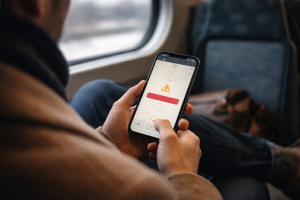
Hvis der står en gul advarsel om, at batteriet skal serviceres, eller at iPhone ikke kan bekræfte, at batteriet er originalt, så er det et stort prispres-værktøj for dig.
Det betyder typisk, at:
- Der er monteret et ikke-originalt batteri.
- Batteriet er slidt, og du får kortere driftstid.
Jeg har set folk købe brugte iPhones, hvor batteriet allerede var på “service”. De ender alligevel til sidst i en butik for at få skiftet det. Tag højde for det nu, og få det trukket fra prisen i stedet.
Vil du nørde mere batteri generelt (og fx også på Android), så ligger der en god bunke artikler under kategorien batteri, ydelse og levetid.
Tjek 3 – 2-minutters funktionstest foran sælger
Her er den hurtige test, jeg selv kører, når venner beder mig kigge en brugt iPhone igennem. Det tager 2 minutter, og du skal ikke installere noget som helst.
Skærm og touch
- Åbn en tilfældig app med hvid baggrund (fx Noter).
- Skru skærmlyset helt op.
- Tjek for misfarvninger, mørke pletter, gullige områder eller kraftige skygger.
- Træk en app rundt til alle hjørner og kanter på startskærmen. Hvis den “slipper” et sted, kan der være døde touch-zoner.
Face ID eller Touch ID
På nye iPhones:
- Gå til Indstillinger → Face ID & adgangskode.
- Prøv at tilføje et nyt ansigt. Hvis den ikke kan gennemføre, er der muligvis skiftet dele eller lavet en dårlig reparation.
På ældre modeller med Touch ID:
- Gå til Indstillinger → Touch ID & adgangskode.
- Tilføj en ny finger, og se om den registrerer trykkene stabilt.
Kamera og mikrofon
Kamera:
- Åbn Kamera-appen.
- Test både for- og bagkamera, inkl. ultravidvinkel/tele hvis modellen har det.
- Tjek for pletter, støv, slør eller flimmer i billedet.
Mikrofon/højtaler:
- Åbn Diktafon.
- Lav en 10 sekunders optagelse, hvor du både hvisker og taler højt.
- Afspil og lyt efter skratten, meget lav lyd eller udfald.
Fysiske knapper og vibration
Tjek at:
- Power-knap reagerer hurtigt.
- Lydstyrke op/ned virker.
- Lydløs-knappen ikke sidder løs eller er meget hård.
- Vibration føles normal og ikke raslende eller meget svag.
Tjek 4 – IMEI/serienummer og tegn på ombygning
Her kommer den lidt mere nørdede del, men det er her, du kan opdage om telefonen er sammensat af flere enheder eller har en tvivlsom fortid.
Find IMEI og serienummer
Du finder oplysningerne på to måder:
- Indstillinger → Generelt → Om.
- På ældre modeller: IMEI kan også stå fysisk på SIM-skuffen.
Stemmer IMEI i softwaren ikke overens med det, der står på SIM-bakken, er det et tegn på, at der i hvert fald er skiftet dele. Det er ikke nødvendigvis ulovligt, men det skal give prisafslag.
Hvad du kan se om dele i Indstillinger
På nyere iPhones kan du under Indstillinger → Generelt → Om se en sektion om “iPhone-dele og servicehistorik”.
Her kan der fx stå:
- “Skærm” med tekst om, at den er original eller ikke kan bekræftes.
- “Batteri” med lignende besked.
- “Kamera” hvis det er skiftet.
Hvis der står, at en del “ikke kan bekræftes som original Apple-del”, så køb kun til en pris, der afspejler, at det ikke er samme kvalitet som fabriksnye komponenter.
Tjek 5 – SIM, eSIM, netværk og opkald
En brugt iPhone, der ikke kan tale sammen med mobilnettet, er… ja, ikke så brugbar.
Test fysisk SIM og eSIM
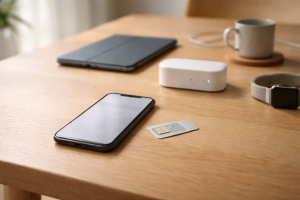
- Tag dit eget SIM-kort med til mødet.
- Sæt det i telefonen, og tjek at du får signal med det samme.
- Foretag et opkald til en ven eller din telefonsvarer.
- Gå et par meter væk fra sælger og lyt efter udfald, støj eller total stilhed.
Hvis du vil bruge eSIM, så tjek at modellen understøtter det, og at der ikke ligger gamle eSIM-profiler, der ikke kan slettes. De fleste nyere iPhones er ret fleksible, men kig for en sikkerheds skyld i:
- Indstillinger → Mobilnetværk og se hvilke abonnementer, der er listet.
WiFi og mobildata
Du kan ikke altid tjekke WiFi hos en privat sælger, men hvis du kan, så gør det. Tænd også mobildata og åbn fx safari og et par sider. Hvis du i forvejen har problemer med dækning derhjemme, så kan du senere tage et kig på artiklen om mobilnet der sneglekravler, men lige nu handler det bare om, at telefonen overhovedet kan forbinde.
Pris – hvor meget skal du kræve i afslag?
Her er et simpelt pris-afslags-skema, jeg selv bruger, når jeg hjælper venner med at vurdere brugte iPhones. Det er ikke matematik, men det giver en god fornemmelse.
Typiske fradrag på brugt iPhone
- Batteri under 85 %: træk mindst 300-400 kr.
- Batteriadvarsel / “service”: træk 500-700 kr. (et nyt batteri med arbejde ligger typisk deromkring).
- Ikke-original skærm (men fungerer): træk 500-800 kr.
- Face ID/Touch ID virker ikke: træk 600-1.000 kr. afhængig af model.
- Små skrammer: normalt bare kosmetik, men samler du flere småfejl, skal prisen ned.
Hvis sælger vil have 3.000 kr. for en telefon, hvor du allerede kan se 700 kr. til batteri og 600 kr. til skærm, så er vi oppe og kysse 1.300 kr. i reelle mangler. Det er ikke længere et godt køb, hvis du nærmer dig prisen på en pænere model eller en refurbished med garanti.
Når du kommer hjem – sådan gør du telefonen til din (på den sikre måde)
Du har betalt, sagt farvel og står derhjemme med din (forhåbentlig) fine brugte iPhone. Nu skal du lige gøre to ting ordentligt:
- Sikre, at intet gammelt bras hænger fast.
- Få dine egne data ind uden rod.
1. Fuld nulstilling med dit eget Apple ID klar
Selv hvis sælger har nulstillet, så lav den selv igen, så du ved, den er ren:
- Indstillinger → Generelt → Overfør eller nulstil iPhone → Slet alt indhold og alle indstillinger.
Log derefter ind med dit eget Apple ID. Sørg for at du kan:
- Downloade en app i App Store.
- Slå Find min iPhone til under Apple ID → iCloud.
2. Hent kun det, du vil leve med
Her er, hvor mange får skabt kaos: de flytter alt fra en gammel, rodet telefon til den nye og undrer sig over, at intet virker bedre.
Hvis du kommer fra en anden iPhone, har du tre realistiske valg:
- Gendan fra iCloud backup.
- Gendan fra computer-backup (Mac/PC).
- Opsæt som helt ny iPhone og kun hente apps og billeder manuelt.
Hvis du kommer fra Android, så brug Apples “Flyt til iOS” app og følg en struktureret opsætning. Jeg har skrevet en hel artikel om at skifte fra Android til iPhone uden kaos, hvis du står med det hop lige nu.
3. Sikkerhed og backup fra dag 1
Brugt iPhone eller spritny gør ingen forskel: hvis den ryger i toilettet, uden du har backup, er det lige surt.
Jeg vil altid anbefale, at du:
- Slår iCloud backup til.
- Sørger for, at Fotos er syncet til en sky-løsning (iCloud, Google Foto, hvad du nu er til).
- Bruger en stærk kode og gerne Face ID/Touch ID.
Hvis du allerede nu ved, at du kommer til at fylde lageret, så kan artiklen om når iPhone-lagerpladsen er fuld spare dig for en del panik på et senere tidspunkt.
Brugt iPhone vs refurbished i din situation
Til sidst er vi tilbage ved den store sammenligning: Hvad passer bedst til dig lige nu, brugt privat eller refurbished?
Hvornår jeg selv ville vælge brugt privat
- Du kan møde sælger fysisk.
- Du har ro til at teste telefonen efter tjeklisten her.
- Prisen ligger betydeligt under tilsvarende refurbished modeller.
- Det gør dig ikke nervøs at skulle håndtere lidt usikkerhed selv.
Hvornår refurbished er den kloge vej
- Du vil bare have en iPhone, der virker og har garanti.
- Du gider ikke stå i opgange og tjekke IMEI og batterisundhed.
- Du accepterer en lidt højere pris for tryghed.
- Det betyder noget for dig, at der står noget på skrift om batteristand og reklamationsret.
Personligt? Hvis jeg skulle købe til min niece, ville jeg tage en refurbished med garanti. Hvis jeg køber til mig selv og har god tid, tager jeg gerne en brugt privat og går tjeklisten igennem punkt for punkt.
Det ene råd, du skal tage med
Aftal aldrig et køb af brugt iPhone, uden at det samtidig er aftalt, at du tester iCloud-lås, batterisundhed, IMEI og opkald på stedet, før du overfører så meget som én krone.
Men altså, jeg søger første mobil til min søn, ka en brugt firmatelefon være tryg nok?
Tak Freja – en brugt firmatelefon kan sagtens være tryg til en første mobil, men sørg for at den er fuldt nulstillet, Apple ID er logget ud og den ikke er aktiveringslåst, batteriet er ok og IMEI ikke spærret. Bed om dokumentation fra virksomheden eller køb gennem en certificeret genbrugsforhandler, så undgår du ejerskabs- og spærringsproblemer.