
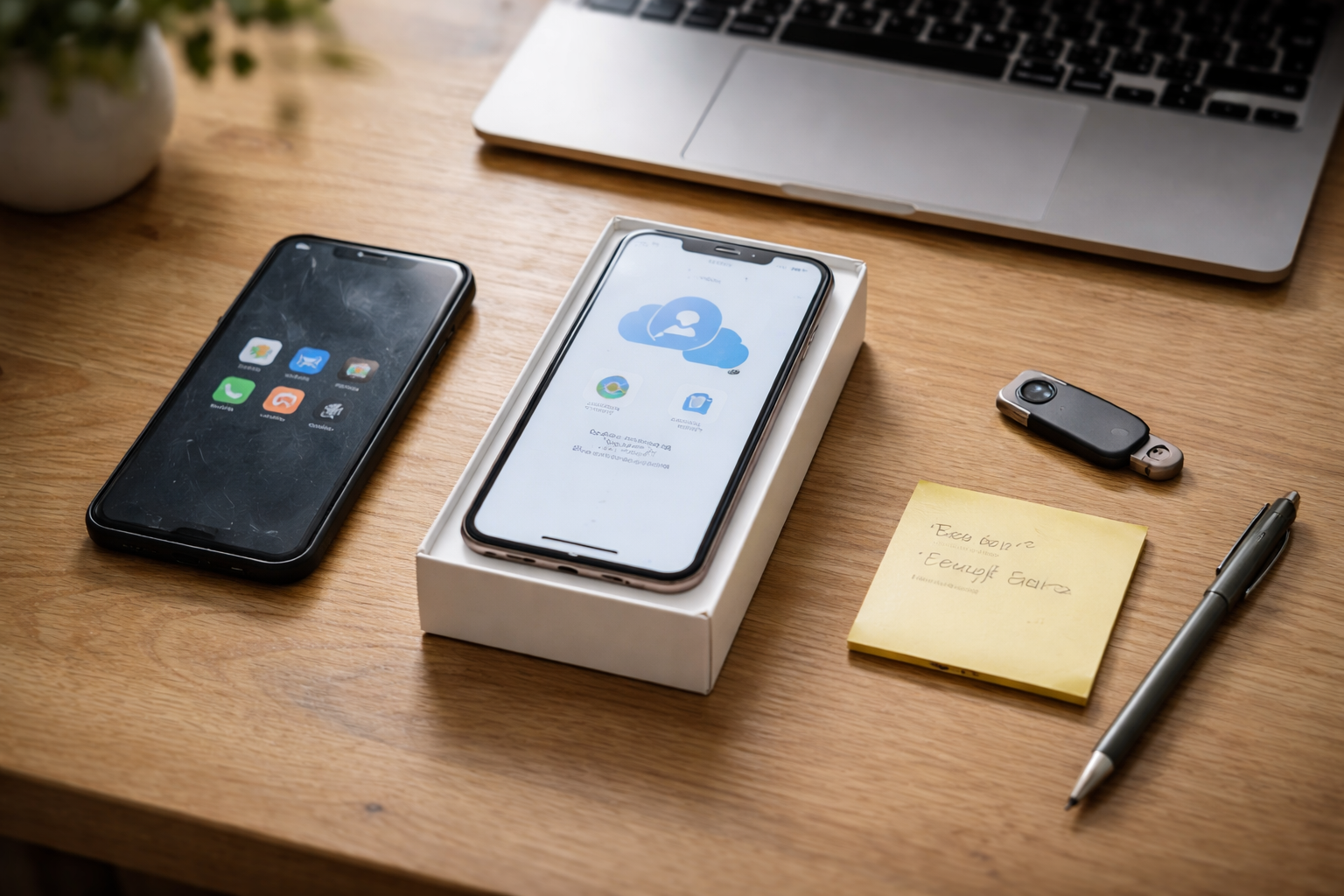
Jeg troede jeg bare kunne trykke “Næste” – sådan skifter du fra Android til iPhone uden kaos
– Du får ny iPhone i hånden og når lige at tænke: “Det klarer Apple da automatisk”.
– Du skriver nemt lige “Skifter mobil, svarer senere” i familietråden.
– Du nulstiller din gamle Android, fordi “alt jo ligger i skyen”.
– Du åbner din bank-app, MitID eller arbejds-mail og bliver mødt af: “Du har ikke adgang”.
Hvis du nikkede til mindst et punkt, så er du lige præcis den, jeg skriver til her.
Gammelt vs nyt – det rigtige skifte er faktisk én stor sikkerhedsøvelse
De fleste tror, at forskellen på Android og iPhone mest handler om design og apps. I praksis er forskellen tit:
- Før: Din Android er rodet, men du har adgang til alt.
- Efter: Din iPhone er lækker og ny, men du er låst ude af bank, mail, spil og arbejdssystemer.
Jeg har selv lavet den klassiske fejl: fokuseret på at få billeder og kontakter over, mens jeg først bagefter opdagede, at halvdelen af mine 2FA-koder (to-faktor) sad fast på den gamle mobil. Det kostede mig en hel aften med support, ventetid og “Sikkerhedsspørgsmål nummer 7”.
I den her artikel vender vi det om: Vi starter med sikkerhed og kontoadgang, og så tager vi billeder, apps og hygge bagefter. Tænk det som “før og efter”-billeder:
- Android-tænkning: “Min mobil ER mine koder”.
- iPhone-tænkning: “Mine koder ligger sikkert et sted, jeg kan få fat i, også hvis mobilen dør”.
Før du gør noget som helst – få styr på backup og oprydning
Inden du rører ved din nye iPhone, så kig på din Android. Forestil dig, at den faldt i toilettet om 5 minutter. Hvad ville du savne aller mest?
- Adgang til mail, bank, MitID, sociale medier og spil?
- Billeder og videoer af børn, ferier, kvitteringer?
- Kontakter til familie, kolleger, kunder? >
Det her er din prioriteringsliste. Lad os tage det i rækkefølge.
1. Tjek at dine vigtigste konti ikke kun “bor” på telefonen
Åbn din Android og gå disse igennem:
- Google-konto: Kan du logge ind fra en computer? Test kort på en pc eller tablet.
- Mail: Gmail, Outlook, arbejdsmail osv. Virker login andre steder end på telefonen?
- Facebook / Instagram / andre sociale medier: Ved du din adgangskode, eller er det “logget ind for 7 år siden og aldrig rørt siden”?
- Bank og MitID: Tjek hvordan deres login fungerer, hvis telefonen skiftes eller forsvinder.
Hvis du opdager, at du kun er logget ind på mobilen og ikke aner koden, så er det nu, du får styr på det. Ikke på den nye iPhone, og slet ikke efter du har nulstillet den gamle.
2. Ryd lidt op – det gør skiftet lettere
Det lyder kedeligt, men det sparer dig for bøvl:
- Slet apps du ikke bruger.
- Ryd WhatsApp-tråde, du ikke skal gemme.
- Fjern gamle mailkonti, du alligevel ikke åbner.
Jo mindre rod, jo nemmere bliver overførslen. Og din nye iPhone føles mindre som en flyttekasse og mere som et frisk start.
Tjeklisten før du skifter – 2FA, passkeys, recovery og bank
Her kommer det vigtige: Alt det, der kan låse dig ude. Det er her de fleste guides springer for hurtigt over.
2FA og Authenticator-apps – din vigtigste livline
To-faktor-login (2FA) er de der koder, du får i en app eller via sms, når du logger ind et nyt sted. Hvis din 2FA kun ligger i en Authenticator-app på din Android, og du mister den, så er du på herrens mark.
Gå din Android igennem og kig efter:
- Google Authenticator
- Microsoft Authenticator
- Authy eller andre sikkerhedsapps
Flyt Google Authenticator sikkert til iPhone
Hvis du bruger Google Authenticator, så tjek først om du har synkronisering slået til til din Google-konto. Google beskriver selv processen på deres supportsider, så kig direkte hos dem for de nyeste trin.
Grundlogik:
- Sørg for at Google Authenticator på Android er koblet til din Google-konto.
- Installer Google Authenticator på iPhone og log ind med samme Google-konto.
- Tjek at koderne dukker op på iPhone, før du sletter noget på Android.
Hvis du har en anden Authenticator (fx Microsoft), så gør det samme: tjek deres officielle vejledning og test på iPhone, inden du slukker for Android.
Recovery-koder – din nødudgang
Mange tjenester giver dig “recovery codes” eller gendannelseskoder, da du slog 2FA til. De er kedelige at forholde sig til, indtil den dag du ikke kan komme ind.
Jeg gør selv det her:
- Logger ind på fx Google, Facebook, Dropbox på en computer.
- Finder sektionen for sikkerhed / to-faktor.
- Downloader eller ser recovery-koder.
- Lagrer dem ikke i løs tekst i min mail, men i en sikker password-manager eller som et dokument, der er låst bag kode.
Del aldrig de koder med andre. Og læg dem ikke som et screenshot i kamerarullen uden lås.
Bank, MitID og offentlige løsninger
Her skal du altid støtte dig til de officielle vejledninger. Gå ind på din banks hjemmeside og på MitID’s officielle side og se “ny telefon” eller “skift enhed”.
Fællesnævneren er typisk:
- Du må ikke slette eller nulstille den gamle telefon, før du har aktiveret løsningen på den nye.
- Ofte skal du godkende den nye enhed fra den gamle.
Sørg for at have lidt ro på, når du gør det. Ikke midt i aftensmadslavning med børn der spørger efter ketchup.
Data-overførsel – kontakter, billeder og kalender
Nu er vi fremme ved det, mange tror er hele opgaven: selve flytningen.
Her er forskellen typisk:
- Android: Meget ligger i din Google-konto.
- iPhone: Apple vil gerne trække så meget som muligt ind med deres “Move to iOS”.
Brug “Move to iOS” – men vid hvad der kan gå galt
Apple har en officiel vejledning til at skifte med appen Move to iOS på support.apple.com. Den er værd at følge trin for trin.
Appen kan typisk flytte:
- Kontakter
- Beskeder (sms)
- Billeder og videoer
- Mailkonti (ikke altid alt indhold)
- Nogle apps (hvor der findes en iOS-version)
Hvis du oplever at Move to iOS virker ikke eller går i stå, så er min erfaring:
- Sørg for at begge telefoner er på strøm og på stabilt WiFi.
- Slå strømbesparelse fra på Android.
- Genstart begge telefoner og prøv igen.
- Flyt i “bidder”, hvis du har
Og vigtigst: Sørg for at dine kontakter og kalender i forvejen ligger i skyen (Google eller Exchange), så du også kan hente dem ned manuelt, hvis alt andet fejler.
Kontakter: Google vs iCloud
Tjek på Android hvad der står under en kontakt. Hvis der står “Google-konto” ud for de fleste, er du på den sikre side, for de kontakter kan du bare tilføje på iPhone ved at logge ind med samme Google-konto.
På iPhone kan du i Indstillinger > Kontakter > Konti tilføje din Google-konto. Så kan du vælge om kontakterne skal blive ved med at bo hos Google, eller om du vil flytte dem over i iCloud senere.
Har du kontakter gemt “lokalt” på telefonen, så brug Move to iOS eller eksporter dem til en fil og importer via iCloud.com. Det lyder værre end det er, men det er rarere at få gjort nu end om 6 måneder, når en gammel kunde ringer og du ikke aner hvem det er.
Billeder: Google Fotos vs iCloud-fotos
Hvis du i forvejen bruger Google Fotos som backup, så er dine billeder ligeglade med, om du har Android eller iPhone. Du installerer bare Google Fotos på iPhone og logger ind.
Hvis du vil over i iCloud-fotos, kan du:
- Bruge Move to iOS til at få en kopi over på iPhone.
- Sørge for at iCloud-fotos er slået til, så de bliver uploadet.
Nogle vælger at beholde begge systemer en periode. Det giver lidt dobbelt-lagring, men også en rolig overgang. Du kan altid rydde op senere.
WhatsApp og beskeder – hvad kan du flytte, og hvordan
For mange er WhatsApp faktisk vigtigere end sms. Der ligger både familiechats, børnenes fodboldinfo og måske kundekontakt.
Overfør WhatsApp til iPhone
WhatsApp tilbyder i dag officiel flytning fra Android til iPhone. Gå ind i WhatsApps egen vejledning, eller følg processen i appen, som typisk kræver:
- Android og iPhone på samme WiFi.
- Seneste version af WhatsApp på begge.
- Brug af telefonnummeret på iPhone, som du også brugte på Android.
Ting der ofte overrasker:
- Du kan normalt ikke have WhatsApp aktivt med samme nummer på to telefoner samtidig.
- Backups i Google Drive kan ikke bare lige hentes ned på iPhone, da Apple bruger iCloud.
Så lav overførslen, tjek at dine chats er på iPhone, og så kan du afinstallere på Android.
Sms og andre beskeder
Move to iOS kan typisk tage de almindelige sms’er med. Men hvis du har andre beskedapps (Signal, Messenger osv.), så er det ofte kontobaseret:
- Installer appen på iPhone.
- Log ind med samme konto.
- Tjek om de understøtter synkronisering eller backup mellem platforme.
Nogle apps gemmer historik i skyen, andre gør ikke. Det er forskelligt, så her må du tjekke den enkelte app.
SIM og eSIM – undgå at stå uden forbindelse midt i det hele
Her kommer endnu en klassisk fælde: Du skifter SIM-kort for tidligt og mister netop den sms, du skulle bruge til at godkende login, mens du stadig rodede med den gamle.
Fysisk SIM
Hvis din Android bruger fysisk SIM, og din iPhone også gør, så har du lidt mere kontrol. Min anbefaling:
- Lav 2FA-overflytning, bank/MitID-opsætning og vigtig app-login mens SIM stadig sidder i Android.
- Når du er sikker på, at du kan logge ind de vigtigste steder på iPhone, så flytter du SIM.
- Tjek at du kan ringe, sende sms og bruge data på iPhone.
eSIM
Hvis du bruger eSIM, skal du ofte igennem en ny aktivering via dit teleselskab. Gå ind på deres officielle side og følg “skift til ny telefon”.
Vigtigt her:
- Vent med at slette eSIM på Android, til du ser, at det virker på iPhone.
- Planlæg skiftet på et tidspunkt, hvor du ikke er afhængig af telefonen lige den næste time.
Hvis du er i tvivl, så kan en hurtig snak med teleselskabets support faktisk spare dig for en del irritation.
Arbejdsmobil og MDM – få IT med ombord før du skifter
Hvis din Android er koblet til jobbet med fx Exchange-mail, Teams, VPN eller en MDM-løsning (sådan noget der kan låse og styre din telefon centralt), så skal du ikke bare skifte på egen hånd en fredag eftermiddag.
Hvad du skal have styr på fra IT
Send en mail eller tag en snak med IT, inden du får din iPhone helt op at køre. Spørg fx:
- Skal min iPhone enrols i et MDM-system (Intune, MobileIron, osv.)?
- Har I en vejledning til opsætning af mail, kalender og kontakter på iPhone?
- Er der særlige krav til PIN-kode, Face ID, kryptering osv.?
- Skal jeg selv installere Teams, OneDrive, VPN, eller gør I det via en portal?
Hvis mobilen både er din private og din arbejdsmobil, så vær ekstra opmærksom. Nogle firmaer har politikker for backup, iCloud og hvilke apps du må bruge. Det er bedre at vide det på forhånd end at blive sur på en IT-politik bagefter.
Efter skift – tjekliste til din nye iPhone
Nu står du forhåbentlig med en iPhone, der føles nogenlunde som din gamle Android, bare lidt mere poleret. Men inden du jubler og sælger den gamle, så tag en runde mere.
10 ting du skal teste, før du slipper Android helt
- Opkald og sms: Kan du ringe, modtage opkald og sende/ta imod sms?
- Data og WiFi: Virker mobildata, og hopper den fint på kendte WiFi?
- Mail: Alle vigtige mailkonti sat op og synkroniserer de?
- 2FA: Kan du logge ind på Google, Facebook, evt. arbejdssystemer med din nye 2FA-løsning?
- Bank og MitID: Fungerer de på iPhone uden at spørge om noget fra Android?
- WhatsApp: Er dine vigtigste chats og grupper der, og kan du sende en besked?
- Kalender: Ligger dine aftaler der, både private og arbejde?
- Billeder: Kan du se dine nyeste billeder, og bliver nye billeder sikkerhedskopieret (iCloud eller Google Fotos)?
- Betaling: Har du sat Apple Pay eller bankens egen betalingsløsning op, hvis du bruger mobilen til betaling?
- Streaming og hverdagsting: Spotify, Netflix, podcast-apps, Wordfeud, e-Boks og hvad du ellers bruger dagligt.
Lille bonusrunde – gør din iPhone til “din”
Når alt det kedelige spiller, kan du begynde på det sjovere:
- Gå i Indstillinger > Notifikationer og bestem, hvad der må larme.
- Lav mapper på hjemmeskærmen, så det vigtigste ligger forrest.
- Installer de apps, du savner, én efter én, i stedet for at smide 100 apps ind på én gang.
- Overvej en simpel skærmbeskyttelse og et cover, før den første ridse kommer.
Før vs efter – sådan ser et godt skift fra Android til iPhone ud
For at samle trådene får du her et lille “før/efter”-overblik. Ikke som marketing, men som virkelighedstjek.
| Før (klassisk kaos) | Efter (planlagt skift) |
|---|---|
| Nulstiller Android for tidligt. | Beholder Android tændt, til alt er testet på iPhone. |
| Mister adgang til bank, mail og 2FA. | Har flyttet 2FA, testet recovery-koder og bank-app først. |
| Fokus kun på billeder og kontakter. | Starter med kontoadgang, sikkerhed og SIM/eSIM. |
| Ingen plan for arbejdsmail og MDM. | IT er informeret, og der er en klar vejledning. |
| Overflod af gamle apps og rod. | Ny iPhone bruges som anledning til ryd-op og enkel struktur. |
Hvis du vil nørde videre i detaljerne om iPhone-indstillinger, så har Apple en god gennemgang af de vigtigste ting på deres egne supportsider, og du kan altid supplere med andre artikler her på Telefonxperten om fx valg af abonnement og opsætning.
Den sidste beslutning – og en lille stikpille
At skifte fra Android til iPhone handler mindre om “hvilken mobil er bedst” og meget mere om “vil du have styr på dit digitale liv, eller vil du håbe på det bedste hver gang du trykker login?”.
Jeg synes faktisk, det er meget værre at blive låst ude af sin bank end at miste 200 feriebilleder. Men det må du jo selv om.

Relaterede indlæg
Tilkoblet Guides, tips og fejlfinding, Sikkerhed, privatliv og backup, Skift af telefon og dataflytning