
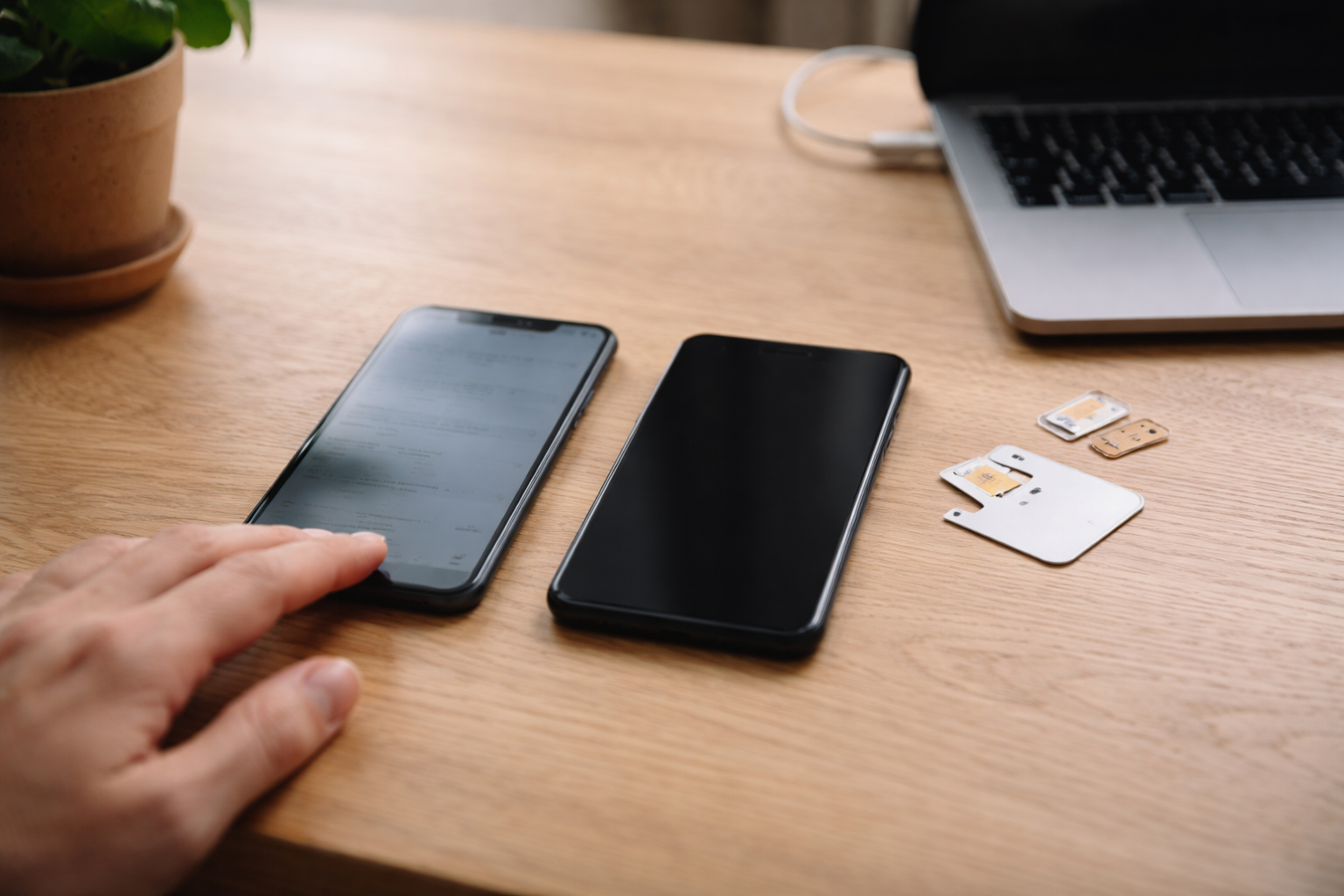
Sælg mobilen uden at sælge dig selv
De fleste sælger for hurtigt
Alt for mange nulstiller bare telefonen og håber, at den er “tom nok”. Det er den ikke. Hvis du vil sælge din iPhone sikkert (eller Android), skal du have styr på både backup, konti, eSIM og en sidste kontrol, der beviser at den faktisk er ren.
Tænk på det som at flytte ud af en lejlighed: du tømmer ikke bare stuen og lader resten stå. Du tjekker også postkassen, skufferne og sørger for at nøglerne ikke kan kopieres. Din telefon fortjener samme behandling.
Før du nulstiller: det du mister, hvis du bare trykker “slet”
Inden vi går i gang med knapper og indstillinger, så lad os lige få styr på alt det, du gerne vil beholde. For når først du har nulstillet, er der ingen fortryd-knap.
Lav backup af det vigtigste
Hvis du allerede er godt vant til iCloud eller Google Fotos, er du måske halvt i mål. Men jeg møder tit folk, der tror alt er i skyen, og som bagefter opdager, at det ikke gjaldt videoer, WhatsApp-beskeder eller noter.
Gå igennem det her i ro og mag:
- Billeder og videoer: Tjek i Fotos/Google Fotos om der står, at alt er sikkerhedskopieret. Hvis ikke, så slå backup til og vent til den er færdig.
- Kontakter: Sikr at de ligger i iCloud eller din Google-konto og ikke kun “lokalt” på telefonen.
- Beskeder: iPhone: Overvej iCloud-backup af iMessage og SMS. Android: Apps som WhatsApp har egen backup-funktion til Google Drive.
- Noter, kalender og apps: Tjek om de er knyttet til din konto (Apple ID / Google) og dermed følger med automatisk til din nye telefon.
Hvis du vil være helt tryg, kan du tage en fuld backup:
- iPhone: iCloud-backup under Indstillinger > [dit navn] > iCloud > iCloud-sikkerhedskopi, eller via computer (Finder på Mac / iTunes på Windows).
- Android: Indstillinger > Google > Sikkerhedskopi, og tjek at “Sikkerhedskopi til Google Drev” er slået til og opdateret.
Tænk også på det, der ligger “gemt”
Din telefon er tit din lille kontorplads i lommen. Det betyder også, at der kan gemme sig ting, du ikke lige tænker på:
- Bank- og MitID-apps
- Arbejdsmails og kalender (Exchange/Outlook)
- Apps med gemte passwords (f.eks. password managers, browserens huskede logins)
- Sundhedsdata, træningstracking, cykel- og løbe-apps
De fleste af dem følger med din konto, når du logger ind på din nye telefon, men det er værd at have i baghovedet, at du lige nu rydder op i en ret stor del af dit digitale liv.
iPhone: rækkefølgen der gør den salgs-klar
På iPhone er der én ting, der virkelig kan spænde ben for både dig og køber: Aktiveringslås. Den er bundet til dit Apple ID og “Find min iPhone”. Hvis du ikke får fjernet det rigtigt, står køber med en låst telefon, der kræver din Apple-konto for at virke.
1. Log ud af iCloud og slå Find min iPhone fra
Tag telefonen i hånden og gør det her, mens du har internetforbindelse:
- Gå til Indstillinger > tryk på [dit navn] øverst.
- Rul ned og tryk Log ud.
- Du bliver spurgt, hvad der skal bevares på denne iPhone. Det er ligegyldigt nu, for den skal nulstilles. Tryk videre.
- Indtast dit Apple ID-kodeord for at slå Find min iPhone fra og fjerne Aktiveringslås.
Det her trin er altafgørende. Uden det trin vil telefonen stadig være bundet til dig, selv efter en nulstilling.
2. Fjern eSIM eller SIM-oplysninger
Hvis du har eSIM, vender jeg tilbage til det i en særskilt sektion, men på iPhone kan du også gøre det nu:
- Gå til Indstillinger > Mobilnetværk (eller Mobildata).
- Tryk på det abonnement, der er tilknyttet, og vælg Fjern eSIM eller deaktiver linjen.
Har du fysisk SIM-kort, tager du det bare ud til sidst.
3. Nulstil iPhone korrekt
Når du er logget ud af Apple ID og Find min iPhone, er du klar til selve “slet alt” delen:
- Gå til Indstillinger > Generelt > Overfør eller nulstil iPhone.
- Vælg Slet alt indhold og alle indstillinger.
- Indtast din adgangskode til skærmlås, hvis du bliver bedt om det.
- Bekræft, at du vil slette alt.
Telefonen genstarter og går i gang med at nulstille. Når den er færdig, står den i “Hej”-skærmen, som da den var ny.
Android: få fjernet både Google og producent-konti
På Android findes der lidt flere variationer, fordi Samsung, Xiaomi, OnePlus osv. har deres egne ekstra konti ovenpå Google-kontoen. Men princippet er det samme: alle konti ud, skærmlås væk, så nulstilling.
1. Fjern skærmlås og biometrisk login
Start med at fjerne pinkode, mønster, fingeraftryk og ansigtsgenkendelse. Det kan variere lidt, men typisk:
- Gå til Indstillinger > Sikkerhed (eller Låseskærm).
- Vælg skærmlås-type og sæt den til Ingen.
- Fjern eventuelle fingeraftryk og ansigtsdata.
Det gør også nulstil-processen lidt mere gnidningsfri.
2. Fjern Google-kontoen
Nu skal vi have din Google-konto væk, så telefonen ikke er låst til den bagefter.
- Gå til Indstillinger > Konti (eller Brugere og konti).
- Tryk på din Google-konto.
- Vælg Fjern konto.
Nogle producenter kræver igen, at du indtaster din skærmlåskode her. Det er helt normalt.
3. Fjern producent-konti (Samsung, Huawei osv.)
Har du en Samsung-telefon, har du typisk også en Samsung-konto. Den skal også væk. Det samme gælder Huawei ID, Mi-konto, OnePlus-konto osv.
- Gå til Indstillinger > Konti.
- Find f.eks. Samsung account, Huawei ID eller lignende.
- Vælg Fjern konto og bekræft.
Hvis du er i tvivl om, om der er en ekstra konto, kan du ofte se det under “Cloud og konti” eller producentens egen konto-sektion i Indstillinger.
4. Nulstil Android til fabriksindstillinger
Når alle konti er væk, er du klar til at nulstille:
- Gå til Indstillinger > System (eller Generel styring).
- Vælg Nulstil eller Nulstil til fabriksdata.
- Vælg Slet alle data (fabriksindstilling).
- Bekræft, at du vil slette alt.
På Samsung hedder det typisk “Nulstil” > “Gendan fabriksdata”. På andre producenter ligner det meget. Her gælder det om at være lidt tålmodig, mens den sletter alt.
eSIM og dual SIM: husk abonnementet ikke kun ligger på kortet
eSIM er fantastisk i hverdagen, men det betyder også, at dit telefonnummer kan ligge programmeret direkte i telefonen. Hvis du glemmer at fjerne eSIM-profilen, kan abonnementet i princippet stadig være aktivt på enheden, selv om du har solgt den.
Sådan sletter du eSIM på iPhone
På iPhone gør du:
- Gå til Indstillinger > Mobilnetværk.
- Tryk på eSIM-abonnementet.
- Vælg Fjern eSIM eller “Slet eSIM”.
Nogle gange tilbyder den at flytte eSIM til den nye telefon via QR-kode eller operatørens app. Følg i så fald vejledningen fra dit teleselskab.
Sådan sletter du eSIM på Android
Her varierer det lidt, men typisk:
- Gå til Indstillinger > Netværk og internet (eller Forbindelser).
- Vælg SIM-kort eller SIM-manager.
- Tryk på eSIM-profilen.
- Vælg Slet eller Fjern eSIM.
Er du i tvivl, har de fleste teleselskaber en vejledning til “slet eSIM” på deres hjemmesider, og ofte kan du også se din eSIM-profil på selvbetjeningen hos operatøren.
Hvis du overvejer at skifte teleselskab samtidig, kan det også være et godt tidspunkt at få et overblik over dine abonnementer generelt.
Er telefonen virkelig “ren”? Sådan tester du det
Nu kommer den del, mange springer over: at tjekke at telefonen faktisk ikke længere er bundet til dig. Det er her, du får dit “bevis” for, at den er klar til salg.
Test af iPhone efter nulstilling
Når iPhone er nulstillet og står i “Hej”-skærmen:
- Tryk dig et par trin ind i opsætningen (vælg sprog, land og Wi-Fi).
- Når du når til punktet, hvor den normalt spørger om Apple ID, skal den ikke brokke sig over, at telefonen er låst til en eksisterende konto.
Hvis den viser en besked om, at “denne iPhone er knyttet til et Apple ID”, er aktiveringslåsen ikke fjernet korrekt. Så skal du tilbage og fjerne den via iCloud.com/find eller følge Apples egen vejledning (se også Apples supportside om salg af iPhone, som vi linker til i vores artikel om IMEI-nummer og ejerskab).
Hvis den omvendt bare spørger, om du vil logge ind med et nyt Apple ID, så er alt fint. Afbryd opsætningen ved at slukke telefonen igen, inden du giver den videre til køber.
Test af Android efter nulstilling
På Android handler det om at sikre, at den ikke beder om den gamle Google-konto:
- Start telefonen op, efter den er nulstillet.
- Vælg sprog og Wi-Fi, som om du vil sætte den op.
- Når du når til Google-login, må den ikke kræve en bestemt konto, men bare tilbyde at du kan logge ind med en vilkårlig Google-konto.
Hvis den skriver nogenlunde “denne enhed er blevet nulstillet, log ind med en Google-konto, der tidligere har været brugt på denne enhed”, så ligger der stadig en konto-lås. I så fald skal du have fjernet din Google-konto korrekt og nulstillet igen.
Hvis skaden er sket: mistet eller allerede solgt telefon
Nogle gange opdager man først problemet, når telefonen er væk. Enten fordi du har solgt den, eller fordi den er blevet væk/stjålet. Det kan heldigvis stadig løses i mange tilfælde.
Hvis du har en iPhone
Har du solgt iPhone uden at logge ud af Apple ID og slå Find min iPhone fra, så gør det her:
- Gå til iCloud.com/find og log ind.
- Find den pågældende iPhone på listen over enheder.
- Vælg Slet iPhone og derefter Fjern fra konto efter sletning.
Først når den er fjernet fra kontoen, er aktiveringslåsen væk, og køber kan bruge den frit.
Hvis du har en Android-telefon
Her handler det om Google-kontoen:
- Gå til myaccount.google.com og log ind.
- Gå til Sikkerhed > Dine enheder.
- Find den telefon, du har solgt eller mistet.
- Vælg Log ud eller Fjern enhedens adgang.
Du kan også bruge “Find min enhed” (android.com/find) til at forsøge at slette telefonen på afstand, hvis du er bekymret for indholdet.
Tjekliste når du er klar til at sælge
Når selve sikkerheds-delen spiller, kan du lige så godt gøre salget nemt og trygt for begge parter. Især hvis du sælger via Den Blå Avis, Marketplace eller lignende.
Det er en lille ting, men det giver tryghed
Gå tjeklisten igennem:
- Telefonen er nulstillet og testet: Du har kørt den gennem opsætningen nok til at se, at ingen gamle konti blokerer.
- SIM og eSIM er fjernet: Intet aktivt abonnement ligger tilbage på enheden.
- Tilbehør: Oplader, kabel, evt. original æske, gamle covers (det kan overraske, hvor glade købere bliver for et ekstra cover).
- Kvittering og IMEI: Har du original kvittering eller garantiinfo, så find den frem. Du kan også skrive IMEI-nummeret ned, som du finder via *#06# eller på æsken. Vi har en separat artikel om, hvorfor IMEI-nummeret er vigtigt, hvis du vil nørde lidt mere ned i det.
- Prisniveau: Tjek lignende annoncer, så du ikke sætter den alt for højt eller unødigt lavt.
- Købskvittering til køber: Skriv gerne en simpel overdragelseskvittering med dato, model, IMEI og pris. Det beskytter både dig og køber, hvis der senere er tvivl.
Hvis du ofte køber og sælger telefoner, kan det faktisk være værd at have en lille fast rutine, ligesom når man har en fast rækkefølge til pakkelisten inden ferie.
Min egen tommelfingerregel
Jeg plejer at sige: hvis jeg ville være tryg ved at give telefonen til min nysgerrige nabo med IT-erfaring, så er den klar til salg. Hvis jeg bare håber, at det nok går, så mangler der et trin.
Og ja, det tager 10-20 minutter ekstra at gøre det ordentligt, men det er stadig meget mindre besværligt end at skulle redde en låst telefon eller sit privatliv bagefter.



Ej hvor genkendeligt! Solgte næsten min gamle telefon uden at tjekke eSIM (pga kollega)