
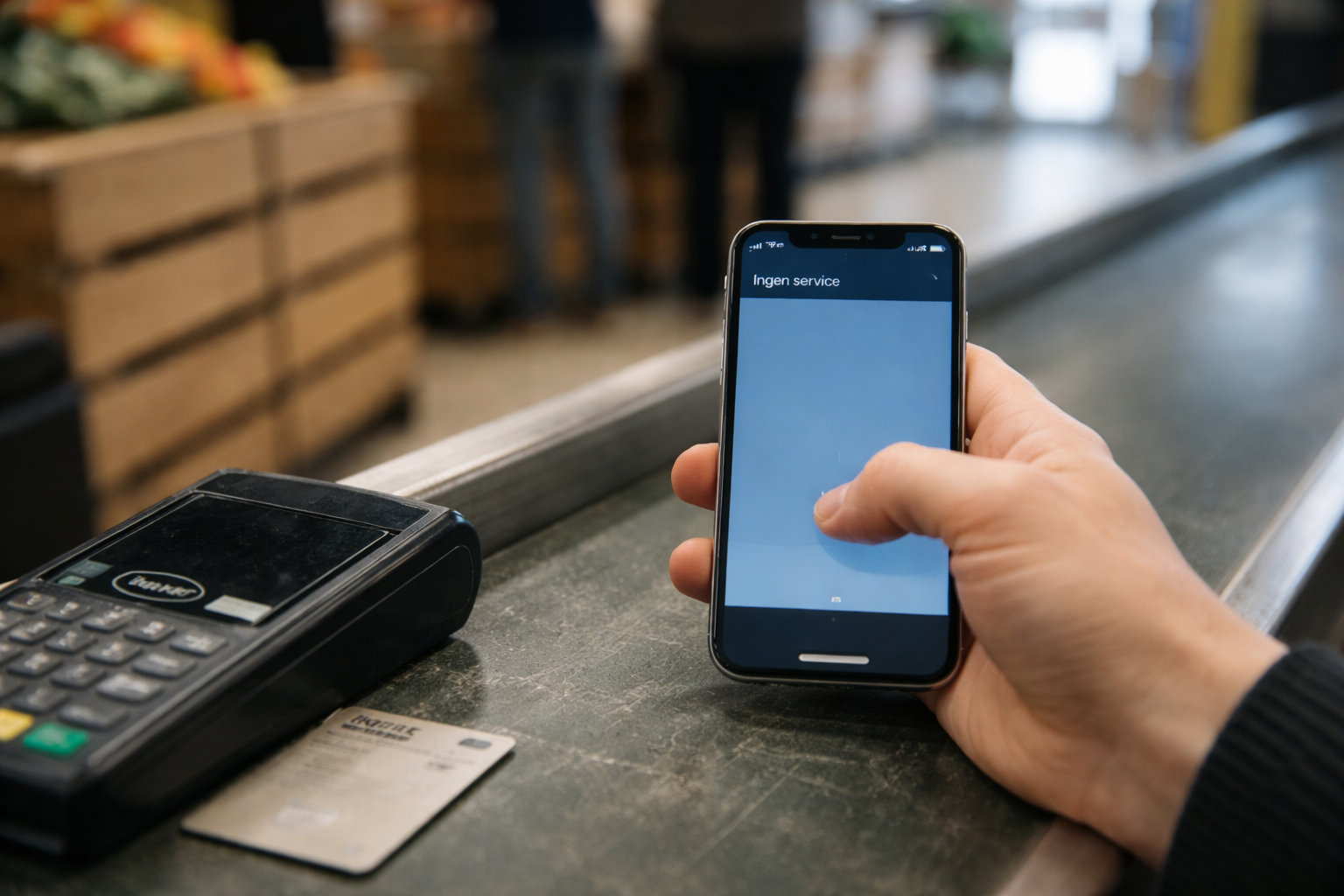
Stop med at panikke over “Ingen service” – din iPhone lyver ikke, du tester forkert
Du står i Netto med dankortet i hånden, MitID-appen skal lige godkende, og så kigger du op i hjørnet på skærmen: “Ingen service”. Selvfølgelig. Lige dér.
De fleste tænker straks: “Min telefon er død” eller “operatøren er noget skrammel”. Begge dele kan være rigtigt. Ofte er ingen af delene det.
Jeg vil vise dig noget andet: hvordan du på 10-15 minutter kan finde ud af, om det er din iPhone/Android, dit SIM/eSIM, din operatør eller noget helt fjerde, der spiller dig et puds. Uden at rode dig ud i at slette eSIM, nulstille alt eller skifte telefon i panik.
Scenariet: “Ingen service” og alt går i stå
Jeg ser det hele tiden: En ven skriver “min mobil virker ikke”. Screenshot af øverste venstre hjørne: “Ingen tjeneste” på Android eller “No Service” på iPhone. Panikken begynder, for uden netværk er der:
- Ingen opkald eller SMS
- Ingen MitID eller 2-faktor på SMS
- Ingen bank, ingen NemID-arv, ingen “jeg er lige på vej”-beskeder
Problemet er, at de fleste bare skyder løs i blinde: sluk, tænd, nulstil, slå alt fra, slå alt til, ring til operatøren, besøg repairshop, gentag. Halvdelen af gangene viser det sig så at være et lokalt driftsproblem, eller at SIM-kortet er knækket en anelse.
Jeg vil hellere have, at du tester systematisk, som man gør i ordentlig fejlfinding. Med tydelige stop-punkter, hvor du ikke går videre, hvis du allerede har fundet synderen.
Første 2 minutter – find ud af om det er dig eller nettet
Start roligt. Før du begynder at rode med SIM og indstillinger, skal du have afklaret én ting: Er det dig, eller er det alle i området?
1. Tjek driftsinformation hos din operatør
Åbn en anden enhed med internet (wifi, tablet, computer) og gå ind på din operatørs driftsside. Typisk hedder de noget a la “driftsinformation” eller “driftstatus”.
De store danske operatører har kort, hvor du kan taste din adresse eller postnummer ind og se kendte fejl. Hvis der står, at de har problemer i dit område, kan du godt lægge telefonen fra dig et øjeblik. Det er ikke din iPhone eller Android, der er galt med, og du skal ikke begynde at slette eSIM for at “hjælpe”.
Stop her hvis: Der står en tydelig fejl i dit område, og din nabo også mangler dækning. Det er driftsproblem, ikke “ingen service iPhone”-problem.
2. Tjek andre mobiler i samme rum
Har du en kæreste, kollega eller ven i nærheden med samme operatør som dig?
- Hvis de også har “Ingen service” hjemme i din stue: igen, høj sandsynlighed for driftsproblem.
- Hvis de har fuld dækning samme sted, samme operatør: så peger pilen på din mobil eller dit SIM/eSIM.
Ingen andre i nærheden? Så går vi videre til rigtige tests.
Test 1 – virker dit SIM i en anden telefon?
Her kommer den vigtigste regel i hele artiklen:
Du må aldrig konkludere “telefonen er død”, før du har haft SIM-kortet i en anden enhed.
Det gælder både fysisk SIM og eSIM-profiler. Forskellen er bare, at man skal være lidt mere nænsom med eSIM.
Fysisk SIM: den nemme test
Hvis du har et klassisk plast-SIM i skuffen på din iPhone eller Android:
- Sluk telefonen.
- Tag SIM-kortet forsigtigt ud (brug klipsen, ikke en kniv eller nål fra syæsken, jeg har set for mange ridser).
- Sæt SIM i en anden, ulåst telefon, som du ved virker (en gammel reserve, en ven, familiemedlem).
- Tænd den anden telefon og se, om den får signal.
Hvis SIM virker fint i den anden telefon: Så er det sandsynligvis din telefon (antenne, SIM-læser eller software), der driller.
Hvis SIM også siger “Ingen tjeneste” i den anden: Så er det enten SIM-kortet eller selve abonnementet hos operatøren, der er problemet.
Her skal du ikke begynde at nulstille din telefon. Du skal i stedet kontakte operatøren og sige noget i stil med: “Mit SIM-kort giver ingen service i to forskellige telefoner, kan I tjekke abonnement og kort?”
eSIM: test uden at ødelægge noget
eSIM er smart, indtil man får “eSIM ingen service”. Så går folk ofte direkte i gang med at slette profiler, og så bliver det først rigtigt bøvlet.
Her er en mere rolig måde:
- Tjek først, om du har wifi. Hvis du har wifi, kan du godt ringe til operatørens kundeservice og få dem til at lave et hurtig-tjek af din linje, før du selv gør noget.
- Har du mulighed for at få et midlertidigt fysisk SIM fra samme operatør (butik, kollega med ekstra data-SIM)? Så kan du teste din telefon ved at sætte det i og se, om den kan få forbindelse.
- Hvis du har eSIM på både telefon og f.eks. en ny tablet/anden mobil, kan operatøren nogle gange spejle eller flytte profilen midlertidigt, så man kan teste i en anden enhed.
Stop her hvis: Operatøren bekræfter, at dit abonnement er spærret, eller at der er fejl på eSIM-profilen. Så er det ikke din telefon. Det er et abonnement/SIM-spørgsmål.
Test 2 – telefonen søger netværk hele tiden
Hvis dit SIM virker i en anden mobil, men din egen telefon står på “Søger” eller “Søger netværk” hele tiden, så skal vi kigge på selve enheden.
iPhone: hurtige basis-tjek
På iPhone vil jeg typisk tage turen sådan her:
- Tjek Flytilstand: Slå Flytilstand til i 5 sekunder og fra igen. Det tvinger radioen til at genstarte.
- Sluk og tænd: Den klassiske, men efter du har testet Flytilstand.
- Indstillinger > Mobilnetværk: Tjek at “Mobildata” er slået til, og at dit abonnement står som aktivt.
- Indstillinger > Generelt > Om: Hvis der popper en boks op med “Operatørindstillinger tilgængelige”, så opdater.
Hvis du stadig har “Ingen service iPhone”, kan du teste automatisk netværksvalg:
- Indstillinger > Mobilnetværk > Netværksvalg.
- Slå “Automatisk” fra.
- Vent på listen, vælg din operatør manuelt.
- Vent 30 sekunder og se, om du får dækning.
- Slå “Automatisk” til igen, når du er færdig.
Android: samme logik, andre menuer
Android-menuer varierer, men typisk:
- Tjek hurtigindstillinger: Er Flytilstand ved et uheld slået til?
- Genstart telefonen.
- Gå i Indstillinger > Netværk og internet (eller Forbindelser) > Mobilnetværk.
- Sikr at “Mobildata” og “Netværkstilstand” står til 4G/5G automatisk.
- Vælg “Netværksoperatør” og prøv at søge manuelt efter netværk, vælg din operatør.
Her er pointen den samme: Hvis alle de her ting er i orden, og SIM stadig virker i en anden telefon, så begynder man at kigge på hardware.
Hvis det føles lidt som den gang jeg gennemgik alle lag bag et sløvt mobilnet derhjemme, er det fordi logikken er den samme: isoler problemet trin for trin.
Test 3 – hardwaretegn du ikke skal ignorere
Her kommer de kedelige spørgsmål, du godt ved er relevante:
- Har du tabt telefonen for nylig?
- Har den ligget i regn, våd lomme eller været med på badeværelset lidt for tit?
- Bliver den unormalt varm, selv når den bare ligger?
Moderne iPhones og Androids har antenner lagt som tynde spor rundt i rammen. Et hårdt fald på et hjørne kan sagtens ødelægge antenneforbindelsen uden at skærmen går i stykker.
Tegn på at antenne eller SIM-læser er stået af
Der er et par klassiske symptomer på hardwarefejl:
- Telefonen viser “Ingen service” eller “Kun nødopkald” konstant, selv om andre med samme operatør har fuld dækning samme sted.
- Telefonen kan fint se netværk i en manuel søgning, men fejler når den prøver at forbinde.
- Du kan skifte SIM-kort mellem forskellige operatører, men ingen af dem får signal i denne telefon, mens de virker i andre enheder.
I det scenarie er næste skridt ikke flere menutryk. Det er en tur til et ordentligt værksted, som kan måle på antenne og eventuelt skifte SIM-læser eller bundkort-komponenter.
Og ja, det kan blive dyrt. Men hvis du er der, er vi også forbi alt, hvad et par indstillinger kan klare.
Rejser du – eller tror telefonen at du gør?
Mange “Ingen tjeneste Android”- og “Ingen service iPhone”-sager starter faktisk i lufthavnen.
Roaming-fælder på tur
Hvis du er udenfor Danmark, skal du tjekke 3 ting i rækkefølge:
- Er roaming overhovedet slået til på telefonen?
På iPhone: Indstillinger > Mobilnetværk > Indstillinger til data > Dataroaming.
På Android: Indstillinger > Mobilnetværk > Roaming (navnet varierer). - Er der spærringer på dit abonnement for roaming, særligt udenfor EU? Det kan du typisk se i selvbetjening eller app hos operatøren.
- Har du ramt et loft for forbrug i udlandet, så operatøren har stoppet din trafik?
For mange ligner manglende roaming bare “netværk ikke tilgængeligt”. Men fejlen er ofte en blanding af indstillinger og abonnement, ikke mobilnettet i sig selv. Jeg har skrevet en hel artikel om rækkefølgen der faktisk får roaming til at virke i praksis: ingen data på ferien er stort set kusinen til “ingen service”.
Wifi-opkald maskerer nogle gange problemet
Hvis du har wifi-opkald slået til (VoWiFi), kan du godt opleve at kunne ringe via wifi, mens mobilnettet stadig er dødt. Det føles næsten som magi, men det kan også snyde:
- Du er hjemme og alt spiller fint over wifi-opkald.
- Du går ud af døren, mister wifi, og telefonen afslører at der faktisk har været “Ingen service” på mobilnet hele tiden.
Så når du tester “har jeg dækning?”, så slå wifi fra et øjeblik, så du tester det rigtige net. Ellers bliver fejlen bare gemt bag et pænt wifi-ikon. Jeg skrev om det lidt samme fænomen i artiklen wifi-opkald dør ikke bare af sig selv, hvor det ofte er netværket omkring, der er synderen.
Hvornår du skal have nyt SIM eller eSIM
Lad os tale lidt om SIM-kortets fysiske virkelighed. De er ikke udødelige.
Typiske tegn på at SIM-kortet er færdigt
Jeg beder folk om at få nyt SIM, når jeg ser nogle af de her symptomer:
- Telefonen hopper mellem “Ingen service” og fuld dækning uden du flytter dig.
- SIM-kortet mister let forbindelsen, hvis du banker telefonen let mod hånden.
- Du kan se fysiske skader på SIM: knæk, kraftige ridser, bøjede hjørner.
- SIM-kortet virker ikke stabilt i flere telefoner.
Et nyt SIM er ofte gratis eller meget billigt. Jeg har set folk bruge timer på fejlsøgning, når en tur forbi butikken og et nyt kort havde løst det.
eSIM: hvad du skal bede om
Med eSIM handler det om at tale klart sprog med operatøren:
- Fortæl at du har “Ingen service” på eSIM, og at du allerede har testet basic-indstillinger og driftsstatus.
- Bed dem tjekke, om abonnementet er korrekt aktiveret, og om eSIM-profilen står som aktiv.
- Hvis de vil sende en ny eSIM-QR-kode, så sørg for at du har wifi og adgang til mail på en anden enhed, før du sletter den gamle profil.
Du bør kun slette eSIM-profilen, når du har den nye klar. Ellers står du med en telefon der slet ikke kan kobles på, før du får genaktiveret alt.
Når problemet ikke er teknik, men spærring
Der findes en lidt mere ubehagelig grund til “Ingen service”, som folk helst ikke taler om: spærringer og blacklist.
IMEI-blacklist: når telefonen står på “nej tak”-listen
Alle telefoner har et unikt IMEI-nummer. Hvis en telefon bliver meldt stjålet, kan operatører sætte den på en blacklist, så den ikke kan forbinde til mobilnet, selv med fungerende SIM-kort.
Hvis du har købt en brugt mobil, og den pludselig siger “Kun nødopkald” eller “Ingen tjeneste” uanset SIM, men fint tænder, forbinder til wifi og ellers virker, så kan det være et tegn på at IMEI er spærret.
Du kan typisk:
- Tjekke IMEI på telefonen (på iPhone: Indstillinger > Generelt > Om, på Android: ofte under Om telefonen).
- Ringe til din operatør, oplyse IMEI og bede dem tjekke om den er spærret i deres system.
- Brug online IMEI-tjek-tjenester, men tag dem med et gran salt, de dækker ikke altid alle nordiske operatører.
Hvis IMEI er blacklisted, kan hverken du eller et værksted “låse” den lovligt op til normal brug i Danmark. Så er det en sag mellem sælger, politiet og eventuelt forsikring.
Abonnementsspærringer og manglende betaling
Mere fredelig, men stadig irriterende: Operatøren kan have spærret dit abonnement.
Typiske årsager:
- Regning ikke betalt i tide.
- Mistet telefon, du selv har meldt den stjålet og glemt det.
- Manglende legitimation eller CPR-validering ved nye abonnementer.
Her hjælper ingen mængde indstillinger på hverken iPhone eller Android. Det er ren kundeservice og administration.
Min rækkefølge når nogen skriver “hjælp, ingen service”
Hvis du nu tænker “fint Jesper, men hvad gør jeg helt konkret næste gang?”, så får du rækkefølgen jeg selv bruger, når venner og familie panik-skriver.
Jesper-metoden i 8 trin
- Tjek driftsinformation hos operatøren og spørg folk omkring dig med samme selskab.
- Genstart telefonen og slå Flytilstand til/fra én gang.
- Tjek at mobildata er slået til, og netværksvalg står til automatisk.
- Test SIM i en anden telefon (eller få midlertidigt SIM, hvis du kører eSIM).
- Hvis SIM også fejler i anden enhed: tal med operatøren om SIM/abonnement.
- Hvis SIM virker i anden enhed: mistanke om hardware eller dybere software på din telefon.
- Tjek for tydelige fysiske skader, fald eller fugt, og overvej værksted.
- Ved brugte telefoner eller meget mystiske fejl: få tjekket IMEI for blacklist.
Vil du vænne dig til den måde at tænke på, er artiklerne om mobilnet og dækning gode at have i baghovedet. Fejl i net, telefon og abonnement ligner hinanden overraskende meget fra brugerens perspektiv.
Den ærlige afslutning
“Ingen service” føles som verdens undergang i øjeblikket. Men i 8 ud af 10 tilfælde kan du faktisk ret hurtigt få svaret på, hvad der er galt, uden at slette noget som helst eller købe ny telefon.
Jeg synes ærligt talt det er mere uforsvarligt at nulstille en velfungerende iPhone i panik end at gå rundt med en 2 år gammel, halvkedelig Android der bare virker. Den eneste rigtigt forkerte løsning er stadig at gætte i blinde.




Den del om lokale driftsproblemer gav faktisk mening!!! prøver næste gang