
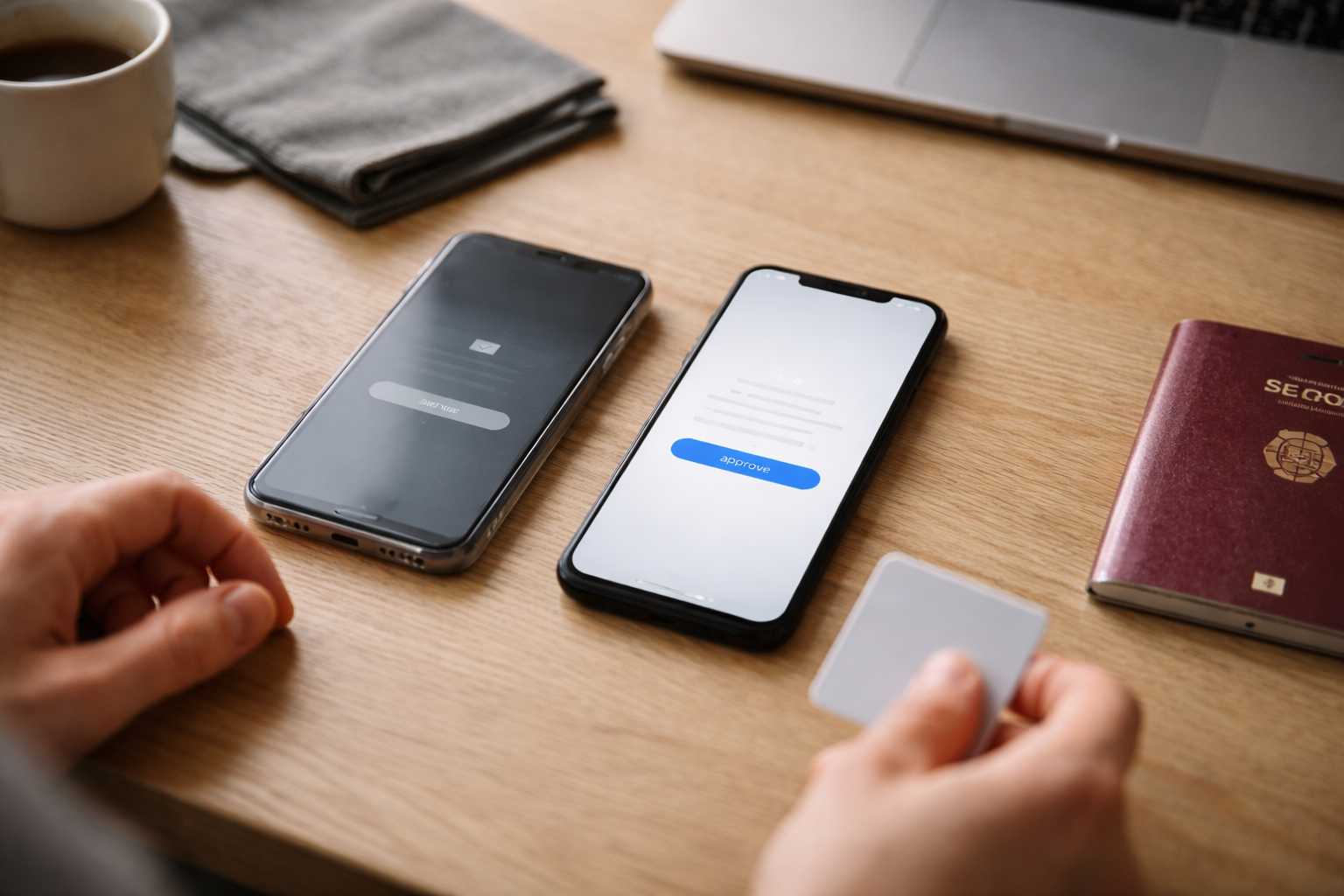
MitID på ny telefon uden panik over banken der bare siger nej
De fleste tænker først på billeder, apps og beskeder, når de får ny telefon. Det er ikke der, kæden hopper af. Det er MitID.
Jeg har efterhånden siddet ved siden af både venner, min mor og en lettere stresset selvstændig, mens de prøver at logge på netbank på den nye mobil. Skærmen siger “Beklager, noget gik galt”. Personen siger noget lidt værre.
I den her artikel går jeg igennem, hvordan du flytter MitID til ny telefon på en måde, hvor du ikke låser dig selv ude af banken, borger.dk og alt det andet. Jeg bruger MitIDs egne flows, ingen smutveje, bare en rolig rækkefølge og nogle klare “hvis X, så gør du Y”.
Før du rører ved den nye telefon: tjeklisten på den gamle
Hvis du stadig har din gamle telefon, er det her det vigtigste afsnit. Det er nu, du kan gøre livet meget nemmere for dig selv. Det er også her, de fleste bare trykker “nulstil” for hurtigt.
Inden du gør noget ved den nye mobil, så tjek de her fem ting på den gamle med MitID appen:
- Tjek at MitID appen virker normalt
Åbn appen, prøv at godkende et login til din netbank eller et offentligt login. Hvis appen allerede driller, skal det fixes, før du begynder at flytte. - Sørg for at du kender din MitID-kode
Den 6-cifrede kode du taster, når du godkender. Hvis du har levet på Face ID / fingeraftryk i et år og glemt koden, så ændr den nu via MitID, mens du stadig er logget godt ind. - Opdater MitID appen
Gå i App Store / Google Play, søg “MitID” og opdater. Gamle app-versioner laver mærkelige fejl i aktivering. - Tjek at din telefon kan få netforbindelse
MitID kan ikke aktiveres på en ny enhed uden internet. Tjek både mobilnet og wifi, så du har en plan B, hvis det ene fejler. - Log evt. på MitID selvbetjening i en browser
Log ind på MitID via pc eller tablet, mens din gamle telefon fungerer. Så kan du senere fjerne den gamle enhed, når den nye kører.
Hvis alt det spiller, er du klar til at flytte. Hvis bare én af tingene halter, så fix det først. Det er meget nemmere at pille i ting, mens du stadig har en fungerende enhed.
Første valg: har du stadig adgang til din gamle telefon?
Der er én ting, der afgør, hvor besværligt det bliver: Kan du åbne MitID appen på din gamle telefon og godkende noget?
Så spørg dig selv ærligt:
- Kan du åbne MitID appen på den gamle telefon og godkende et login?
Hvis ja, så er du i Spor A. Tillykke, du har den nemme version.
Hvis nej (telefonen er væk, stjålet, død eller nulstillet), så er du i Spor B. Det er stadig til at løse, men der kommer pas eller kodeviser i spil.
Så er der den tredje gruppe: dig, der har ny telefon, men hvor MitID app kan ikke aktiveres, uanset hvad du prøver. Hvis du allerede har forsøgt, og aktiveringskode ikke virker, eller du får mærkelige fejl, så er du i Spor C.
Spor A: du har den gamle telefon og MitID virker
Her er rækkefølgen, jeg selv bruger, når jeg hjælper familie og venner. Jeg tager udgangspunkt i, at du har din nye telefon i hånden og den gamle ligger ved siden af, tændt og på nettet.
Trin 1: Installer MitID appen på den nye telefon
På den nye telefon:
- Åbn App Store (iPhone) eller Google Play (Android)
- Søg efter “MitID”
- Tjek at udgiver er den officielle (Digitaliseringsstyrelsen / MitID)
- Installer appen, men åbn den ikke endnu
Trin 2: Åbn MitID appen og vælg at sætte op på ny enhed
På den nye telefon:
- Åbn MitID appen
- Vælg at du vil tilføje ny enhed / få MitID på ny telefon
- Vælg at du allerede har MitID app et andet sted
Appen vil nu typisk vise dig en QR-kode eller et aktiveringsflow, der skal godkendes via din gamle telefon.
Trin 3: Brug den gamle telefon til at godkende
På den gamle telefon:
- Du får en notifikation fra MitID om, at der forsøges opsætning på en ny enhed
- Åbn MitID appen, hvis den ikke selv hopper frem
- Godkend anmodningen og tast din MitID-kode
Når godkendelsen er gået igennem, fortsætter du på den nye telefon og følger trinnene der. Som regel skal du vælge, om du vil bruge biometri (Face ID, fingeraftryk) og godkende et par ting.
Trin 4: Test MitID på den nye telefon, før du rører ved den gamle
Det her springer folk ofte over, og det er her, panikken starter senere.
På den nye telefon:
- Åbn din bankapp eller log ind på en offentlig side via browser
- Vælg MitID login
- Tjek at der kommer en godkendelses-anmodning på den nye telefon
- Godkend og se, at du faktisk bliver logget ind
Først når det virker stabilt, er du klar til næste skridt.
Trin 5: Fjern MitID fra den gamle telefon på en rolig måde
Nu har du to muligheder, og begge kan fungere:
- Fjerne MitID appen via MitID selvbetjening i en browser
- Fjerne MitID enheden inde fra appen på din nye telefon
Jeg plejer at logge på MitID via pc og finde oversigten over enheder. Her kan du se den gamle telefon og fjerne den. Det er en god anledning til at rydde op, hvis du opdager en gammel tablet eller telefon, du havde glemt.
Vigtigt: Nulstil aldrig den gamle telefon, før du både har testet MitID på den nye og fjernet den gamle enhed inde i MitID. Det råd er i samme kategori som at tage backup af billeder, før du sælger telefonen. Jeg har skrevet om det der med at skifte telefon uden kaos, og MitID er blevet en del af den pakke nu.
Spor B: gammel telefon er væk, død eller nulstillet
Det her er situationen, hvor du typisk opdager problemet kl. 21 en søndag aften, når du lige skal “hurtigt” godkende noget i banken. Den gamle telefon er væk, eller den er allerede givet væk/nulstillet.
Her er der som udgangspunkt tre redskaber, der kan redde dig:
- MitID kodeviser (den lille fysiske dimmer)
- Dit pas (med chip)
- Din bank eller Borgerservice
Mulighed 1: Du har en MitID kodeviser
Hvis du har en kodeviser liggende i en skuffe, er du bedre stillet, end du tror.
På den nye telefon:
- Installer MitID appen
- Vælg at du vil have MitID på ny enhed
- Vælg at du vil bruge kodeviser som aktiveringsmetode, hvis den mulighed vises
Så følger du flowet, hvor du typisk skal:
- Taste dit brugernavn
- Generere en kode på kodeviseren
- Taste den ind i appen
Hvis det lykkes, sætter du appen op og tester login ligesom i Spor A.
Mulighed 2: Aktivering med pas
Hvis du ingen kodeviser har, er pas-løsningen typisk næste stop. Her bruger du mobilens kamera og NFC til at scanne dit pas.
På den nye telefon:
- Installer og åbn MitID appen
- Vælg at du vil have MitID på ny enhed
- Vælg aktivering med pas, hvis du får valget
Du bliver guidet igennem at:
- Scanne pas-siden med billede
- Holde telefonen mod passet, så chippen kan læses (NFC)
- Tage et selfie til ansigtsgenkendelse
Her går folk ofte i stå, fordi NFC-scanningen er lidt følsom. Flyt telefonen langsomt hen over forsiden af passet, og prøv evt. midten eller øverst, til den fanger. Det kan tage nogle forsøg.
Mulighed 3: Hverken pas eller kodeviser virker
Hvis du står uden fungerende kodeviser, og dit pas enten er udløbet, mangler eller ikke kan læses, så er der ikke flere “hjemmeløsninger”.
Så er næste skridt:
- Kontakt din bank for hjælp til MitID (mange banker kan hjælpe dig videre eller bestille ny kodeviser)
- Eller bestil tid hos Borgerservice via deres hjemmeside eller telefon
Ja, det er bøvlet, men det er også pointen: MitID er lavet til, at det ikke skal være let at overtage en andens identitet. Hvis du føler, du løber panden mod en mur, er det faktisk systemet, der virker som det skal.
Spor C: du har ny telefon, men MitID vil stadig ikke
Nu til den gruppe, jeg ser mere og mere: Du har fulgt et eller flere officielle flows, men du rammer fejl som “MitID aktiveringskode virker ikke” eller “MitID app kan ikke aktiveres”.
Her er en prioriteret rækkefølge, der redder overraskende meget uden at rode tilfældigt.
Tjek 1: Dato, tid og netværk
Det lyder dumt, men tid og dato styrer en masse sikkerhed i MitID.
- Tid og dato
Tjek at telefonens tid og dato står til automatisk. Hvis klokken er helt skæv, kan aktiveringskoder og certifikater fejle. - Netværk
Prøv både wifi og mobilnet. En firewall-blokeret wifi på arbejde eller skole kan drille aktiveringen.
Tjek 2: App-version og styresystem
Gamle telefoner og gamle systemversioner kan give mega mærkelige fejlmeddelelser.
- Opdater MitID appen til nyeste version
- Tjek, om din iOS eller Android version er meget gammel, og opdater hvis muligt
Jeg har skrevet om opdaterings-kompatibilitet før, og MitID er en af de apps, der ret hurtigt stiller krav til systemversion.
Tjek 3: Typiske fejl med aktiveringskode
Nogle af de fejl, der går igen:
- “Aktiveringskode udløbet”
Du har ventet for længe med at bruge koden. Løsning: Start forfra i det officielle flow og få ny kode. - “Koden passer ikke”
Pas på visuelle forvekslinger: 0/O, 1/I, B/8. Indtast langsomt, og brug copy-paste hvis muligt. - Ingen SMS med kode
Tjek at du har dækning, og at nummeret, der vises, faktisk er dit nuværende. Hvis du lige har skiftet SIM eller operatør, kan det være der, den knækker.
Tjek 4: Er du låst fast i et forkert spor?
Nogle klikker rundt i forskellige spor (først med gammel telefon, så med pas, så med kodeviser), og systemet ender med at være midt i flere halvfærdige aktiveringer.
Her er min tommelfingerregel:
- Stop helt
- Luk appen helt ned
- Vent et par minutter
- Start ét klart spor igen (enten gammel enhed, pas eller kodeviser)
Hvis du har mulighed for det, så log ind på MitID via pc og tjek, hvilke enheder der er aktive, og om der ligger noget mærkeligt.
Når du skal give op og ringe til en voksen
Der er et tidspunkt, hvor du ikke bør blive ved med at prøve:
- Hvis du har forsøgt det samme 3-4 gange med samme fejl
- Hvis du får fejlmeddelelser, der ikke giver mening (eller bare en rød tekst uden forklaring)
- Hvis du er i tvivl om, du er ved at godkende noget forkert
Her er næste skridt igen: din bank eller Borgerservice. De sidder med værktøjer og indsigt, vi andre ikke gør, og kan se, hvad der reelt går galt.
Efter flytningen: sådan tjekker du at alt virker
Når MitID på den nye telefon ser ud til at fungere, så lav en lille runde test-logins. Gerne mens du sidder derhjemme med ro på, ikke i Fakta-køen.
- Log ind på din netbank
- Log ind på e-Boks eller borger.dk
- Hvis du har en bank-app, der bruger MitID direkte, så test også den
Ideen er, at du gerne vil fange problemerne nu, ikke første gang du skal godkende noget vigtigt med deadline.
Sikkerhed bagefter: ryd op i gamle enheder
Når MitID kører trygt på din nye telefon, så brug 5 minutter på oprydning:
- Log ind på MitID via pc eller tablet
- Find oversigten over dine enheder
- Fjern gamle telefoner og tablets, du ikke længere bruger
Det samme princip gælder mange andre apps, der er koblet til din mobil. Vi er mange, der først rigtigt tænkte over enheds-sikkerhed, da vi begyndte at kigge på ting som NIS2 og virksomhedsmobiler, men det giver faktisk mening også som privatperson.
Hvis du giver din gamle telefon videre til familie eller sælger den, så husk at fjerne skærmlås, Apple-id / Google-konto og fabriksnulstille, når MitID og alt andet er flyttet, og enheden er fjernet fra MitID.
Flere enheder, tablets og rejser: sådan undgår du fremtidigt kaos
En lille bonus, fordi jeg tit får de her spørgsmål bagefter.
Kan jeg have MitID på både telefon og tablet?
Ja, du må gerne have MitID app på flere enheder på samme person. Det kan faktisk være en god backup, hvis telefonen står af, og du fx har en iPad liggende derhjemme.
Brug samme princip som i Spor A:
- Installer MitID app på din tablet
- Vælg at du allerede har MitID app et andet sted
- Brug din telefon til at godkende den nye enhed
Hvad hvis jeg skifter SIM, eSIM eller mobilabonnement?
MitID er knyttet til din enhed og din identitet, ikke til dit mobilnummer. Så du kan godt skifte SIM eller abonnement uden at miste MitID.
Men: hvis du står og roder meget med eSIM, flere numre og nyt abonnement på én gang, så er det stadig en god idé at tjekke dine mobilabonnementer og dækning, før du starter store MitID-ændringer. Der er ingen grund til at fejlsøge MitID, hvis problemet egentlig er, at du ikke har net på den nye telefon.
Hvad hvis jeg er på ferie i udlandet?
Hvis du er ude at rejse, og din telefon står af, så er det endnu vigtigere at have en ekstra MitID-enhed derhjemme (tablet) eller en kodeviser liggende et sikkert sted.
Skal du skifte telefon på ferien, så sørg for, at du har god roaming eller wifi, der ikke er alt for låst. Jeg har skrevet om roaming-problemer og rækkefølge før, og mange af de samme ting gælder her: start med stabil data, så kan du altid fejlsøge ovenpå det.
Hvis du kun gør én ting anderledes efter at have læst det her
Så er det den her: Flyt MitID til den nye telefon og test det, før du nulstiller eller mister den gamle.
Det tager 10 minutter en eftermiddag, hvor du alligevel sidder med kaffen og scroller. Alternativet er ofte en times frustration med banken i røret eller en tur på Borgerservice midt i arbejdstiden. Jeg ved godt, hvad jeg ville vælge.

Relaterede indlæg
Tilkoblet Guides, tips og fejlfinding, Skift af telefon og dataflytning