
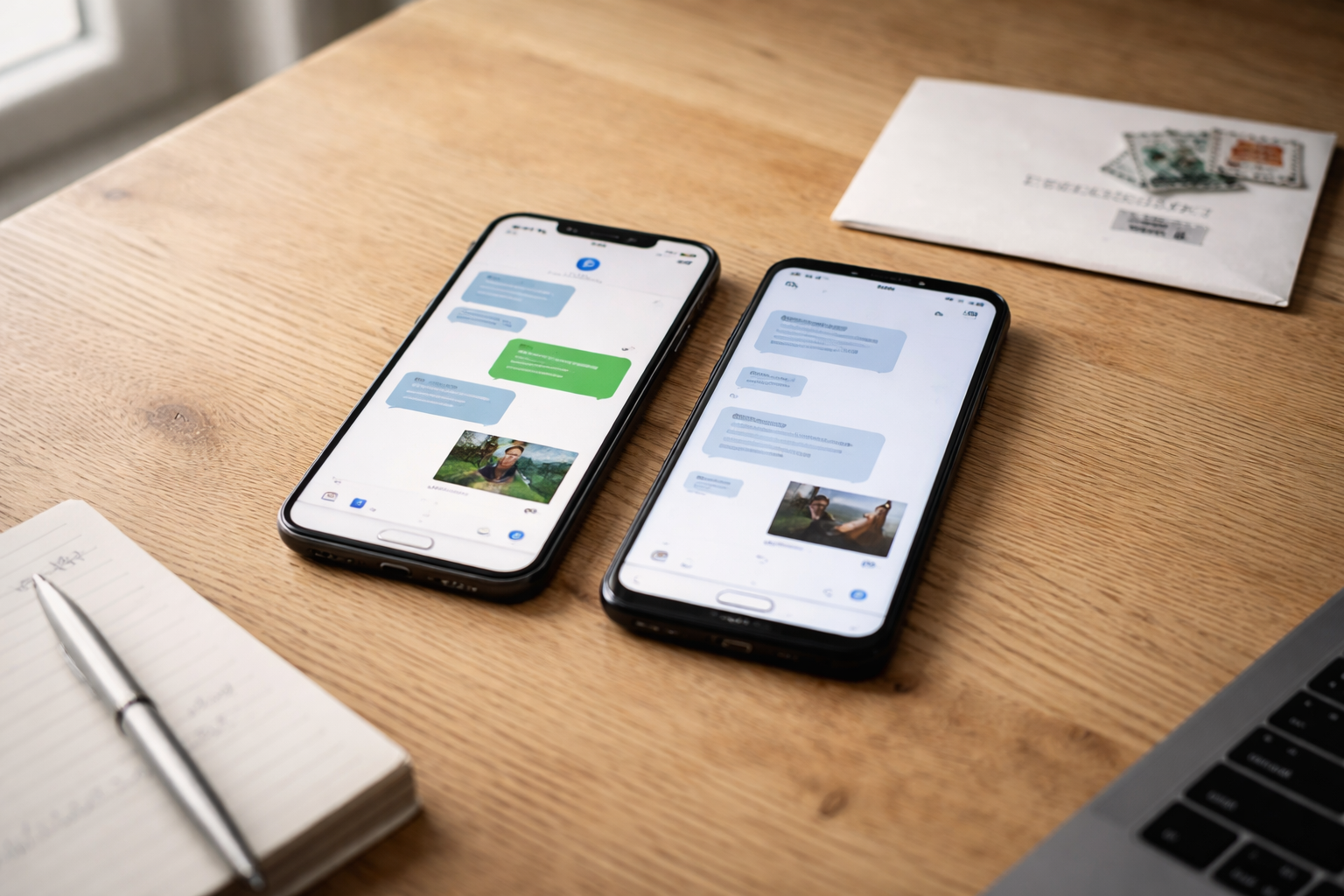
Stop med at råbe af din mobil når MMS’en driller – fejlen er sjældent telefonen
Det er lidt som at sende et brev med et halvgammelt frimærke: Du slipper det i postkassen, går hjem og føler dig færdig. Men brevet kommer aldrig frem, fordi portoen ikke passer, eller postnummeret er forkert. MMS er den digitale version af det cirkus.
De fleste der skriver til mig med “MMS virker ikke”, har faktisk ikke et mystisk problem. De har et meget klassisk et: telefonen og netværket er bare ikke enige om, hvordan billedbeskeder skal sendes.
Så lad os få styr på det én gang ordentligt. Ikke 20 menuer du skal igennem, bare en rækkefølge der faktisk giver mening, både på iPhone og Android.
Du tror du sender MMS, men det gør du måske slet ikke
Det første jeg altid spørger om, når nogen skriver “jeg kan ikke sende billedbesked”: Hvad står der faktisk i besked-appen?
Der er tre hovedtyper af beskeder i spil:
- Almindelig SMS – kun tekst, går over mobilnettet
- MMS – billeder, lyd, nogle gange lange tekster, går også over mobilnettet via data/APN
- iMessage/RCS/Chat – internet-beskeder der går via WiFi eller mobildata, ikke “rigtig” MMS
Det er her, forvirringen starter. For på skærmen ligner det bare “en besked med et billede”.
iPhone: iMessage snyder dig lidt
På iPhone ser du typisk:
- Blå bobler = iMessage (Apple til Apple, over internet)
- Grønne bobler = SMS/MMS (klassisk mobilnet)
Hvis MMS ikke virker, er det tit kun et problem, når boblen er grøn. De blå kører fint videre over WiFi eller mobildata, fordi det er Apples egen tjeneste.
Så hvis du oplever “MMS virker kun på WiFi”, er det ofte fordi du i virkeligheden sender iMessage på WiFi og aldrig får skiftet over til almindelig MMS, når forbindelsen ændrer sig.
Android: RCS/Chat gør det samme nummer
På Android (specielt i Googles Beskeder eller Samsungs egen app) kan der stå:
- “Chatbesked” eller “RCS”
- “SMS” eller “MMS”
Chat/RCS er igen internet-beskeder. De bruger WiFi/mobildata, ikke klassisk MMS. Hvis det kun fejler, når du er ude af huset, peger pilen hurtigt på data, APN eller operatør.
Så før du går videre: Kig på én af de beskeder, der fejler. Står der et lille “MMS” et sted, eller ser du iMessage/Chat/meddelelse via WiFi?
Første lyn-tjek på 2 minutter (som løser mere end man tror)
De her ting er kedelige, men de redder overraskende mange MMS’er, især hvis problemet pludselig er opstået.
1. Tjek at mobildata rent faktisk er tændt
Ja, MMS bruger data. Ikke meget, men nok til at det skal være slået til.
På iPhone:
- Gå i Indstillinger > Mobilnet
- Sørg for at Mobil data er slået til
På Android (generelt):
- Åbn Indstillinger > Netværk og internet (eller “Forbindelser” på Samsung)
- Tjek at Mobildata er slået til
Hvis du sidder med et abonnement og generelt er i tvivl om data, er det ofte en god idé at få styr på den del generelt. Det hænger sammen med meget andet, fx dækning og abonnement.
2. Roaming og udland
Hvis MMS fejler på ferie, men virker derhjemme, så kig på roaming:
- Er Data-roaming slået til?
- Har dit abonnement overhovedet data i det land?
Her gælder stort set de samme principper som ved almindelig data, hvor jeg også har set mange kæmpe med præcis de samme trin i “ingen data på ferien”-scenarier, som jeg skrev om i artiklen om roaming der nægter at samarbejde.
3. Flytilstand og hurtig-genstart
Slå Flytilstand til i 10 sekunder og derefter fra igen. Det tvinger telefonen til at genoprette forbindelsen til mobilnettet.
Hjælper det ikke, så genstart hele telefonen. Ja, jeg ved det lyder banalt. Men det rydder små fejl i besked-app, netværk og operatørprofil, som du aldrig får øje på i menuerne.
iPhone: De tre indstillinger der oftest dræber MMS
På iPhone er det faktisk sjældent, jeg ender i noget avanceret. Det er næsten altid én af de her tre ting.
MMS-beskeder er bare slået fra
Gå til Indstillinger > Beskeder og rul ned.
- Sørg for at MMS-beskeder er slået til
- Tjek også Gruppemeddelelser, hvis gruppe-MMS driller
Hvis MMS er slået fra, prøver telefonen at sende som iMessage først og giver op, hvis modtageren ikke er på iMessage eller du ikke har internet. Resultat: “Besked ikke leveret”.
“Send som SMS” kan redde dagen
I samme menu (Indstillinger > Beskeder) ligger Send som SMS.
Den gør, at en iMessage prøver at falde tilbage til SMS/MMS, når internet ikke virker. Hvis den er slået fra, kan du ende med blå bobler, der bare fejler lydløst.
Slå den til. Det giver dig lidt mere robusthed, når du står i et supermarked med ringe WiFi og halvdårlig mobildata.
Tjek mobilnet-indstillinger og operatørprofil
Hvis du lige har skiftet abonnement eller fået nyt SIM, kan det være operatør-indstillingerne, der driller.
- Gå til Indstillinger > Generelt > Om
- Vent et øjeblik og se om der dukker en pop-up op om opdatering af operatørindstillinger
Hvis ja, så opdater. Her gemmer MMS-opsætningen sig ofte.
Du kan også i Indstillinger > Mobilnet > Mobildatanetværk se APN-felterne. Men her vil jeg faktisk anbefale, at du ikke piller manuelt, med mindre du får de præcise værdier fra dit teleselskab. Et enkelt forkert punktum kan både smadre data og MMS.
Android: Sådan kigger du på APN uden at ødelægge noget
På Android er MMS typisk koblet til noget, der hedder APN (Access Point Name). Det er som adressen til teleselskabets “internetport”.
Hvis APN er forkert, kan symptomerne være:
- Ingen data, men du kan godt ringe
- “MMS virker ikke”, selvom SMS og opkald virker fint
- MMS virker kun på WiFi (fordi den i virkeligheden sender som chatbesked, når den kan)
Sådan finder du APN-indstillinger
Standard Android (kan variere lidt):
- Gå til Indstillinger > Netværk og internet > Mobilt netværk
- Tryk på Avanceret og find Adgangspunktsnavne (APN)
Samsung:
- Gå til Indstillinger > Forbindelser > Mobilnetværk
- Tryk på Adgangspunktnavne
Her ser du typisk én eller flere profiler med navne som “internet”, “MMS” eller dit teleselskabs navn.
Regel nummer 1: Lav aldrig om på den eksisterende profil
Hvis noget ser forkert ud, så:
- Skriv værdierne ned eller tag et billede
- Opret en ny APN og indtast de rigtige værdier der
- Sæt den nye som aktiv
Så kan du altid hoppe tilbage, hvis det bliver værre.
De korrekte værdier finder du hos dit teleselskab. Søg fx “[navn på selskab] MMS APN” på dansk. Eller ring til deres support og bed dem sende en SMS-konfiguration, hvis de stadig tilbyder det.
Samsung har også en generel vejledning om APN, som grundlæggende stadig holder, selvom menuerne ændrer sig lidt over tid. Men igen: rør så lidt som muligt, hvis du ikke ved præcist, hvad hvert felt betyder.
Kan sende men ikke modtage (eller omvendt) – hvad peger pilen på?
Det her mønster siger ofte ret meget om, hvor fejlen sidder.
Du kan sende MMS, men ikke modtage
Typiske syndere:
- Indbakken er fuld på ældre telefoner eller gamle Android-versioner
- Operatøren har forkert MMS-profil liggende på dit nummer
- Blokering/spærring på abonnementet (sjældnere, men det sker)
Her er mit standardtrick:
- Få en anden til at sende dig en MMS
- Send selv en MMS til dig selv (ja, til dit eget nummer)
Hvis den ene vej virker og den anden ikke, lugter det af operatør og ikke din telefon.
Du kan modtage MMS, men ikke sende
Her kigger jeg først på:
- Mobildata og APN – telefonen kan godt hente beskeder, men må ikke bruge data til at sende
- Forkert beskedcenter eller MMS-størrelsesgrænse (mest på Android)
- At du forsøger at sende alt for store billeder eller videoer
MMS er rimelig gammeldags. Mange operatører klipper ved 300 kB til 1 MB, nogle lidt mere. Et fuldopløst kamera-foto i dag er ofte 3-5 MB eller højere. Telefonen prøver at komprimere, men fejler nogle gange undervejs.
Prøv at sende et mindre billede eller et screenshot i stedet for en 4K-video. Hvis det går igennem, er det størrelsesgrænsen, der slår dig, ikke teknikken.
Når problemet faktisk er operatøren (og hvad du skal sige i supporten)
Nogle ting kan du bare ikke fixe fra telefonen. Og ja, det er irriterende at ringe til support, men det går hurtigere, hvis du beder om de rigtige ting fra start.
Hav dine egne tests klar
Inden du ringer, så hav svaret på:
- Virker SMS og opkald normalt?
- Kan du bruge almindelig mobildata (fx åbne en hjemmeside uden WiFi)?
- Har du prøvet med et andet SIM i din telefon, eller dit SIM i en anden telefon?
Det her er i samme boldgade som klassisk fejlfinding på mobil: Du prøver at finde ud af, om det er linjen eller selve enheden.
Ord du må gerne bruge til dem i den anden ende
Sig fx noget i stil med:
- “SMS og opkald virker, data virker, men MMS fejler både til og fra.”
- “Jeg har testet mit SIM i en anden telefon, og fejlen følger SIM-kortet.” (hvis det er tilfældet)
- “Kan I nulstille MMS-tjenesten / beskedcenteret på mit nummer og sende korrekte APN-indstillinger?”
De fleste teleselskaber kan lave en nulstilling af tjenester på dit nummer. Det kan sparke gang i MMS, hvis din profil er blevet migreret dårligt efter fx et abonnementsskift.
Hvis MMS bliver ved med at være ustabil – brug noget der faktisk virker
Jeg er helt med på, at nogle stadig har brug for MMS, fx hvis modtageren har en meget simpel telefon. Men i 2026 er det altså ikke den mest stabile måde at dele billeder på.
Brug links i stedet for tunge filer
Hvis både du og modtageren har internet, så er løsninger som:
- Deling via et link fra Google Fotos, iCloud-fotolink eller lignende
- Deling i en fælles chat-app (Signal, WhatsApp, Messenger osv.)
ofte både hurtigere og mere pålidelige. Især hvis du deler mange billeder eller videoer.
Tænk MMS som “fallback”, ikke hovedvej
Min egen tommelfingerregel: MMS er plan B, til dem der hverken har chat-apps, Apple-id eller noget som helst andet. Alle andre får links eller beskeder over data.
Det samme billede går lidt igen i andre dele af mobilverdenen: teknologi som egentlig er udfaset, men stadig lige skal fungere, fordi verden ikke er helt fulgt med. Lidt som WiFi-opkald, der pludselig vælter, når én indstilling skubbes til.
Får du styr på, om det er MMS, iMessage eller RCS du faktisk bruger, og tager de 5-10 minutter på data og APN, så slipper du for at stå og bande over beskeder, der aldrig dukker op.

Relaterede indlæg
Tilkoblet Guides, tips og fejlfinding, Opsætning og problemer