
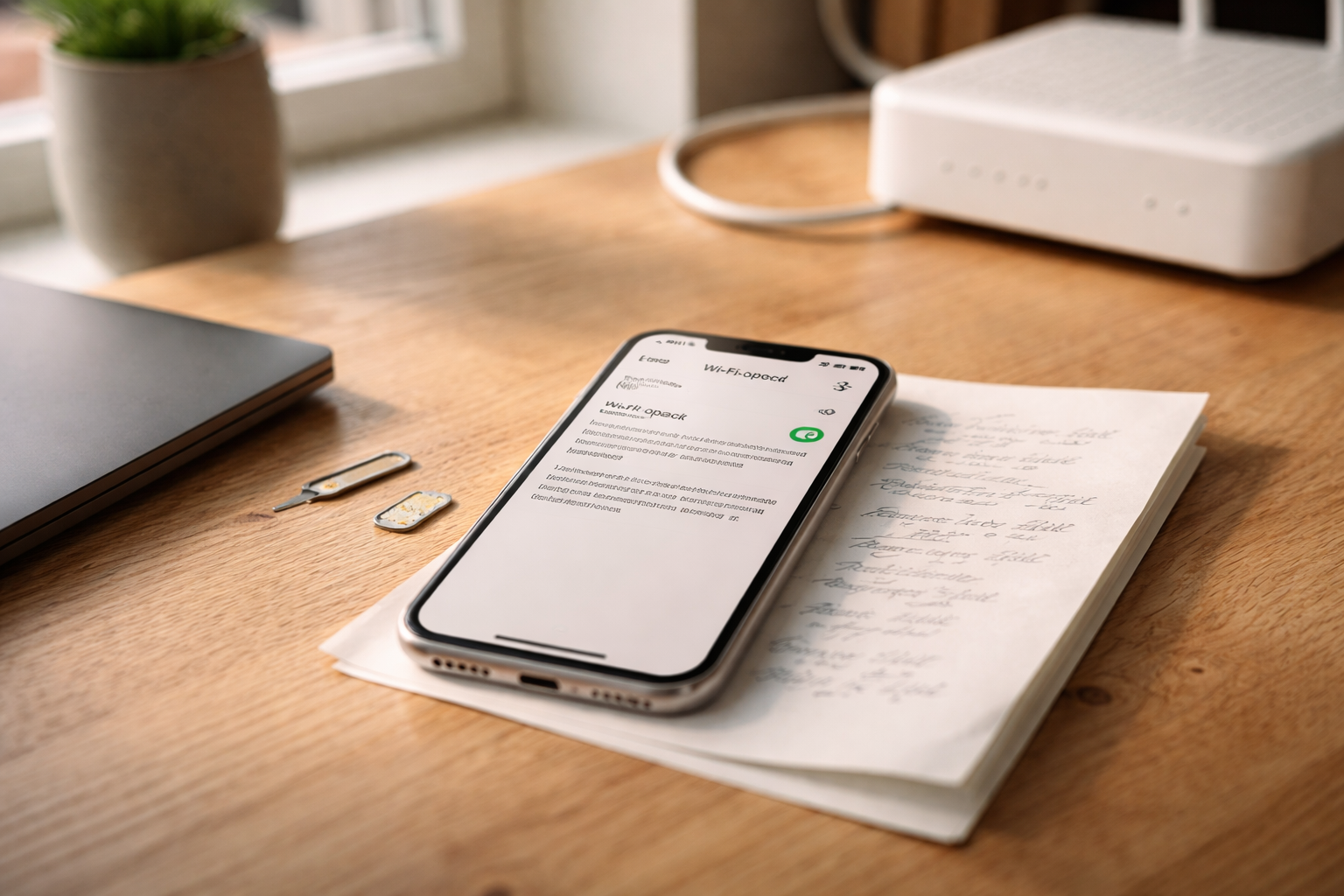
WiFi-opkald dør ikke bare af sig selv
WiFi-opkald fejler sjældent tilfældigt
Når WiFi-opkald ikke virker, er det sjældent bare “telefonen der driller”. Der er næsten altid en årsag, og hvis du fejlsøger i den forkerte rækkefølge, kan du bruge timer på at rode med routeren, selv om problemet faktisk ligger i et eSIM eller hos din operatør.
Mit mål her er enkelt: Når du er færdig, ved du præcis, hvordan du systematisk tester “WiFi opkald virker ikke” på både iPhone og Android, og du ved, hvad du skal have klar, inden du ringer til support. Og nej, du behøver ikke være IT-ansvarlig for at hænge på.
Start før alt andet: Kan din telefon og dit abonnement overhovedet WiFi-opkald?
Inden du skruer ned for 5 GHz og opgraderer firmware, skal én ting på plads: Understøttes WiFi-opkald faktisk på din model, hos din operatør, i Danmark?
Der er tre hurtige ting at tjekke:
- Har din operatør WiFi-opkald (WiFi calling) aktiveret til privat/erhverv?
- Står du på et gammelt abonnement, hvor funktionen ikke er inkluderet?
- Støtter netop din mobilmodel WiFi-opkald hos det teleselskab?
Det lyder banalt, men jeg har talt med flere, der har skiftet telefon to gange, før nogen hos operatøren fik sagt: “Nå ja, på den type erhvervsaftale har I faktisk ikke WiFi-opkald…”
Er du i tvivl, så søg på “WiFi Calling” + navnet på din operatør (TDC/YouSee, Telia, Telenor, 3 osv.) og find deres liste over understøttede telefoner og abonnementer. Er du IT-ansvarlig i et mindre firma, er det her et oplagt tidspunkt at få overblik over jeres samlede erhvervstelefoni i stedet for kun at kigge på den enkelte mobil.
Trin 1: Tjek indstillinger og status på telefonen
iPhone: Hvor WiFi-opkald gemmer sig
På iPhone skal WiFi-opkald være slået til to steder, før det spiller:
- Indstillinger > Telefon > Wi-Fi-opkald – slå “Wi-Fi-opkald på denne iPhone” til.
- Indstillinger > Mobilnet > [dit nummer] – her skal linjen være aktiv og ikke i fejl.
Når det virker, ser du typisk “WiFi” eller “Wi-Fi-opkald” ved siden af operatørnavnet øverst, når du står et sted med dårlig mobildækning, men godt trådløst net.
Hvis du har dual SIM/eSIM med to numre, så tjek at det rigtige nummer er standard til opkald under Indstillinger > Mobilnet. Jeg har set flere tilfælde, hvor WiFi-opkald var slået til på “arbejdsnummeret”, men alle kald blev forsøgt ud fra privatnummeret.
Android: Den evige “det ligger lidt forskelligt”-fest
På Android afhænger placeringen af producent og version. Fælles mønster er typisk:
- Indstillinger > Netværk og internet > Mobilnetværk > WiFi-opkald
- eller Indstillinger > Forbindelser > WiFi-opkald (Samsung)
Her skal WiFi-opkald være slået til, og du kan ofte vælge, om telefonen skal foretrække WiFi eller mobilnettet til opkald. Hvis du tit står i kælderrum med elendigt mobilsignal, giver det mening at sætte den til at foretrække WiFi.
På nogle Android-telefoner kan du også se et lille ikon i statuslinjen (telefon med WiFi-bølger) når funktionen er aktiv. Prøv at lave et kald, mens WiFi er tændt og du har dårlig mobildækning, og se, om ikonet dukker op.
Trin 2: Genregistrering i mobilnettet uden voodoo
Når indstillingerne ser rigtige ud, men WiFi-opkald stadig ikke virker eller siger “kan ikke oprette forbindelse”, er næste skridt at få telefon og netværk til at “hilse på hinanden” igen.
Flytilstand og genstart
Det her lyder så simpelt, at mange springer det over. Lad være med det. Gør sådan:
- Slå Flytilstand til i 20-30 sekunder.
- Slå den fra igen.
- Genstart telefonen bagefter.
Det tvinger din mobil til at lave en frisk registrering på mobilnettet og på WiFi, og tit er det nok til at WiFi-opkald vågner.
Opdatering af operatørindstillinger
Både iPhone og mange Androids kan modtage opdaterede operatørprofiler, hvor netop ting som VoLTE (4G tale) og WiFi-opkald ligger.
På iPhone:
- Gå til Indstillinger > Generelt > Om.
- Vent et øjeblik. Får du en popup om opdatering af operatørindstillinger, så sig ja.
På Android varierer det, men ofte opdateres operatørprofilen sammen med systemopdateringer. Tjek under Indstillinger > System > Systemopdatering eller producentens eget opdateringspunkt. Artiklen om opdateringskompatibilitet går mere i dybden med, hvorfor det her ikke bare er “nice to have”.
Trin 3: SIM og eSIM – den skjulte synder
Hvis WiFi-opkald stadig ikke spiller, er det tid til at mistænke dit SIM eller eSIM. Ikke fordi det er “slidt op”, men fordi der kan ligge en fejl i den måde profilen er provisioneret på hos operatøren.
Test med fysisk SIM vs. eSIM
Hvis du bruger eSIM, og du har mulighed for at få et fysisk SIM midlertidigt, er det en rigtig god test:
- Bed operatøren udstede et fysisk SIM til samme nummer.
- Isæt SIM, aktiver det, og slå WiFi-opkald til igen.
- Test opkald over WiFi hjemme og evt. på arbejde.
Virker det pludseligt med fysisk SIM, men ikke med eSIM-profilen, har du noget meget konkret at give videre til support: Fejlen ligger højst sandsynligt i eSIM-konfigurationen.
Dual SIM-konflikter
Kører du med to numre på samme telefon, kan de konflikter, du oplever med opkald, være ren logik og ikke “mystisk fejl”. Tjek:
- Hvilket nummer der er sat som standard til opkald.
- Om WiFi-opkald kun er slået til på det ene nummer.
- Om det kun fejler, når du ringer ud med et bestemt SIM.
En god test er at deaktivere det sekundære SIM midlertidigt og se, om WiFi-opkald pludselig opfører sig stabilt.
Trin 4: WiFi-nettet – ikke alt internet er ens
Når telefon, SIM og operatør ser rigtige ud, peger pilen mod dit trådløse netværk. Du kan godt have hurtigt internet og fint Netflix, men stadig have problemer med WiFi-opkald. Tale er mere følsomt end video, især for forsinkelse og små udfald.
2,4 GHz vs. 5 GHz
Mange routere kører både 2,4 og 5 GHz på samme netværksnavn. 5 GHz er hurtigere og mere stabilt til opkald, men har kortere rækkevidde. Hvis din telefon hele tiden hopper mellem de to bånd, kan det give små udfald, der føles som “WiFi-opkald falder ud” eller hakker.
Mulig løsning:
- Log ind på routeren og lav to separate netværksnavne, fx “Hjem” og “Hjem-5G”.
- Tilslut din mobil til 5 GHz-nettet de steder, hvor du ofte taler (kontoret, stuen), hvis signalet er stærkt der.
Mesh og access points
Har du mesh-system eller flere access points, kan problemet komme, når du bevæger dig rundt i hjemmet eller på kontoret. Din mobil prøver at skifte access point mens du taler, og her kan billigere systemer være lidt for langsomme til håndskiftet.
Test: Stil dig et sted, hvor du står stille under hele opkaldet, tæt på en enkelt enhed. Er samtalen stabil her, men hakker når du går rundt, peger fejlen mod dit WiFi-setup og ikke mod telefonen.
Gæstenet og login-sider
På caféer, hoteller og kontor-gæstenet er der ofte en såkaldt captive portal, hvor du skal acceptere vilkår eller skrive et værelse-nummer, før du faktisk har fuld internetadgang. Din mobil kan godt vise “forbundet til WiFi”, selv om der ikke er rigtig trafik igennem til alt.
Her er WiFi-opkald ofte helt urealistiske. Du kan være heldig, men du skal ikke bruge halve dage på fejlsøgning, hvis problemet kun opstår på hotellets gratis WiFi.
Trin 5: Routerens typiske faldgruber
Nu er vi ovre i den del, hvor det hjælper at være en smule nørdet. Hvis du er IT-ansvarlig, vil du nok nikke genkendende til flere af de her ting. Er du “bare” helt almindelig bruger, så brug punkterne som tjekliste sammen med den, der styrer jeres netværk.
Firmware der er for gammel
Routere bliver også opdateret. Og i de opdateringer gemmer der sig ofte fejlrettelser for netop realtids-trafik som VoIP og WiFi-opkald.
Log ind på routeren og tjek:
- Er der en nyere firmware-version tilgængelig?
- Er automatisk opdatering slået til?
Hvis ja, så planlæg en opdatering et tidspunkt, hvor det er ok, at nettet lige er nede i et par minutter.
DNS, firewall og QoS
Her bevæger vi os over i noget, mange hjemmeroutere ikke giver dig stor kontrol over, men på mindre kontorer kan det være aktuelt.
- Ekstremt stramme firewall-profiler kan blokere de porte og protokoller, WiFi-opkald bruger.
- Nogle “sikkerhedsprofiler” forsøger at scanne eller omskrive trafik på en måde, der giver problemer for tale.
- QoS-profiler (prioritering af trafik) kan være sat, så video og download får alt “luften”, mens tale bliver presset.
Har I i forvejen VoIP-telefoni eller Teams-opkald i virksomheden, er det oplagt at få kigget på jeres mere generelle VoIP-fejlfinding og netværksprioritering, for det hænger ofte sammen.
VPN, Private Relay og andre mellemled
Hvis al din trafik går gennem en VPN eller en løsning som Apples iCloud Private Relay, kan WiFi-opkald opføre sig anderledes eller slet ikke virke.
Test uden mellemled:
- Slå VPN fra på telefonen og genstart WiFi-forbindelsen.
- På iPhone: Slå “Private Relay” fra midlertidigt under iCloud-indstillinger, hvis det er aktiveret.
- Test en samtale. Fungerer det nu, ved du, hvor du skal justere.
Til dagligt er både VPN og ekstra privatlivsfunktioner glimrende, men de kan give hovedbrud med tale. Det samme gælder ret aggressive sikkerhedsløsninger på firmanet, som er sat op uden at tage højde for mobiltelefoni over WiFi.
Trin 6: Når WiFi-opkald falder ud midt i samtalen
Én ting er “kan ikke oprette forbindelse”. Noget andet er, når opkaldet starter fint, men forbindelsen hakker eller dør, mens du taler.
Handover mellem WiFi og mobilnet
Når du bevæger dig rundt, forsøger telefonen at vurdere, om den skal holde fast i WiFi eller hoppe over på mobilnettet. Det hop (handover) er ikke altid elegant, især ikke på ældre telefoner eller på netværk med mange access points.
Hvis du mister opkald:
- Test først at stå stille et helt opkaldsforløb et sted, hvor både WiFi og mobilsignal er rimeligt.
- Test derefter samme type kald, mens du bevæger dig mellem rum eller etager.
Falder opkald kun ud, når du går rundt, er det sandsynligvis håndskiftet mellem access points eller mellem WiFi og 4G/5G, der driller. Her er løsningen sjældent på mobilen, men i måden jeres WiFi er sat op.
Batterisparefunktioner og apps i baggrunden
Nogle Android-telefoner er meget aggressive med at spare strøm og kan finde på at begrænse apps, der bruger netværk i baggrunden. Det kan ramme både WiFi-opkald og apps som Teams, Zoom og lignende.
Tjek batteriindstillingerne, og sørg for, at telefon-appen og eventuelle opkaldsapps ikke bliver “optimeret væk”. Hvis du i forvejen oplever, at din Android sluger strøm, kan det være værd at kigge forbi kategorien batteri, ydelse og levetid, så du ikke løser det ene problem ved at skabe et andet.
Trin 7: Saml beviset, før du kontakter support
Hvis du er nået hertil, og WiFi-opkald stadig ikke virker stabilt, er vi dér, hvor du typisk må have fat i operatøren eller jeres interne IT. Her kan du spare dig selv for virkelig meget pingpong ved at have styr på nogle få, men præcise oplysninger.
Seks datapunkter der gør supporten skarpere
Inden du ringer eller skriver, så notér:
- 1. Telefonnummer og operatør – inkl. om det er privat eller erhvervsaftale.
- 2. Telefonmodel og styresystem-version – fx “iPhone 13, iOS 17.3” eller “Samsung S22, Android 14”.
- 3. Om det er SIM eller eSIM – og om du har testet begge dele.
- 4. Hvor problemet opstår – kun hjemme, kun på arbejde, alle WiFi-net, eller specifikke netværk.
- 5. Hvad præcis der sker – “kan ikke slå WiFi-opkald til”, “kan ikke oprette forbindelse”, “faldt ud efter 30 sekunder” osv.
- 6. Hvilke tests du allerede har lavet – genstart, flytilstand, opdateringer, andet WiFi, hotspot osv.
Hvis du er IT-ansvarlig i et lille firma, kan det også give mening at skrive ned, om problemet rammer flere medarbejdere, og om det kun er på et bestemt kontor eller access point. Mange af de udfordringer ligner det, man ser omkring netværksfejlsøgning generelt: isolér, hvor fejlen opstår, i stedet for bare at “forstærke signalet”.
En sidste bemærkning om skyld og quickfix
WiFi-opkald er en af de funktioner, der kan forvandle din mobil fra “den ringer kun på altanen” til “den ringer også i kælderen”. Men det er også en løsning, der står ovenpå både operatørprofil, SIM, telefon, router, WiFi-bånd, firmware og nogle gange VPN og sikkerhedslag. Hvis noget af det knækker, ser det for dig bare ud som “WiFi-opkald virker ikke”.
Min erfaring er: Hvis du går systematisk gennem rækkefølgen her, finder du enten synderen, eller også ender du med så god dokumentation, at supporten reelt kan hjælpe dig. Hvis den operatør stadig ikke kan eller vil løse det, er det ikke dig, der skal skifte telefon. Det er måske dem, der skal skiftes ud.



Står der virkelig, at det såå sjældent er telefonen, men eSIM/operatør der fejler? Forstår jeg rigtigt?!!!