
9 ting der afgør om din USB C dock til iPhone 15 faktisk virker
Det er som at købe stikdåse til hele huset og opdage at der kun er strøm i ét hul
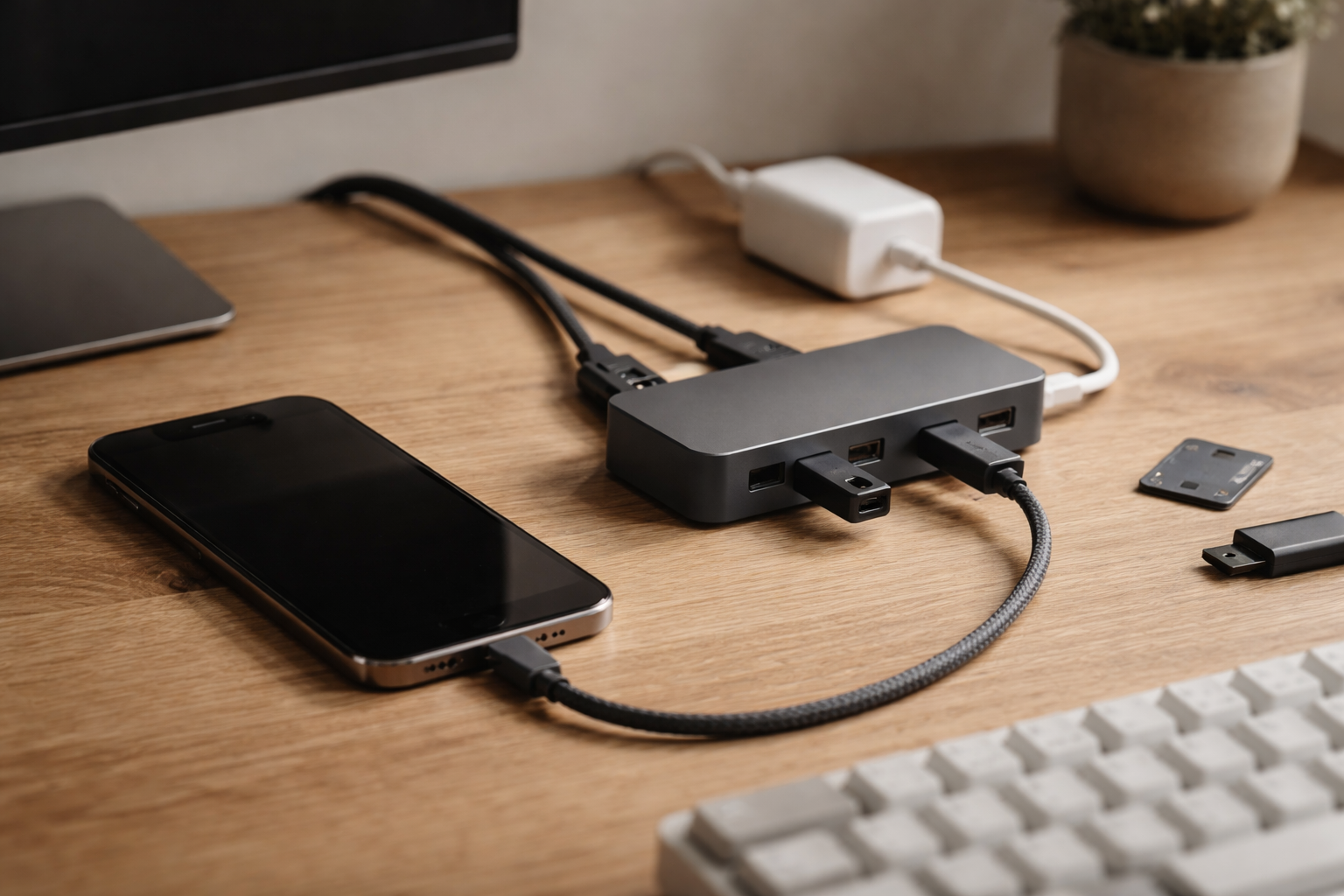
Sådan føles det, når du køber en flot USB C dock til din iPhone 15 eller 16, sætter HDMI, strøm, tastatur og måske et SD-kort til, og resultatet er: sort skærm, langsom overførsel og en telefon der bliver alt for varm. Jeg har været der. Og ja, jeg blev også sur på docken først, før jeg opdagede at problemet faktisk sad i specifikationerne.
I den her artikel går vi roligt igennem, hvad din iPhone med USB C reelt kan, hvad en USB C dock eller hub lover, og hvad du skal kigge efter for at få et setup der virker til HDMI, opladning og data uden drama. Målet er, at du kan kigge på et specifikationsskema og ret hurtigt se: “Virker det her for mig, eller ender jeg med at sende den retur?”
Hvad du egentlig prøver at bruge din USB C dock til
Jeg starter altid med at spørge folk: hvad vil du faktisk bruge docken til? For der er stor forskel på en iPhone der bare lige skal have HDMI i mødelokalet, og en der skal fungere som mini-computer på hjemmekontoret.
De fleste lander i én eller flere af de her fire grupper:
1. Skærm: iPhone til HDMI eller skærm
Det her er typisk dig, der vil kunne smide præsentationer, video eller billeder op på et TV eller en ekstern skærm. Du køber en USB C hub med HDMI, sætter din iPhone i, og forventer billede. Hvis du i stedet får beskeden “ingen signal”, eller billedet flimrer, er du langt fra den eneste.
2. Data: hurtig filoverførsel eller tilbehør
Her handler det om kabler til kamera, eksterne harddiske, USB-nøgler eller et simpelt tastatur. Mange bliver overraskede over, hvor langsomt det går, selv om der står USB C på både kabel, iPhone og dock. Det er her forskellen på USB 2 og USB 3 rammer hårdt.
3. Strøm: opladning via USB C PD
Hvis du vil have én enkelt USB C dock hvor både HDMI, USB porte og opladerkabel går igennem, så er vi ovre i Power Delivery (PD). Du vil gerne kunne oplade din iPhone via docken uden at den bliver brandvarm eller lader langsommere end et gammelt 5W stik.
4. Alt på én gang: mini-arbejdsplads i lommen
Det er her jeg selv tit ender: iPhone på HDMI til skærm, strøm på via samme dock, og måske et lille tastatur og en USB mikrofon til online møder. Et slags mikroskopisk hjemmekontor med kabel. Her bliver kravene til USB C dock iPhone pludselig ret konkrete, og enhver svaghed i standarderne dukker op.
Uanset om du kan genkende dig selv i én eller flere af scenarierne, er næste skridt at forstå, hvad din iPhone egentlig kan på USB C porten.
iPhone med USB C i virkeligheden: hvad porten kan (og ikke kan)
USB C er bare formen på stikket. Det siger intet om, hvor hurtigt det er, eller hvad det understøtter. Det er lidt som at sige “jeg har en bil” uden at fortælle, om det er en elbil eller en gammel benzinmikro.
På iPhone handler det primært om to ting:
- Hvilken USB-hastighed porten understøtter (USB 2 eller USB 3)
- Om den kan sende video direkte ud via USB C (til HDMI/DisplayPort)
USB 2 vs USB 3 på iPhone 15-serien
Apple har gjort det lidt snedigt, men også lidt forvirrende:
- iPhone 15 og 15 Plus: USB C port med USB 2 hastighed (op til 480 Mbit/s)
- iPhone 15 Pro og 15 Pro Max: USB C port med USB 3 hastighed (op til 10 Gbit/s) med det rigtige kabel
Det betyder i praksis, at hvis du har en 15 eller 15 Plus, så vil filoverførsel til fx et SD-kort eller en ekstern disk føles cirka som gamle Lightning-løsninger. Har du en Pro eller Pro Max, kan det være markant hurtigere, men kun hvis:
- kablet mellem iPhone og dock understøtter USB 3
- selve docken også har USB 3 på indgangen
Hvis bare én af de to er USB 2, så ryger hele kæden ned på USB 2 hastighed. Det er derfor nogle oplever “iPhone USB C langsom overførsel”, selv om både telefon og dock på papiret ser moderne ud.
Understøtter iPhone video ud via USB C?
Ja, iPhone 15-serien understøtter video ud via USB C. Men det er ikke alle måder at lave video på, der er ens. Nogle docks bruger det der hedder DisplayPort Alt Mode til at få HDMI ud. Andre bruger en lille indbygget chip der konverterer USB data til video. Pointen for dig er:
- Din iPhone skal understøtte den måde docken sender video på
- Docken skal være lavet til telefoner/tablets, ikke kun computere
Det vender jeg tilbage til, når vi snakker HDMI-specifikker.
HDMI og skærm: hvorfor din iPhone USB C til HDMI ofte “ikke virker”
Jeg får virkelig mange spørgsmål, der lyder nogenlunde sådan: “Jeg har købt en USB C hub iPhone 15 kunne bruges med, sagde butikken, men iPhone USB C til HDMI virker ikke. Hvad er galt?”
Der er typisk tre hovedsyndere.
1. Docket kræver pc-specifik funktion
Nogle USB C docks er lavet med udgangspunkt i bærbare computere. De forventer bestemte funktioner på USB C porten, som slet ikke er nødvendigt standard på en telefon. Resultatet er, at din laptop fungerer fint med docken, mens iPhonen bare viser sort skærm eller slet ingen registrering.
2. Forkert “vej” til HDMI
Når du sætter HDMI i en dock, kan videostrømmen komme på to hovedmåder:
- Direkte via DisplayPort Alt Mode, hvor USB C porten selv kan sende videosignal
- Via en konverteringschip, der laver USB data om til et videosignal (ofte langsommere og mere følsomt)
Din iPhone 15 kan sende video ud via USB C, men det betyder ikke, at den kan tale med alle typer konverteringsløsninger. Jo mere eksotisk eller “smart” dockens video-del er, jo større er risikoen for, at den og iPhonen ikke bliver venner.
3. Strøm nok til docken
Nogle hubs og docks kræver strøm ind for at kunne drive HDMI-styret ordentligt. Hvis du bruger en lille passiv USB C hub uden ekstern strøm, kan du opleve flimrende billede, udfald eller at docken simpelthen slår fra, når du både har HDMI, USB tilbehør og måske et SD-kort i.
Her giver det mening at tænke i det samlede strøm-budget, lidt som når du sætter alt for mange ting i den samme forgreningsstik i stuen. USB C porten på iPhonen kan kun levere begrænset strøm ud, og hvis docken prøver at trække mere, får du ustabilitet.
Opladning via dock: USB C PD, watt og varme
Hvis du vil lade iPhone op via din USB C dock, er der pludselig endnu flere faktorer i spil. Her taler vi USB Power Delivery (PD), som er standarden for hurtig opladning via USB C.
Din iPhone fortæller opladeren, hvor meget den vil have, og opladeren tilbyder nogle “profiler” med bestemte spænding- og strøm-kombinationer. Problem opstår, når docken ikke er særlig god til at fordele de watt, den får ind, videre til både telefon og tilbehør.
Hvor meget strøm har din iPhone egentlig brug for?
iPhone 15-serien bruger typisk op til omkring 20-27W ved hurtig opladning. Du behøver ikke en 65W eller 100W oplader kun til telefonen, men hvis du har en dock, der også skal forsyne HDMI-del, USB tilbehør og måske en ekstern disk, så giver det mening at have lidt mere luft i toppen.
Jeg plejer at sige:
- Til ren iPhone-opladning: 20-30W PD-oplader er fint
- Til iPhone via dock med HDMI og lidt tilbehør: kig efter 45-65W PD-oplader ind i docken
Hvis du oplever, at din iPhone bliver meget varm, når den lader via docken, kan det være tegn på, at docken ikke fordeler strømmen effektivt, eller at du kører alt for meget igennem på én gang. Så er det bedre at lade iPhonen via et separat kabel og bruge docken mest til data og video.
Lagring og SD-kort: hvorfor nogle USB C hubs føles snegle-langsomme
Hvis du vil bruge din iPhone til at tømme et kamera-SD-kort, eller du vil overføre store videofiler til en ekstern SSD, mærker du forskellen på USB 2 og USB 3 meget tydeligt.
USB 2 (som på iPhone 15 og 15 Plus) kan teoretisk gå op til 480 Mbit/s, men i praksis ligger du typisk noget lavere. USB 3 (som på Pro-modellerne) kan komme op på 10 Gbit/s, hvis alle led i kæden understøtter det. Det er en kæmpe forskel, når du flytter mange GB.
Her er de typiske flaskehalse:
- Docken har kun USB 2 internt, selv om den markedsføres som “USB C hub”
- Kablet mellem iPhone og dock er USB 2, ikke USB 3
- SD-kortlæseren i docken er langsom, selv om kortet er hurtigt
Hvis du arbejder meget med billeder og video fra iPhonen, giver det nogle gange mere mening med en dedikeret USB 3 SD-kortlæser eller ekstern SSD direkte i telefonen, end at smide det igennem en billig all-round hub. Det er lidt mindre pænt på skrivebordet, men meget mindre frustrerende.
9-punkts tjekliste før du køber USB C dock til iPhone
Nu til den del, du kan bruge direkte i butikken eller i webshoppen. Jeg har kogt det ned til 9 ting, jeg selv kigger efter, når nogen spørger mig til råds om USB C hub iPhone 15 eller 16 skal bruges med.
1. Er den eksplicit testet med iPhone eller iPad?
Hvis producenten kun nævner Windows, Mac og måske Chromebook, men intet om iPhone/iPad, er det et lille advarselsflag. Det betyder ikke, at den ikke virker, men risikoen for HDMI-problemer og mærkelige fejl er større.
2. Understøtter den USB 3 på host-porten?
Tjek om der står noget i stil med USB 3.1 Gen 2 10 Gbit/s eller USB 3.2 på porten, der kobler til din iPhone. Hvis der kun står USB 2.0 eller intet om hastighed, er det som regel USB 2. Har du en iPhone 15 Pro eller Pro Max og vil have hurtig data, så er USB 3 en klar fordel.
3. Hvordan er HDMI-porten beskrevet?
Hold øje med formuleringer som:
- “4K@30Hz” eller “4K@60Hz” (opløsning og opdateringshastighed)
- Om den nævner DisplayPort Alt Mode
Hvis specifikationen eksplicit nævner støtte til iPadOS eller iOS ved HDMI, er det et godt tegn. Mange producenter af tilbehør til iPhone og iOS skriver efterhånden, hvis det er testet med Apples enheder.
4. Får docken strøm udefra (og hvordan)?
En dock med egen USB C PD-indgang til strøm er ofte mere stabil til HDMI og flere enheder end en helt passiv hub, der kun får strøm fra telefonen. Kig efter, om der er en dedikeret port markeret med PD eller Power In.
5. Hvor meget PD-watt lover den videre til telefonen?
Nogle docks skriver fx “100W input, 85W til host”. Det sidste tal er det interessante, for det er det, der går videre til telefon eller computer. Til iPhone behøver du ikke 85W, men det viser, at docken har lidt overskud til både iPhone og tilbehør.
6. Er SD-kort og USB-porte tydeligt mærket med hastighed?
Hvis der bare står “SD card reader” uden mere info, er det som regel en basal og ikke specielt hurtig læser. Står der UHS-II eller USB 3 på portene, er chancen for ordentlig hastighed meget bedre.
7. Hvor mange ting vil du reelt sætte i ad gangen?
Det lyder banalt, men vær ærlig: skal det være en alt-i-én løsning til hjemmekontoret, eller skal den bare kunne HDMI og strøm? Hvis du både vil have HDMI, 2-3 USB enheder, SD-kort og ethernet, er du oppe i en temmelig krævende klasse, og så kan det godt betale sig at gå efter en bedre kvalitet i stedet for den billigste, du finder.
8. Hvor sidder stik og kabler fysisk?
Hvis din iPhone hænger i et tyndt, fast kabel fra docken, er der risiko for, at det både slider på porten og er mere følsomt over for små bevægelser. Personligt foretrækker jeg en dock med et lidt kraftigere host-kabel eller mulighed for selv at vælge kablet. Det er også noget, du kan overveje, hvis du i forvejen har tænkt over kabler efter at have læst om valg af USB C oplader og kabel.
9. Har andre nævnt iPhone specifikt i anmeldelser?
Hvis du scroller anmeldelser og ser flere der skriver “virker ikke med min iPhone” eller “iPhone USB C til HDMI virker ikke”, så tag det alvorligt, selv om producenten lover kompatibilitet. Bruger-feedback er guld, især når vi taler om tilbehørskompatibilitet på tværs af mærker.
Fejlfinding: ingen billede, udfald eller tilbehør der hopper af
Hvis du sidder med en dock, du allerede har købt, og tingene driller, så er der en rækkefølge, der ofte giver mening. Den minder lidt om, hvordan vi generelt arbejder med guides og fejlfinding her på siden: start simpelt, og byg op derfra.
1. Test ét kabel, én funktion ad gangen
Start med kun at have iPhone og HDMI i docken. Ingen oplader, ingen USB tilbehør, ingen SD-kort. Får du billede? Hvis ja, så er HDMI-delen nok ok. Sætter du så strøm på og billedet begynder at flimre, peger det på strømfordelingen i docken.
2. Prøv andet HDMI-kabel og anden skærm
Det lyder kedeligt, men HDMI-kabler og TV-indgange kan være overraskende sarte. Hvis du kan, så test med et andet kabel og et andet TV eller skærm. Hvis det virker ét sted og ikke et andet, er problemet højst sandsynligt ikke din iPhone.
3. Tjek om noget bliver meget varmt
Rør forsigtigt ved docken og iPhonen efter 5-10 minutters brug med HDMI og opladning. Lune er normalt. Brandvarm er et faresignal. Er det tilfældet, så skru ned for, hvor meget du kører igennem docken på én gang, eller brug den uden opladning samtidig.
4. Fjern “tunge” USB-enheder
Hvis du har eksterne harddiske, USB-lydkort eller andet strømkrævende udstyr på docken, så prøv at tage dem fra og se, om stabiliteten forbedres. Nogle hubs har svært ved at drive flere krævende enheder samtidig, især når host-enheden er en telefon og ikke en laptop.
5. Opdater iOS
Nogle gange er det faktisk softwaren i din iPhone, der er synderen. Apple har flere gange justeret understøttelsen af tilbehør via USB i iOS. Sørg for, at du er opdateret, før du helt opgiver din dock.
Hvilken USB C dock til iPhone passer til dig? Fire hverdags-scenarier
Lad os runde af med nogle mere virkelige billeder. Jeg ser igen og igen de samme typer behov, både hos privatpersoner og i små virksomheder, hvor mobilen efterhånden er den primære arbejdsenhed.
1. Præsentationspersonen: møder, kunder og projektor
Du har brug for at kunne smide iPhone på en skærm i mødelokale, hos kunder eller måske til foredrag. Her vil jeg gå efter:
- En lille, solid USB C til HDMI adapter, gerne fra en kendt producent, som nævner iPhone/iPad eksplicit
- Eventuelt en simpel USB C passthrough til strøm, så du kan lade samtidig
Du behøver ikke en stor multi-dock her. Jo færre funktioner, jo mindre kan gå galt.
2. Hjemmekontoret med mini-arbejdsplads
Du vil bruge din iPhone som mini-computer ved et skrivebord: skærm, tastatur, mus og opladning. Her giver en lidt større dock mening, men vælg én, hvor:
- HDMI-delen er tydeligt specificeret, gerne med støtte til 4K@30Hz og omtale af tablets/phones
- Der er separat USB C ind til strøm (PD) med pænt watt-niveau
- USB-porte til tastatur/mus er USB 2 eller 3, det er fint i begge tilfælde til den brug
Det kan også være her, du begynder at interessere dig for andet tilbehør til møder og hjemmearbejdsplads, som headsets eller en lille mikrofon, der kobles på via docken.
3. Rejse-setup: hotelværelse, tog og feriehus
Her er nøglen fleksibilitet og lav vægt. Du vil gerne kunne:
- Smide film eller serier fra iPhone op på hotellets TV
- Lade telefonen samtidig
- Måske koble et enkelt USB-tilbehør til
Her ville jeg vælge en kompakt USB C hub med HDMI og én USB A-port, plus passthrough til strøm. Ikke mere. Resten giver kun ekstra varme og potentielle fejl, når du sidder i toget og prøver at få det hele til at spille på fem minutter.
4. Foto- og video-workflow på iPhone
Her er hastighed og stabilitet afgørende. Hvis du tit sidder og overfører store filer, vil jeg:
- Prioritere en dock med klar USB 3 angivelse på host-port og mindst én USB 3-port til ekstern SSD
- Eller helt ærligt: overveje dedikerede USB 3-løsninger til SD-kort og SSD direkte i telefonen, i stedet for en alt-i-én dock
En del fotografer og videofolk ender faktisk med kombinationen: lille stabil HDMI-adapter + separat hurtig lagringsløsning, frem for én stor hub. Det er måske lidt mere at holde styr på i tasken, men mindst bøvl i hverdagen.
Hvis du skal huske én ting om USB C dock til iPhone
Det er fristende at tro, at alle USB C docks er nogenlunde ens, og at “USB C er USB C”. Hvis du har læst hertil, ved du nok godt, at sådan er det ikke. Den korte version er:
Din iPhone, docken, kablet, skærmen og opladeren skal alle være nogenlunde enige om både hastighed, video og strøm, før det føles stabilt.
Hvis du en dag fanger dig selv i at stå med sort HDMI-skærm, lun iPhone og en følelse af, at det da “bare burde virke”, så ved du i det mindste nu, at det ikke er dig den er galt med. Det er USB C der har besluttet sig for at være mere som en surdejsopskrift end en brødrister: det kan blive rigtig godt, men man slipper ikke helt for at læse det med småt.

tvivler på hdmi, virker sjældent, 😕