
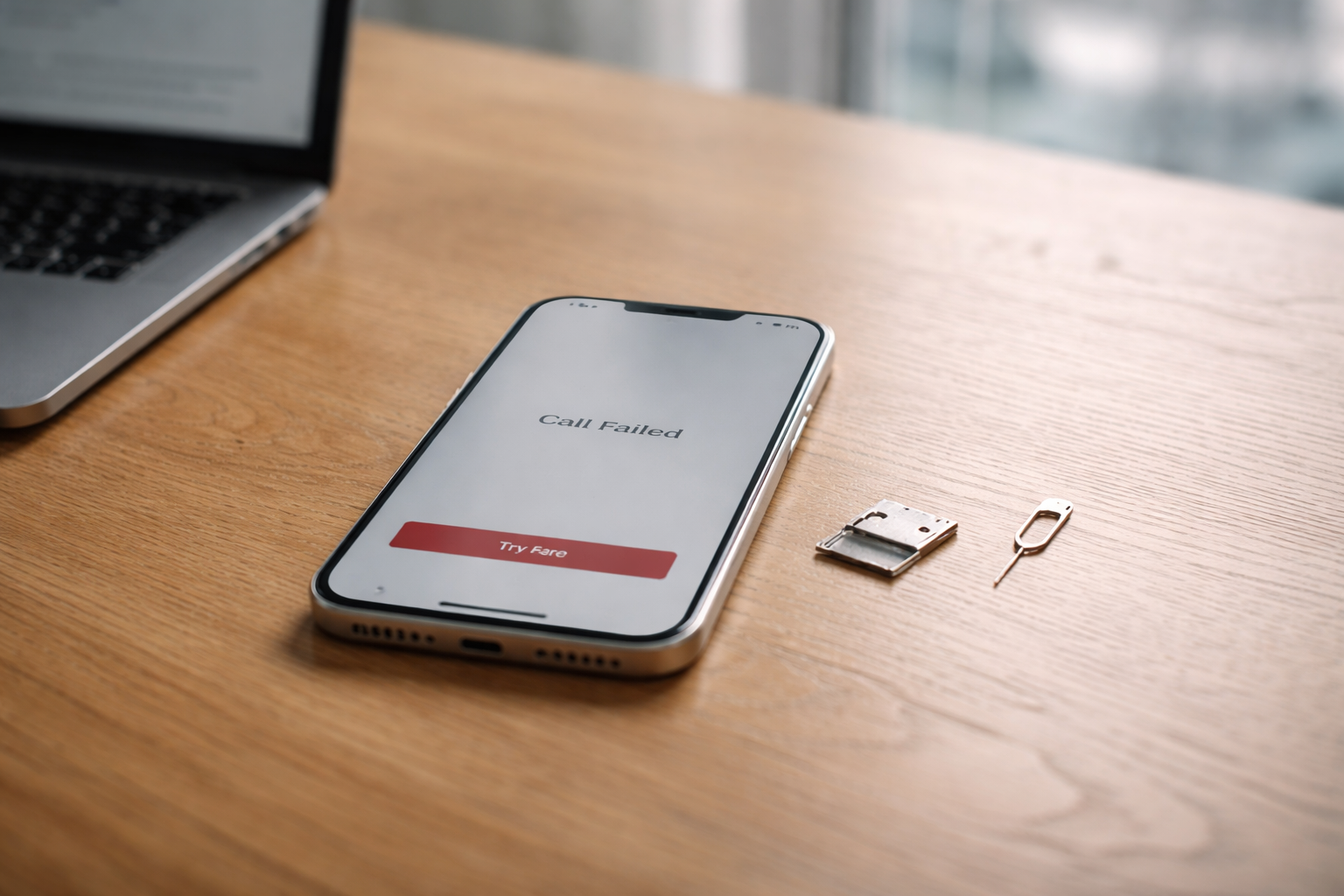
Går dine opkald også bare død uden forklaring?
Det føles lidt som at dreje nøglen i bilen, høre motoren sige “øh nej” og så bare dø. Du gør alt rigtigt, men bilen nægter. Sådan føles en mobil der ikke kan ringe ud. Skærmen ser normal ud, signalbjælkerne smiler, og alligevel står du der og stirrer på “opkald mislykkedes”.
Jeg har efterhånden været ham der får stukket telefonen i hånden til familiefødselsdage: “Jesper, jeg kan ikke ringe ud, hvad har jeg nu ødelagt?”. Det er sjældent én magisk indstilling. Det er mere som et lille detektivarbejde, hvor rækkefølgen betyder alt.
Så det er det, vi gør her: Jeg viser dig den rækkefølge jeg selv bruger, når en mobil (iPhone eller Android) ikke vil ringe ud. Vi starter med de ting, der oftest løser det hurtigt, og arbejder os længere ned i nørde-laget, hvis det ikke gør.
Først: Hvilken slags “kan ikke ringe ud” er det?
Inden du går i gang med at rode i indstillinger, så brug 1 minut på at finde ud af, hvad problemet egentlig er. Det styrer resten.
Prøv de her tre hurtige tests:
- Ring til et helt almindeligt nummer (fx en ven eller et familiemedlem).
- Ring til din egen telefonsvarer.
- Ring til et fastnetnummer eller et officielt nummer (fx lægen eller et kundecenter).
Læg mærke til hvad der sker:
- Opkaldet går slet ikke igennem (bliver hængende på “ringer op” eller siger “opkald mislykkedes” med det samme).
- Opkaldet går direkte på telefonsvarer, uden at det ringer hos den anden.
- Opkaldet falder ud efter 1-2 sekunder, som om forbindelsen klipper.
- Det er kun enkelte numre, der driller, mens andre virker fint.
Allerede her får du en pejling:
- Hvis ingen numre virker: Tænk netværk, SIM/eSIM, abonnement eller spærring.
- Hvis det kun er få numre: Tænk blokeringslister, viderestilling eller at deres telefon/abonnement driller.
- Hvis opkald falder ud eller går mærkeligt via WiFi: Tænk VoLTE og WiFi-opkald.
Resten af artiklen tager udgangspunkt i, at du slet ikke eller meget ustabilt kan ringe ud. Har du mere “jeg kan ikke få det nummer igennem hos tandlægen”-problemer, så er det ofte i den anden ende fejlen ligger.
Trin 1: De fem hurtige tjek der redder flest opkald
Jeg starter altid her. 3 af 5 gange er problemet løst indenfor de her ting, og så behøver vi ikke længere nørde-forklaringer om VoLTE.
1. Signal, flytilstand og den gode gamle genstart
Ja, jeg ved det. Det lyder banalt. Men jeg har fejlsøgt på folks telefoner i 20 minutter, hvor det viste sig at være flytilstand.
- Tjek at flytilstand er slået fra.
- Tjek at du har mobil-signal og ikke kun WiFi.
- Sluk telefonen helt, vent 10 sekunder, og tænd igen.
Nogle gange er det bare netværket der har hængt sig, og en fuld genstart får den til at registrere sig rigtigt igen.
2. Abonnement, regning og spærringer
Hvis opkald mislykkes på både iPhone og Android, både hjemme og ude, både til forskellige numre, så kigger jeg på abonnementet som det næste.
- Log ind hos dit teleselskab og tjek om der står noget om spærret SIM, manglende betaling eller begrænsning på tale.
- Nogle abonnementer kan have spærring for udgående opkald slået til (fx firmatelefoner eller børneabonnementer).
Hvis du får en besked som “abonnementet er spærret” når du ringer, så er det her, du skal lægge energien. Der hjælper ingen mængde indstillinger på telefonen.
3. Opdatering af operatørindstillinger (især iPhone)
På iPhone er der noget der hedder “operatørindstillinger”, som styrer hvordan din mobil snakker med netværket.
- På iPhone: Indstillinger → Generelt → Om. Vent få sekunder. Hvis der popper en boks op om opdatering af operatørindstillinger, så sig ja.
- På Android (Samsung osv.): Tjek om der ligger en softwareopdatering og installer den. Operatør-profiler følger tit med her.
Gamle profiler kan give mærkelige fejl på VoLTE og opkald, især når teleselskaberne ændrer i deres 4G/5G net. Jeg har set en iPhone gå fra “kan ikke ringe ud” til helt normal opførsel efter sådan en opdatering.
4. Test et andet SIM eller en anden telefon
Det her er guld, hvis du har muligheden.
- Sæt dit SIM i en anden telefon og prøv at ringe.
- Sæt et andet, fungerende SIM i din telefon og prøv at ringe.
Resultaterne fortæller dig meget:
- Hvis dit SIM heller ikke virker i en anden telefon → problem med SIM eller abonnement.
- Hvis andet SIM heller ikke virker i din telefon → problem med selve telefonen eller dens indstillinger.
Hvis du leger meget med eSIM, har jeg skrevet om typiske eSIM-fejl et andet sted, som også kan spille ind her.
5. Prøv et andet sted (seriøst)
Jeg har stået i en baggård på Nørrebro hvor data virkede fint, men opkald konsekvent røg på “opkald mislykkedes”. Flyttede jeg mig 200 meter op på gaden, virkede det hele.
Hvis du altid tester det samme sted (hjemme ved spisebordet, på kontoret ved vinduet), så snup lige en tur udenfor eller ned på gaden. Der findes stadig små lommer, hvor dækningen ser pæn ud på skærmen, men tale faktisk ikke fungerer ordentligt.
Trin 2: VoLTE og WiFi-opkald der hjælper… og nogle gange ødelægger det
Moderne telefoner laver ikke bare “et opkald”. De laver et dataopkald over 4G/5G (VoLTE) eller over dit WiFi (WiFi-opkald). Det er smart, indtil det ikke er det.
VoLTE: Når 4G/5G får lov at klare samtalen
VoLTE betyder “Voice over LTE”. I stedet for at hoppe ned på 3G eller 2G ved opkald, bliver du på 4G/5G og taler over data. Bedre lyd, hurtigere opkald. Til gengæld kan det give fejl, hvis din telefon eller operatør ikke helt er enige.
Tegn på VoLTE-sjov:
- Der står 4G/5G på skærmen, men så snart du ringer, hopper den ned på 3G/2G og fejler.
- Opkald går igennem hjemme på WiFi, men ude i byen får du “opkald mislykkedes”.
Prøv at slå VoLTE fra midlertidigt:
- iPhone: Indstillinger → Mobilnet → Valg af mobildata → Slå VoLTE fra (eller vælg kun 4G uden VoLTE, afhængigt af model).
- Android/Samsung: Indstillinger → Forbindelser → Mobilnetværk → Slå “VoLTE-opkald” fra på det relevante SIM.
Test igen. Hvis opkald pludselig virker (måske hopper du ned på 3G under opkald), så er det VoLTE der driller. Så er næste skridt typisk at få styr på operatørindstillinger eller tage en snak med teleselskabet, som jeg også var inde på i artiklen om opkald der slår 4G og 5G ihjel.
WiFi-opkald: Fantastisk i betonbygninger, træls på dårlige routere
WiFi-opkald er genialt, hvis du har elendig mobildækning derhjemme, men godt fiber. Din telefon ringer over dit WiFi i stedet for mobilnettet.
Tegn på at det ikke spiller:
- Telefonen viser et lille WiFi-telefon-ikon ved opkald.
- Opkald hakker eller falder ud, når andre streamer eller gamer på samme net.
- Opkald virker fint ude i byen, men fejler konsekvent hjemme.
Prøv at slå WiFi-opkald fra midlertidigt:
- iPhone: Indstillinger → Mobilnet → Wi-Fi-opkald → Slå fra.
- Android/Samsung: Indstillinger → Forbindelser → Wi-Fi-opkald → Slå fra.
Hvis opkald pludselig virker igen over mobilnettet, så er synderen dit WiFi eller router. Så skal fejlen ikke findes i telefonens opkaldsindstillinger, men i netværket derhjemme. Jeg har skrevet lidt mere om det i “WiFi-opkald dør ikke bare af sig selv”.
Trin 3: SIM og eSIM – når selve “nøglen til nettet” er problemet
Hvis vi efter de første trin stadig har en telefon, der ikke gider ringe ud, så er mit næste fokus SIM/eSIM.
Fysisk SIM: Snavs, slid og løs kontakt
Gamle fysiske SIM-kort kan fejle på måder, der er lige dele irriterende og svære at gennemskue.
- Sluk telefonen.
- Tag SIM-bakken ud, blæs støv væk (ingen væske), og sæt det i igen.
- Tænd op og prøv et opkald.
Hvis du har haft SIM-kortet i mange år, og det er tydeligt slidt eller bøjet, så er det ikke dumt at få et nyt udstedt af din operatør.
eSIM: En lille software-fejl kan give store problemer
eSIM er fedt, indtil en profil lige får et knæk. Hvis du har en eSIM-telefon, og alt andet ser rigtigt ud, gør jeg ofte det her:
- Notér dine netværksindstillinger (navn på abonnement osv.).
- Slet eSIM-profilen på telefonen.
- Hent eSIM’et igen via dit teleselskabs app eller QR-kode.
Det svarer lidt til at få et nyt SIM-kort, bare uden plastikken. Hvis opkald virker på et fysisk SIM, men ikke på eSIM, så ved du også hvor pilen peger.
Trin 4: Netværksvalg, 2G/3G/4G/5G og “opkald mislykkedes”
Televerdenen er i gang med at slukke 3G forskellige steder, og det giver nogle sære mellem-tilstande. Især hvis din mobil prøver at være klog og hele tiden skifte mellem 4G og 5G.
Tving telefonen til 4G og test
Jeg gør tit det her, når opkald driller, og telefonen ellers står til 5G auto:
- iPhone: Indstillinger → Mobilnet → Valg af mobildata → Vælg “4G” i stedet for 5G auto.
- Android/Samsung: Indstillinger → Forbindelser → Mobilnetværk → Netværkstilstand → Vælg “4G/LTE” eller “Kun LTE/4G” hvis muligt.
Test opkald igen.
Hvis opkald pludselig bliver stabile, har du formentlig været ramt af et 5G/VoLTE-samspil, som din telefon eller operatør ikke helt har styr på. Så kan du vælge at blive på 4G indtil videre eller tage kampen med operatørens support.
Trin 5: Opkaldsindstillinger der hemmeligt blokerer for dig
Når teknikken ser fornuftig ud, men opkald stadig ikke opfører sig normalt, så er det ofte en indstilling, du (eller en app) har slået til på et tidspunkt.
Blokerede numre og “stilhed for ukendte opkald”
Det her er især en klassiker på iPhone: “Jeg kan ikke ringe ud, og jeg får heller ikke opkald fra nogen”.
Tjek følgende:
- iPhone: Indstillinger → Telefon → “Stilhed for ukendte opkald”. Hvis den er slået til, kan det skabe mærkelige mønstre, især hvis kontakter ikke er gemt ordentligt.
- Android/Samsung: Indstillinger → Opkald eller Telefon-app → Blokerede numre / Spam og opkalds-id. Tjek at du ikke har blokeret for “ukendte” eller “alle ikke-kontakter”.
De her funktioner er gode mod spam, men de kan altså også ramme almindelige opkald, især firmatelefoner eller kundecentre der ringer ud med skiftende numre. Jeg har lavet en separat gennemgang af spam- og blokeringstricks i artiklen om spamopkald på iPhone og Android.
Viderestilling og “alt går direkte på telefonsvarer”
Hvis dine egne opkald virker til andre, men du oplever, at andre slet ikke kan få fat i dig, og alt går direkte på telefonsvarer, så skal du kigge på viderestilling.
- iPhone: Indstillinger → Telefon → Viderestilling. Slå fra, hvis det er aktiveret.
- Android/Samsung: Åbn Telefon-appen → Indstillinger → Viderestilling af opkald. Tjek for både tale og evt. andre linjer.
Nogle erhvervsløsninger kan også styre viderestilling centralt, så læs næste afsnit hvis det er en firmatelefon.
Trin 6: Roaming – når du ikke kan ringe ud i udlandet, men data virker
Jeg har hjulpet flere, der stod på et hotelværelse i Spanien med fuldt 4G og Instagram kørende, men “opkald mislykkedes” hver gang de prøvede at ringe hjem.
Der er typisk tre ting i spil:
- Roaming for tale er spærret, selvom data virker.
- Telefonen har valgt en lidt sær udenlandsk operatør, hvor tale ikke spiller.
- Der er spærring på udgående opkald til bestemte landekoder.
Prøv det her i rækkefølge:
- Slå automatisk operatørvalg fra og vælg en anden lokal operatør manuelt (Indstillinger → Mobilnet → Netværksvalg).
- Tjek hos teleselskabet (app eller hjemmeside) at der ikke er spærret for tale-roaming. Der kan godt stå “roaming aktiv” for data, selvom tale er låst.
- Test med at ringe et kort lokalt nummer i det land du er i (fx hotellet). Virker det men ikke opkald hjem, er der måske en spærring på internationale opkald.
Hvis intet af det hjælper, så prøv i det mindste at få skrevet dine observationer ned, før du ringer til support: hvilke netværk har du testet, virker data, hvilke fejlbeskeder får du. Det gør samtalen med operatøren meget kortere. Jeg havde samme vinkel i artiklen om “roaming der ikke gider”, bare for data i stedet for opkald.
Trin 7: Hvis det er en firmatelefon – MDM, profiler og skjulte regler
Her bliver det lidt mere nørdet, men hvis du sidder med en firmamobil, er det vigtigt.
Mange virksomheder styrer deres telefoner med MDM-systemer (Mobile Device Management) som Intune, MobileIron osv. De kan:
- Skubbe særlige APN- og netværksprofiler ud til dine mobiler.
- Styre om du må bruge WiFi-opkald, VoLTE eller bestemte apps.
- Lægge begrænsninger på udgående opkald (fx dyre udlandskald).
Hvis du har en telefon hvor “alt er låst ned”, og du slet ikke kan ændre i visse netværksindstillinger, er det her, du skal være opmærksom.
Mit bedste råd som både privat nørd og en der har set mange firmamobiler er:
- Tjek om andre kolleger med samme telefonmodel og abonnement har samme problem.
- Spørg jeres IT-ansvarlige, om der er kommet nye profiler ud for nylig.
- Bed om at få telefonen sat midlertidigt i en “test-gruppe” uden særlige begrænsninger, og se om problemet forsvinder.
Jeg har tidligere skrevet om hvor meget rod forkert MDM kan skabe i “jeg valgte forkert MDM første gang”, og manglende opkald er desværre en af de fejl, der dukker op, når nogen har været lige kreative nok med reglerne.
Hvornår er det ikke dig, men teleselskabet eller telefonen der er skurken?
Nogle fejl kan du simpelthen ikke selv fikse, uanset hvor mange indstillinger du finder.
Jeg begynder at mistænke enten operatør eller hardware, hvis:
- Du har testet andet SIM i din telefon og det virker heller ikke.
- Dit eget SIM ikke virker i andre telefoner, men alle indstillinger ser korrekte ud.
- Fejlen opstår på tværs af steder (hjemme, arbejde, ude i byen) uden mønster.
Når du kontakter support, så vær så konkret som muligt:
- “Jeg kan ikke ringe ud, hverken til mobil eller fastnet. Jeg får ‘opkald mislykkedes’ efter 2 sekunder.”
- “Fejlen sker både i København og i Aarhus. Jeg har testet med 4G tvunget, og det ændrer ikke noget.”
- “Mit SIM virker heller ikke i en anden telefon, men et andet SIM virker fint i min.”
Så slipper du for standard-svarene med “prøv at genstarte” og kommer hurtigere til den rigtige fejlsøgning hos dem.
Min egen rækkefølge når en mobil ikke vil ringe ud
Lad mig lige samle, hvad jeg helt konkret gør, når nogen rækker mig en telefon og siger “jeg kan ikke ringe ud”:
- Tjek signal, flytilstand og laver en fuld genstart.
- Tjekker abonnementsstatus og spærringer hos operatøren.
- Tester med andet SIM / anden telefon, hvis muligt.
- Slår WiFi-opkald og VoLTE fra midlertidigt og tvinger til 4G.
- Kigger efter blokeringslister og viderestilling.
- Tester et andet sted fysisk, gerne udendørs.
- I udlandet: skifter roaming-netværk manuelt og tjekker tale-roaming.
- På firmatelefoner: Tjekker om MDM-profiler eller policies har ændret sig.
Hvis ikke noget af det ændrer noget som helst, så er vi nede i “enten operatørfejl på netværkssiden eller fejl i selve telefonens radiodel”, og så er det support eller værkstedstid.
Det ene råd du skal tage med
Mit vigtigste råd: Fejlsøg altid i en fast rækkefølge fra simpelt til avanceret, så du først udelukker signal, abonnement, SIM, VoLTE/WiFi-opkald og indstillinger, før du bruger tid og energi på lange supportkøer eller værksteder.

Relaterede indlæg
Tilkoblet Guides, tips og fejlfinding, Opsætning og problemer