
Ingen data på ferien (og den rækkefølge der faktisk får roaming til at virke)
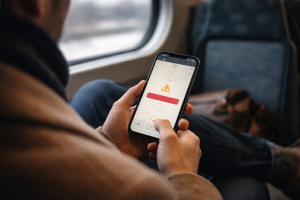
Det føles lidt som at stå i en fremmed by uden kontanter, når mobilen pludselig mister data i udlandet. Du ved, alt skal ske via den telefon, og så vælger den lige at tage ferie samtidig.
Heldigvis er roaming-fejl mere som en flad cykel end en totalskadet bil: 9 ud af 10 gange kan du lappe det selv, hvis du skruer på tingene i den rigtige rækkefølge. Og rækkefølgen betyder faktisk noget, for roaming er et samspil mellem din telefon, dit abonnement og det udenlandske netværk.
Førstehjælp: 2-minutters akut-tjek når roaming ikke virker
Står du allerede i lufthavnen og bander over at “roaming virker ikke”, så start her. Ikke i de avancerede menuer.
1. Tjek de helt åbenlyse ting (som alle springer over)
- Flytilstand: Er den slået til ved et uheld? Slå fra, vent 10 sekunder.
- Mobildata: Er mobildata overhovedet slået til? Ikke bare roaming.
- Signal: Har du stænger på signalet, eller står den på “Ingen tjeneste”?
Hvis du ingen signal har, er problemet typisk netværk eller SIM, ikke roaming-indstillingen.
2. Lyn-genstart (ja, det virker ofte)
Jeg ved godt, det er kedeligt råd. Men både iPhone og Android kan hænge fast på et netværk, der ikke rigtig virker. Genstart rydder midlertidige fejl.
- Sluk helt.
- Vent 10-15 sekunder.
- Tænd igen og vent 1 minut.
Test så: Kan du åbne en almindelig hjemmeside i browseren, fx dr.dk (ikke en app, der kan bruge cache)?
3. Er abonnementet faktisk åbent for roaming?
Her bliver mange snydt. Du kan have perfekte indstillinger på telefonen, men hvis dit abonnement er spærret for roaming, sker der nul og niks.
Tjek via din udbyders app eller selvbetjening i browser:
- Er roaming i udlandet slået til på abonnementet?
- Har du data tilbage i din EU- eller udlands-pakke?
- Er der blokeringer sat op, fx for “brug i udlandet” eller “data i udlandet”?
Mange billige abonnementer har stramme loft over data i EU, eller slet ikke roaming uden for EU. Så hvis du står i Thailand og forsøger at få EU-roaming til at virke, er det lidt som at betale med sit rejsekort i Netto.
iPhone: sådan slår du roaming til (og de klassiske fejl)
iPhone-menuerne er nogenlunde ens på tværs af modeller, men Apple kan godt lide at gemme ting et klik længere inde, end man tror.
Sådan tjekker du roaming på iPhone
Gå denne vej:
- Indstillinger > Mobilnetværk (eller Mobildata)
- Tryk på dit SIM / eSIM under “Mobildata” hvis du har flere
- Sørg for at Mobildata er slået til
- Slå Dataroaming til
Test igen i browseren.
Dataindstillinger der driller i udlandet
Der er tre iPhone-indstillinger, jeg ofte ser ødelægge roaming:
- Datatilstand: Under Indstillinger > Mobilnetværk > Datatilstand
Hvis den står på noget der begrænser baggrundsdata for meget (fx “Lav data-tilstand”), så kan nogle apps opføre sig underligt. Men normalt bør du stadig kunne browse. - Netværksvalg: Under Indstillinger > Mobilnetværk > Netværksvalg
Hvis “Automatisk” er slået fra, kan du være låst til et netværk, der ikke understøtter data. Prøv at slå Automatisk til igen. - Tilstand for fly: Selv hvis du har slået flytilstand fra i kontrolcenteret, kan enkelte ting hænge. Slå den til, vent 10 sekunder, slå fra igen.
Opdater operatørindstillinger på iPhone
Nogle udbydere sender opdateringer til, hvordan din iPhone skal snakke med deres netværk. De kan være vigtige for roaming.
Tjek her:
- Tilslut wifi
- Gå til Indstillinger > Generelt > Om
- Vent et øjeblik. Hvis der popper en besked op om opdatering af operatørindstillinger, så accepter den.
Virker roaming pludselig efter det, har det nok været dér, den hang.
Android: roaming sidder samme sted, men hedder noget forskelligt
Android er lidt som at være hjemme hos andre og lede efter bestik. Det ligger samme sted, men skuffen kan hedde noget forskelligt.
Typisk vej til roaming på Android
Standard-vej på de fleste nyere Android-telefoner (Google, Samsung, OnePlus osv.):
- Åbn Indstillinger
- Gå til Forbindelser eller Netværk og internet
- Vælg Mobilnetværk eller SIM og netværk
- Vælg det SIM, du vil bruge
- Slå Mobildata til
- Slå Dataroaming til
På Samsung kan den fx hedde: Indstillinger > Forbindelser > Mobilnetværk > Dataroaming.
Strømbesparelse og data-sparer
Android går ofte lidt hårdere til batterisparing end iPhone, og det kan give nogle mystiske fejl, især i udlandet:
- Strømbesparelse eller Ultra-strømbesparelse kan begrænse data i baggrunden.
- Data Saver kan blokere for apps, der ikke er whitelisted.
Hvis du fejlsøger roaming, så slå strømbesparelse fra midlertidigt, og lad data-sparer være slået fra, til du er sikker på, at selve forbindelsen virker.
Manuelt netværksvalg vs automatisk: hvornår skal du skifte?
Her er en af de største forskelle mellem “før” og “nu” i roaming-verdenen.
Før: Man valgte ofte netværk manuelt for at få det billigste eller mest stabile.
Nu: Din udbyder har typisk aftaler med bestemte netværk i hvert land. Hvis du vælger et andet manuelt, kan du ende uden data eller med dyr trafik.
Sådan tjekker og ændrer du netværk
iPhone:
- Indstillinger > Mobilnetværk > Netværksvalg
- Slå Automatisk til for standard-løsning
- Hvis du er helt offline, kan du slå Automatisk fra og prøve at vælge et andet netværk på listen
Android (generelt):
- Indstillinger > Mobilnetværk (eller lignende)
- Vælg SIM
- Vælg Netværksoperatører
- Brug Vælg automatisk som udgangspunkt
Hvornår giver manuel netværksvalg mening?
Brug manuel netværksvalg, hvis:
- Du har signal, men ingen data
- Du står tæt på grænsen til et andet land, og telefonen hele tiden hopper på det forkerte netværk
Vælg et andet netværk, vent 30-60 sekunder, test data, og gå tilbage til automatisk, når det spiller. Ellers kan du glemme alt om at huske det, næste gang du rejser.
APN og operatørindstillinger: når roaming dør på mere teknisk niveau
Hvis du kan ringe og sende SMS i udlandet, men ikke bruge mobildata, og roaming er slået til begge steder (telefon + abonnement), så kigger vi ned i APN-indstillinger.
Hvad er APN i korte træk?
APN er i praksis “adressen” til din udbyders internetadgang. Hvis APN er forkert, svarer det til at skrive forkert husnummer på en ellers korrekt adresse.
APN på iPhone
Apple låser APN på mange udbydere, så du ikke kan pille. Men hvis du kan, ligger de her:
- Indstillinger > Mobilnetværk > Mobildatanetværk
Står felterne tomme eller helt mærkeligt (fx noget generisk som “internet” uden brugernavn osv.), så gå ind på din udbyders hjemmeside og find deres officielle APN-indstillinger. Ret dem og genstart telefonen.
Nogle udbydere sender APN automatisk via en profil. På iPhone kan du se profiler under Indstillinger > Generelt > VPN og enheder (eller lignende, afhænger af iOS-version). Fjern gamle operatørprofiler, hvis du har skiftet udbyder.
APN på Android
Her kan du typisk rette mere frit:
- Indstillinger > Mobilnetværk > Adgangspunktnavne (APN)
- Tjek at APN-navnet stemmer med din udbyders info
- Hvis du har flere APN-profiler, så vælg den, der matcher almindelig data (ikke MMS)
Hvis alt ser forkert ud, kan du slette og oprette en ny, i henhold til udbyderens vejledning.
Undgå “mirakel-apps” der lover at fixe APN for dig. Det er lidt som at give en fremmed nøglen til din postkasse. Du aner ikke, hvad de reelt ændrer.
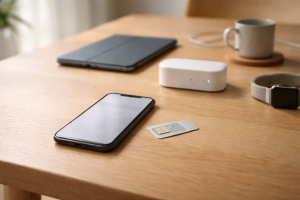
eSIM og fysisk SIM: hvilket kort bruger faktisk data?
Har du både eSIM og fysisk SIM i telefonen, kan det hurtigt blive forvirrende på rejser. Jeg har selv stået i Berlin med et perfekt aktivt eSIM, men telefonen forsøgte stadig at bruge data via mit danske SIM med spærret roaming. Gætter på, du kan forestille dig resten.
iPhone med to SIM-profiler
Gå til:
- Indstillinger > Mobilnetværk
- Under “Mobildata” vælger du hvilket abonnement, der skal bruges til data
- Tjek at det kort, du har valgt til data, også har Dataroaming slået til
Har du fx et lokalt eSIM til data og dit danske til tale, så skal dataroaming kun være nødvendig på det relevante kort (alt efter aftalen).
Android med dual-SIM
Typisk:
- Indstillinger > SIM-kort > Mobildata
- Vælg hvilket SIM, der bruges til data
- Slå dataroaming til for det samme SIM
Hvis du lige har købt et rejse-eSIM, så vær ekstra opmærksom på, at telefonen ikke i smug skifter tilbage til dit faste SIM til data, når signalet kort forsvinder.
Sådan opdeler du fejlsøgningen: gratis vs teknisk vs support
For at holde hovedet koldt, især hvis du står ved en baggagebånd med dårlig tålmodighed, så kan du tænke din fejlsøgning i tre niveauer.
Niveau 1: Det hurtige og gratis (gør altid dette først)
- Genstart telefonen
- Tjek flytilstand, mobildata, dataroaming
- Slå netværksvalg til Automatisk
- Tjek udbyderens app for spærringer og saldo
Hvis det her løser problemet, er du videre. Stop, nyd ferien.
Niveau 2: Det lidt mere tekniske
- Tjek APN mod udbyderens officielle indstillinger
- Skift midlertidigt til et andet netværk manuelt, test, og tilbage til automatisk
- På iPhone: tjek operatørindstillinger via Indstillinger > Generelt > Om
- På Android: slå strømbesparelse og data-sparer fra midlertidigt
Det her er typisk dér, fejlen gemmer sig for dig der er lidt mere nørdet eller bare ikke har noget imod at trykke tre menuniveauer ned.
Niveau 3: Kontakt support, men gør det klogt
Inden du ringer eller skriver til din udbyder, så saml de oplysninger, der gør det muligt for dem at hjælpe dig uden pingpong i 10 mails.
Skriv fx sådan her i en besked til support:
- Hvilket land du er i, og hvilke netværk du kan se på listen
- Om du kan ringe og sende SMS, eller om intet virker
- Hvad der sker, når du tænder mobildata (ikon i toppen, fejl i browseren osv.)
- Hvilken telefon du har (model + iOS/Android-version)
- Om du bruger eSIM eller fysisk SIM (og om du har flere aktive SIM-profiler)
- Tidspunkt for dine seneste forsøg (så de kan se det i loggen)
Jo mere præcise oplysninger, jo hurtigere kan de se, om fx roaming er lukket på linjen, eller om de har en fejl med en bestemt udenlandsk netværkspartner.
iPhone vs Android: hvor er roaming mest bøvlet?
| iPhone | Android | |
|---|---|---|
| Menustruktur | Ret ens på tværs af modeller | Veksler lidt mellem producenter |
| APN-ændring | Ofte låst, mindre du kan pille | Frit at rette hos de fleste |
| Dual-SIM/eSIM | Ganske overskuelig menu, men let at vælge forkert datalinje | Flere kombinationsmuligheder, kan blive mere forvirrende |
| Typisk fejl | Dataroaming glemt, manuel netværkslåsing | Strømbesparelse eller Data Saver dræber data |
Hvis du vil nørde lidt videre, har både Apple og Google deres egne roaming- og netværksvejledninger. Apples officielle side om roaming og mobildata finder du i deres support, og Google har tilsvarende for Android. For EU-regler og hvad du egentlig må bruge af data i EU, kan du se Forbrugerrådets side om roaming i EU.
På Telefonxperten har jeg også skrevet guider om valg af mobilabonnement og netværksdækning, som kan være gode at kigge på, inden du booker den næste storbytur.
Personligt synes jeg, at roaming-fejl er den perfekte lakmus-test på, hvor gennemtænkt en telefon og et abonnement er. Jo mindre du skal rode med, jo bedre er de ramt. Og jo flere menuer du må igennem i lufthavnen, jo mere fortjener udbyderen en venlig, men meget bestemt, besked.



Aaaah, det minder mig om da jeg stod i Nice uden data, datter spurgte hvilken gammel iPhone hun måtte få og jeg googlede midt i panik 😅 på perronen… (bibliotekar med dårlig tålmodighed) Endte med at læse hele artiklen mens bussen blinkede og jeg grinte lidt