
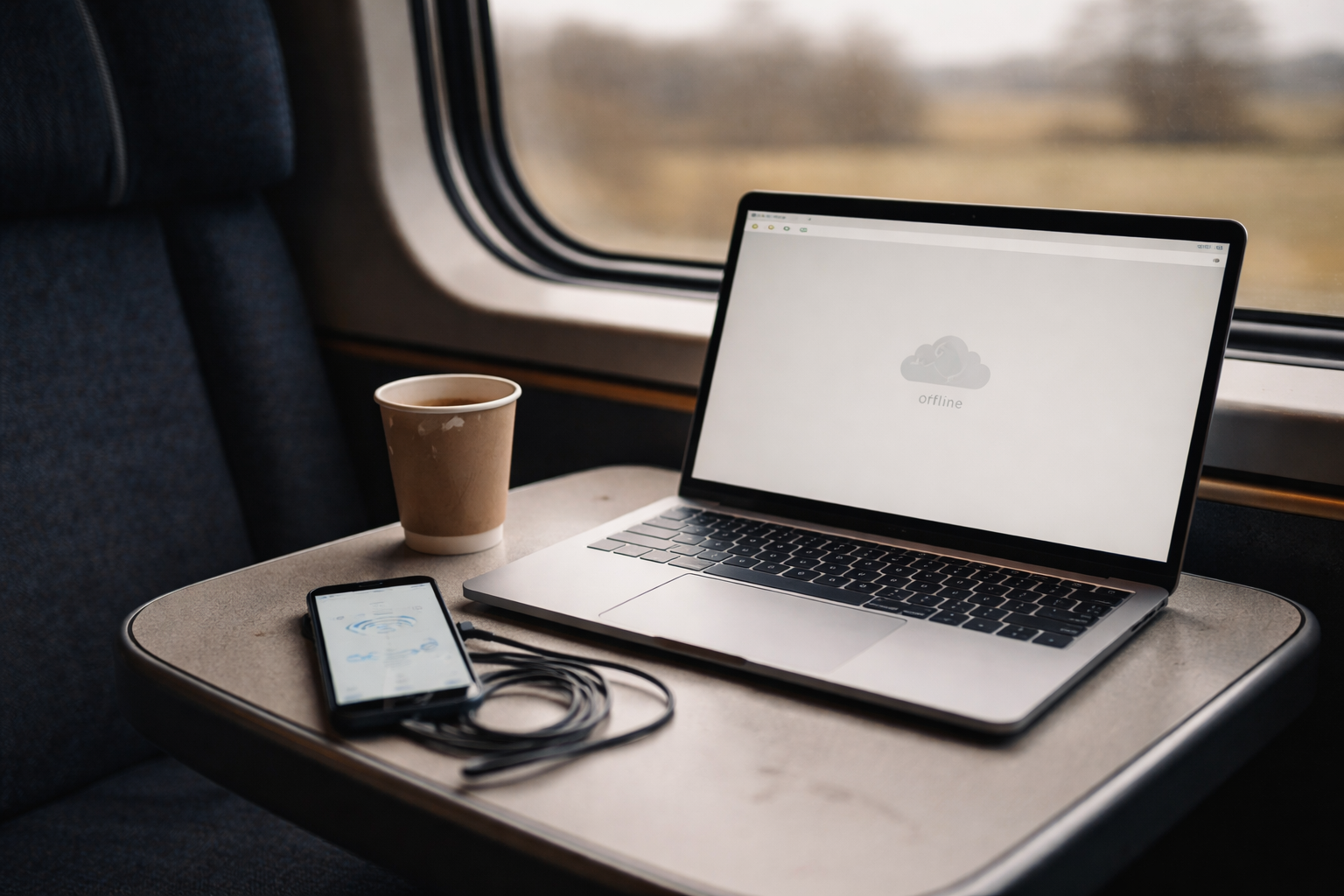
Hotspot der driller, er som en kaffemaskine uden kaffe
Det føles som at have bilen fuld af børn og ingen benzinkort
Du sidder i toget med en opgave der skal afleveres, eller i sommerhus med en PC uden WiFi, og din mobil skal være redningen. Du tænder hotspot, alt ser fint ud, men enten kan enheden slet ikke finde det, eller også står den bare pænt og siger “Connected, no internet”. Det er lidt som at have nøglen til bilen, alle har spændt sikkerhedsselen, og så mangler du bare lige benzinkortet.
I den her artikel hjælper jeg dig igennem fejlsøgningen i en rækkefølge, der sparer mest tid og frustration, uanset om du har iPhone eller Android, og om det er PC, Mac eller en anden mobil der ikke vil på. Vi starter med de hurtigste ting og slutter først med de tekniske bøvlerier som APN, drivere og virksomhedspolitikker.
Første spørgsmål: Hvilken type hotspot-fejl har du?
Inden du begynder at rode i alle indstillinger, er det en kæmpe hjælp at vide, hvilken “kategori” af fejl du står med. Der er typisk tre scenarier:
1. Enheden kan slet ikke se hotspot
Her dukker din telefons navn slet ikke op på listen over WiFi-netværk, eller den forsvinder efter få sekunder. Det peger ofte på et problem i selve hotspot-funktionen, telefonens radio (WiFi), eller at nogen har låst funktionen via politik (fx i en firmamobil).
2. Enheden kan se og forbinde til hotspot, men der er ingen internet
På PC/Mac står der måske “Tilsluttet, ingen internet”. På mobilen ser det ud som om den er på, men hjemmesider loader ikke. Her er synderen typisk mobilnettet, abonnementet eller APN-indstillingerne, og ikke selve WiFi-delen.
3. Hotspot virker, men er langsomt eller ustabilt
Alt forbinder fint, men det hakker, zoom-mødet falder ud, eller downloadhastigheden er pinlig. Her skal vi mere i retning af dækning, belastning, batteriøkonomi og generel mobilnet-dækning, end i de dybe indstillinger.
Prøv at sætte et kryds mentalt ved det scenarie, der ligner din situation mest. Resten af artiklen er bygget op, så du hurtigt kan hoppe til den type problem, du faktisk har.
Tjek 0: Virker mobildata overhovedet på selve telefonen?
Hotspot kan ikke være stærkere end din telefons egen internetforbindelse. Så inden du kigger på PC’en, er det telefonen, der skal bestås først.
På telefonen der deler internet:
1. Slå WiFi fra, så du er sikker på, at du bruger mobildata.
2. Åbn en browser og besøg et par helt almindelige sider, fx en nyhedsside og en søgning på Google.
3. Test også en app, der kræver forbindelse, fx Maps eller en streamingtjeneste.
Virker det ikke her, er problemet ikke hotspot endnu, men mobildata eller abonnement. Så er du ovre i samme type fejlsøgning som ved ingen data på ferie: dækning, data-saldo, roaming, evt. spærringer på abonnement.
iPhone først: De vigtigste hotspot-fixes i rækkefølge
Lad os tage iPhone for sig, for her er begrebet “Personligt hotspot” lidt sin egen verden. Jeg går ud fra, at du allerede har tjekket, at mobildata virker på selve iPhonen.
1. Slå Personligt hotspot helt fra og til igen
Gå til Indstillinger > Personligt hotspot. Slå funktionen fra, vent 10 sekunder, og slå den til igen. Kig samtidig på navnet og adgangskoden til WiFi-hotspottet, og sørg for at den enhed, der skal på, bruger netop det navn og den kode.
På nogle iOS-versioner kræver det også, at du har “Tillad adgang for andre” slået til i samme menu, før andre enheder må se hotspottet.
2. Del via “USB” eller “Kun Bluetooth” som test
Hvis WiFi-delen driller, kan du teste, om selve delingen virker, ved at forbinde via kabel til en PC/Mac og vælge iPhone som internetforbindelse der. Det er tit hurtigere at få hul igennem via USB, og det kan afsløre, om problemet ligger i WiFi-radioen eller i selve internet-delingen.
3. Tjek, at iPhone-navnet ikke er forvirrende
Hvis du eller IT har givet telefonen et meget langt eller specielt navn, kan visse enheder have problemer med at vise det korrekt. Gå til Indstillinger > Generelt > Om > Navn og giv den et kort, enkelt navn uden specialtegn, fx “Camillas iPhone”. Slå hotspot fra og til igen, og se om modtageren nu kan se det.
4. Reset netværksindstillinger (ja, det er irriterende, men effektivt)
Hvis hotspot enten slet ikke dukker op, eller konstant smider forbindelsen, kan netværksindstillingerne på iPhone være blevet “mudrede” af gamle WiFi-netværk, VPN-profiler eller lignende. Gå til Indstillinger > Generelt > Overfør eller nulstil iPhone > Nulstil > Nulstil netværksindstillinger.
Det fjerner gemte WiFi-netværk, VPN-profiler og lignende, men ikke dine billeder eller apps. Du skal dog indtaste WiFi-koder igen bagefter.
5. Tjek operatørindstillinger og iOS-version
Nogle gange skal operatørens profil på din iPhone opdateres, før ting som VoLTE, MMS og hotspot opfører sig pænt. Gå til Indstillinger > Generelt > Om. Hvis der dukker en boks op om at opdatere operatørindstillinger, så sig ja.
Tag også en runde i Indstillinger > Generelt > Softwareopdatering og sørg for, at iOS er rimeligt opdateret. Særligt hvis hotspottet tidligere virkede og pludselig stoppede efter en vis tid.
6. Tjek om firmapolitikker (MDM) blokerer
Har du en firmamobil, kan hotspot være slået helt fra eller begrænset af IT via en styringsløsning. Tjek under Indstillinger > Generelt > VPN & enhedsadministration, om der ligger en MDM- eller konfigurationsprofil.
Hvis hotspot-kontakten i Indstillinger enten er grå eller hopper tilbage, når du prøver at tænde den, er det ofte tegn på en politik. Så er løsningen ikke mere trykken, men en venlig snak med IT (måske samme afdeling, der også kæmper med mobilrodet ved ansættelser).
7. Prøv med et andet SIM eller eSIM
Hvis du har mulighed for det, så test med et andet SIM-kort (eller eSIM-profil) i din iPhone, helst fra en anden operatør. Hvis hotspot pludselig virker perfekt, peger pilen mod abonnement eller operatør, ikke din iPhone.
Android: De typiske hotspot-problemer og rækkefølgen, der redder dagen
På Android hedder det ofte “Hotspot” eller “Internetdeling”. Men menuerne kan hedde lidt forskelligt afhængig af producent (Samsung, OnePlus, Motorola osv.). Jeg holder mig til de mest almindelige betegnelser, så du kan genkende mønsteret, også selvom ordene ikke er helt identiske.
1. Tjek om WiFi-hotspot faktisk er tændt
Åbn genvejsmenuen (svirp ned fra toppen) og find ikonet der hedder noget i retning af “WiFi-hotspot” eller “Internetdeling”. Sørg for at det ikke kun er Bluetooth- eller USB-deling, du har aktiveret.
Gå også ind via Indstillinger > Forbindelser / Netværk & internet > Hotspot og internetdeling og tænd derfra. Nogle telefoner slår hotspottet automatisk fra, hvis der ingen enheder er forbundet i noget tid.
2. Skift hotspot-navn og adgangskode
Nogle enheder “husker” et netværksnavn, og hvis du tidligere har haft samme navn med en anden type kryptering, kan det drille. Gå ind i indstillingerne for hotspot og:
• Giv netværket et nyt, simpelt navn.
• Sæt sikkerhed til WPA2-Personal (eller tilsvarende, bare ikke “Ingen sikkerhed”).
• Lav en ny adgangskode uden specialtegn.
Slet så det gamle netværk på den enhed, der skal forbinde, og forbind på ny.
3. Tjek strømbesparelse og batterioptimering
Android kan være meget ivrig efter at spare strøm. Hvis du har en aggressiv strømbesparelsestilstand, kan hotspot blive slået fra i baggrunden. Kig under Indstillinger > Batteri / Strømbesparelse, og prøv midlertidigt at slå strømbesparelse fra.
Nogle producenter har også ekstra “app optimering”, hvor internetdeling kan blive lukket ned, hvis skærmen er slukket for længe. Her skal du typisk finde en liste med apps/funktioner, der er undtaget optimering, og sikre at hotspot/indstillinger ikke bliver tvunget ned.
4. Skift frekvensbånd: 2,4 GHz vs 5 GHz
Flere nyere Android-telefoner kan lave hotspot på både 2,4 og 5 GHz. Ældre PC’er, printere eller IoT-enheder kan dog kun se 2,4 GHz. Gå ind i hotspot-indstillinger og tjek “bånd” eller “AP-bånd”:
• Har du sat den til 5 GHz, så prøv 2,4 GHz.
• Har du “automatisk”, så tving den til 2,4 GHz som test.
Hvis netværket pludselig bliver synligt for din PC eller anden enhed efter skiftet, har du fundet fejlen.
5. Nulstil netværksindstillinger
På Android findes der typisk en funktion til at nulstille netværk. Den ligger ofte under Indstillinger > System > Nulstil > Nulstil WiFi, mobildata & Bluetooth (navne varierer). Det fjerner gemte netværk, Bluetooth-parringer m.m., men ikke dine billeder og apps.
Efter en netværks-nulstilling kan hotspot begynde at opføre sig pænt igen, hvis det var gamle profiler eller halvdefekte indstillinger der drillede.
6. Opdater system og operatør-indstillinger
Gå til Indstillinger > Softwareopdatering og se, om der ligger en opdatering og venter. Nogle producenter ruller fejlrettelser ud specifikt til ting som hotspot og VoLTE, så det er ikke bare “nice to have”.
Har du tidligere haft mærkelige netværksfejl eller batteriproblemer, kan du også have glæde af at kigge forbi artiklen om Android-batterier der forsvinder alt for hurtigt. Nogle af de samme indstillinger påvirker stabiliteten på hotspot.
7. Test med andet SIM og anden enhed
Ligesom på iPhone er det en stærk test at skifte SIM, hvis du kan. Hvis hotspot virker fint med en anden operatør, eller på en anden Android-telefon med dit SIM, er vi ovre i abonnement eller APN og ikke en defekt telefon.
APN og abonnement: Når selve delingen er spærret
Nu er vi henne ved den del, man ofte overser: mange operatører har særskilte regler for internetdeling/tethering. I nogle abonnementer er det helt fint, i andre er det begrænset eller kræver en tillægspakke.
Hvis du oplever scenarie 2 “forbundet, men ingen internet”, kan årsagen være:
• Abonnementet må ikke dele data (typisk ældre eller meget billige pakker).
• Du har ramt en data-grænse, hvor hotspot bliver begrænset særskilt.
• APN-profilen på telefonen mangler korrekte indstillinger til internetdeling.
På både iPhone og Android kan du se APN under mobilnet-indstillingerne. På Android må du gerne kigge, men pas på med at ændre på den eksisterende profil. Hvis du vil teste, så opret en ny profil med de værdier, din operatør anbefaler, og vælg den i stedet. På iPhone styres APN oftest automatisk, og du skal normalt have operatøren til at sende en profil, hvis noget er galt.
Hvis du ringer til support, er det ordene “hotspot”, “tethering” og “APN for internetdeling” du med fordel kan bruge. Så kommer du hurtigere forbi de helt basale forslag om flytilstand og genstart.
Windows og Mac: Når du er “tilsluttet, ingen internet”
Lad os sige, at din mobil er helt glad, hotspot er tændt, andre enheder kan komme på, men netop din PC eller Mac står og surmuler. Så er fejlen ofte i modtageren, ikke telefonen.
På Windows-PC
Prøv i den her rækkefølge:
1. Glem netværket: Klik på WiFi-ikonet, find dit hotspot, højreklik og vælg “Glem”. Forbind igen med koden.
2. Kør Windows’ egen fejlfindingsfunktion: Højreklik på netværksikonet og vælg “Fejlfinding af problemer”. Det lyder banalt, men den retter tit DNS- eller IP-konflikter.
3. Tjek, at andre netværk virker: Kan PC’en godt gå på almindeligt WiFi med internet? Så er det ikke en generel netværksfejl.
Hvis du får beskeder om “ugyldig IP-konfiguration” eller lignende, kan det hjælpe at åbne Kommandoprompt som administrator og køre:
ipconfig /releaseipconfig /renewipconfig /flushdns
Det tvinger PC’en til at slippe gamle netværksindstillinger og hente nye fra telefonens hotspot.
På Mac
På Mac er det lidt mere visuelt:
1. Gå til Systemindstillinger > Netværk, vælg WiFi, og fjern hotspot-netværket fra listen over foretrukne.
2. Tilslut igen og indtast koden på ny.
3. Hvis problemet fortsætter, så sluk og tænd WiFi helt på Mac’en, eller genstart den.
Nogle gange har Mac’en også en VPN- eller sikkerheds-app, der tager over og forsøger at styre alt netværk. Hvis du bruger VPN eller sikkerhedsløsninger, så prøv kort at slå dem fra og teste uden.
VPN, firewall og firmapolitikker: Den skjulte stopklods
Særligt i virksomheder kan hotspot være ramt fra flere sider: både på selve telefonens politikker og på PC’ens firewall/VPN. Det kan give nogle meget sære fejl, hvor du fx godt kan åbne firmaets egne systemer, men ikke helt almindelige hjemmesider, eller omvendt.
Ting du bør kigge efter, hvis udstyret er arbejdsgiverens:
• VPN-klienter, der automatisk starter på PC/Mac.
• Sikkerhedssoftware, der laver “web protection” eller filtrering.
• MDM-profiler på telefonen, der eksplicit nævner hotspot/tethering.
Hvis hotspot virker perfekt med din private laptop, men slet ikke med firmalaptoppen, så er det et stærkt tegn på, at du har ramt virksomhedspolitikker. Her er det faktisk en fordel at kunne sige til IT: “Min private PC virker fint på samme hotspot, så jeg tror det ligger i jeres VPN eller firewall-regler.” Så springer I et par runder gæt-værk over.
Når intet virker: Hvad du skal have klar til supporten
Nogle gange er vi bare der, hvor du har gjort alt “det rigtige”, og det stadig ikke spiller. Så er næste trin ofte at tage fat i operatørens support eller IT-afdelingen. Her kan du hjælpe både dig selv og dem ved at have nogle helt konkrete svar klar.
Noter gerne:
• Virker mobildata på selve telefonen uden hotspot?
• Kan nogen andre enheder bruge dit hotspot?
• Er det sket pludseligt, eller er det aldrig virket på den her enhed/abonnement?
• Hvilken fejltekst ser du præcist (fx “Tilsluttet, ingen internet”, “Kan ikke få IP-adresse”)?
Tag også gerne et par screenshots af:
• Hotspot-indstillingerne på telefonen (navn, bånd, sikkerhed).
• Fejlbeskeden på PC/Mac eller den anden mobil.
• Mobilnet-indstillinger (APN) hvis supporten beder om det.
Hvis fejlen viser sig at være i deres ende, kan de oftere se det i deres systemer, når du kan sige “jeg har testet på to forskellige enheder, mobildata virker på telefonen, men hotspot giver ingen internet på nogen af dem”. Det er næsten det nærmeste, man kommer på et fejlsøgningsdiagram i taleform.
Det vigtigste at gøre, når hotspot driller
Start altid med at teste mobildata på selve telefonen og skelne mellem “kan ikke forbinde” og “forbundet uden internet” før du begynder at rode i alt andet.

Relaterede indlæg
Tilkoblet Guides, tips og fejlfinding, Opsætning og problemer