
iPhone-lagerpladsen er fuld (men dine billeder kan reddes)
Det korte svar er at din iPhone ofte er fuld af alt muligt andet end dine billeder. Men det længere svar er mere interessant.
For du kan faktisk få ret meget plads tilbage uden at slette et eneste minde. Hvis du gør tingene i den rigtige rækkefølge og ved, hvad der bliver slettet hvor.
Tjek først hvad der egentlig fylder på din iPhone
Før vi begynder at slette noget, skal vi se, hvad der faktisk æder pladsen. Ikke gætte. Se.
Gå ind på:
- Indstillinger > Generelt > iPhone-lagring
Vent lidt. Din iPhone bruger et øjeblik på at regne.
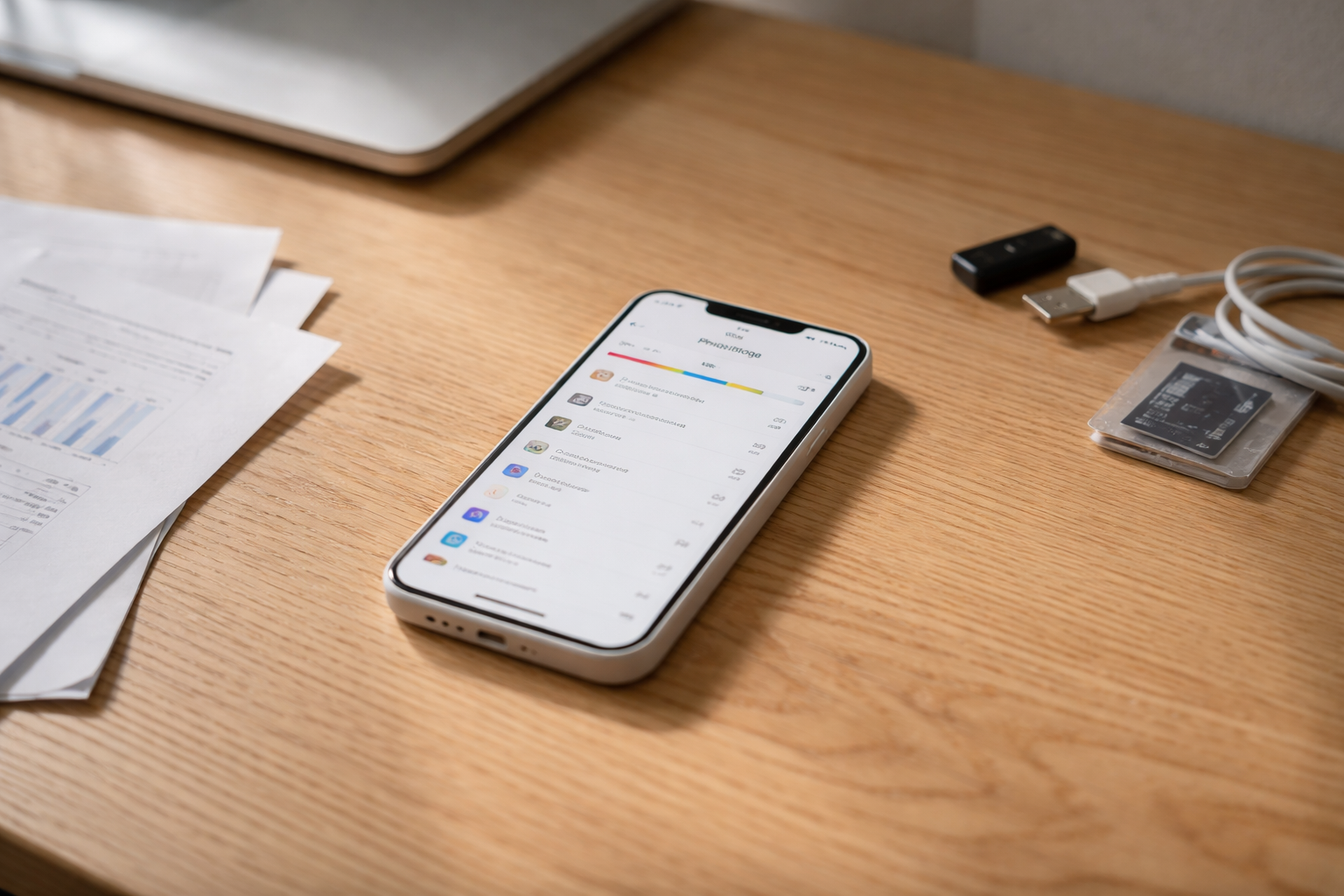
Nu ser du en farvet bjælke øverst med fx Fotos, Apps, Systemdata osv. Og under det en liste over apps, sorteret efter hvad der fylder mest.
Her er de typiske scenarier jeg ser hos folk:
- Fotos er den store synder (masser af videoer, Live Photos, skærmoptagelser)
- Beskeder fylder absurd meget (mest pga. vedhæftede billeder og videoer)
- Streaming-apps er blevet til lager-monstre (Spotify, Netflix, YouTube, Podcasts med offline downloads)
- Systemdata er gigantisk og ingen forstår hvorfor
Hold lige øje med to tal ved hver app:
- App-størrelse (selve appen)
- Dokumenter og data (alt det, appen gemmer lokalt: downloads, cache, filer)
Det er ofte “Dokumenter og data”, der løber løbsk. Det er også her mange af de sikre gevinster ligger.
5 hurtige gevinster der frigør plads uden risiko
Nu tager vi de nemme sejre først. Her er vi i kategori A: Ting du kan slette uden at miste vigtige minder eller data.
1. Ryd op i offline downloads (Spotify, Netflix, Podcasts osv.)
Hvis du kan gen-downloade det, når du har brug for det, er det ikke farligt at slette.
Kig i iPhone-lagring og find apps som:
- Spotify / Apple Music / Tidal
- Netflix / Disney+ / Viaplay
- Podcasts / Pocket Casts / Podimo
- YouTube / YouTube Music
Tryk ind på fx Spotify. Hvis “Dokumenter og data” er kæmpe, er det dine offline playlists og albums.
Ryd op inde i selve appen:
- I Spotify: Gå i dit bibliotek > Playlister / Albums og fjern downloads på det, du ikke hører mere.
- I Netflix: Tryk på “Downloads” og slet gamle serier og film du er færdig med.
- I Podcasts: Slet afsnit du allerede har hørt, især de lange med video.
Det er typisk her, jeg ser folk frigøre 5-20 GB på få minutter.
2. Slet store vedhæftninger i Beskeder (uden at miste hele samtaler)
Hvis du tænker “Hvorfor fylder beskeder så meget på min iPhone?” er svaret næsten altid: videoer og billeder i lange chats.
Du behøver ikke slette hele samtaler med familien for at få plads. Du kan nøjes med at tage fedtet.
Gør sådan her:
- Gå til Indstillinger > iPhone-lagring > Beskeder
- Kig under sektionerne: Store vedhæftede filer, Videoer, Billeder
- Tryk ind på fx Store vedhæftede filer
- Nu kan du sortere efter størrelse og slette de største klip
Det her er kategori A: Du sletter kun kopien af filen i Beskeder. Originale billeder, der ligger i Fotos, bliver ikke rørt.
Eksempel: Din ven har sendt dig en 2-minutters 4K video fra en koncert. Du har allerede gemt den i Fotos. Du kan roligt slette den fra Beskeder.
3. Ryd op i Safari-data og app-cache
Cache er midlertidige filer, som primært er der for at få ting til at føles hurtigere. De kan altid gendannes.
Det her er næsten altid sikkert at slette (kategori A):
- Safari: Indstillinger > Safari > “Ryd historik og webstedsdata”
- Læs lige advarslen: Du bliver logget ud nogle steder. Men intet uerstatteligt ryger.
For apps som Instagram, Facebook, TikTok osv. er cache ofte gemt som “Dokumenter og data”. Apple lader dig sjældent slette det direkte. Der er to veje:
- Lev med det (hvis det ikke fylder voldsomt)
- Slet appen og installer den igen (mere om det senere)
4. Fjern apps du alligevel ikke bruger
Det her er kedeligt, men effektivt. Og du mister ikke noget vigtigt, hvis det er apps du ikke åbner.
I iPhone-lagring ser du en liste over apps. Tryk på en app og læg mærke til to muligheder:
- Aflast app (Appen fjernes, men dokumenter og data bevares)
- Slet app (App + data ryger)
Hvis det er en app du ikke bruger mere, vælg Slet app. Hvis du godt kan lide appen, men sjældent bruger den, kan du vælge Aflast app. Så beholder du data, hvis du skulle hente den igen.
Tip: Slå automatisk aflastning til under Indstillinger > App Store > “Aflast ubenyttede apps”. Så rydder iPhonen selv lidt op i ting, du aldrig åbner.
5. Tøm “For nylig slettet” i Fotos
Du kan have slettet 2.000 billeder uden at få en eneste MB tilbage. Grunden er “For nylig slettet”.
I Fotos bliver ting først slettet rigtigt efter ca. 30 dage. Indtil da tæller de stadig med i lagerpladsen.
Gør sådan:
- Åbn Fotos
- Gå til Albummer
- Scroll ned til For nylig slettet
- Tryk på Vælg > Slet alle (hvis du er sikker)
Det her er kategori B: Sikkert, hvis du har styr på, at du ikke mangler noget af det slettede.
iCloud Fotos og “Optimer iPhone-lagring” uden panik
Hvis “iPhone lagerplads fuld” popper hele tiden, og fotos fylder det meste, er det tid til at få styr på iCloud Fotos. Det lyder mere farligt, end det er.
Sådan fungerer iCloud Fotos i virkeligheden
iCloud Fotos gør to ting:
- Lægger alle dine billeder og videoer i skyen (på din iCloud-konto)
- Synkroniserer dem mellem dine enheder (iPhone, iPad, Mac, iCloud.com)
Det vigtige er at forstå valget nederst:
- Download og behold originaler
- Optimer iPhone-lagring
Du finder det her:
- Indstillinger > Fotos > iCloud-fotos
Hvis du vælger Optimer iPhone-lagring, sker der følgende:
- Dine originale, store filer ligger i iCloud
- På iPhonen ligger der en mindre, optimeret version af billedet
- Når du åbner billedet, henter iPhonen originalen fra iCloud, hvis der er brug for det
Det betyder: Du kan have alle dine billeder, men de fylder langt mindre på selve telefonen. Det er genialt, især på 64 og 128 GB modeller.
Det her er kategori B: Sikkert, hvis du har nok iCloud-plads og en stabil internetforbindelse det meste af tiden.
Sådan slår du iCloud Fotos til og optimerer lageret
Hvis du ikke allerede bruger iCloud Fotos:
- Gå til Indstillinger > [dit navn] > iCloud > Fotos
- Aktiver iCloud-fotos
- Vælg Optimer iPhone-lagring
Nu begynder din iPhone at uploade alle billeder og videoer. Det kan tage timer eller dage, afhængigt af mængden og din netforbindelse.
Vigtigt: Slet ikke noget manuelt i Fotos, før du er sikker på, at alt er færdig-uploadet. Du kan tjekke på iCloud.com om dine billeder ligger der.
Hvis din iCloud-plads er for lille, har du tre muligheder:
- Opgrader iCloud-abonnementet (typisk den nemmeste i dagligdagen)
- Tag en fuld backup til computer og ryd op manuelt
- Brug en anden skyløsning parallelt (Google Fotos, OneDrive osv.)
Hvis du vil nørde mere i forskellen på backup og synkronisering, har jeg skrevet en artikel om iPhone sikkerhed og backup, hvor forskellen bliver gjort lidt mere jordnær.
Systemdata fylder meget på din iPhone – hvad er det egentlig?
Systemdata (tidligere kaldet “Andet”) er Apples rodekasse. Det dækker over ting som:
- Cache-filer
- Logfiler
- Midertidige filer fra opdateringer
- Siri-stemmer og ordbøger
- iMessage cache, thumbnails, indexering
Du kan ikke bare trykke “slet” på Systemdata. Men du kan få det til at krympe med nogle små tricks. Her er en prioriteret rækkefølge.
1. Genstart din iPhone (ja, helt seriøst)
Nogle midlertidige filer ryger først, når du rent faktisk genstarter telefonen.
- Sluk iPhonen helt
- Vent 10-20 sekunder
- Tænd igen
Tjek så Indstillinger > Generelt > iPhone-lagring igen. Systemdata hopper nogle gange pænt ned allerede her.
2. Opdater iOS til nyeste version
Nye iOS-versioner rydder tit op i gamle systemfiler. Når du opdaterer, sletter systemet en del gamle midlertidige ting undervejs.
Gå til:
- Indstillinger > Generelt > Softwareopdatering
Hvis du mangler plads til opdateringen, kommer vi tilbage til det lidt længere nede.
3. Ryd op i Beskeder og Mail vedhæftninger
Selv om du sletter en beskedtråd, kan rester ligge som en del af Systemdata. Det hjælper ofte at bruge oprydningsværktøjerne:
- Beskeder: Som før, brug “Store vedhæftede filer” osv. i iPhone-lagring
- Mail: Gå til Mail-indstillinger og fjern konti du ikke længere bruger, eller slå “Synkroniser” perioden ned
Mail-appens cache kan også ryge ned ved at slette og gen-tilføje kontoen. Dine mails ligger på serveren, så de gendannes.
4. Slet og geninstaller enkelte tunge apps
Nogle apps slipper ikke deres cache frivilligt. Særligt sociale medier, gaming-apps og kort-apps kan samle mange GB op.
Gør sådan:
- Notér hvilke apps, der har meget “Dokumenter og data”
- Sørg for, at eventuelle login-oplysninger er kendt (kodeord, 2-faktor osv.)
- Hold fingeren på app-ikonet på hjemmeskærmen og vælg Fjern app > Slet app
- Geninstaller via App Store
Det her er kategori B/C: Sikkert for de fleste apps, men vær opmærksom på spil og apps der gemmer data lokalt. Tjek gerne med udviklerens side, hvis du er i tvivl.
5. Brug iTunes/Finder på computer til en “frisk” gendannelse
Hvis du virkelig er generet af gigantisk Systemdata, og intet andet hjælper, findes den lidt tungere løsning, som faktisk virker overraskende godt:
- Tag en krypteret backup til computer (iTunes på Windows, Finder på Mac)
- Nulstil iPhonen
- Gendan fra backup
Når systemet bygges op igen, bliver en stor del af unødvendig systemdata droppet.
Det er kategori C: Kræver omtanke. Men hvis du har en frisk, krypteret backup, er du ret godt stillet.
Apple har en fin gennemgang af backup og gendannelse i deres support, du kan fx tjekke deres side om hvordan du sikkerhedskopierer din iPhone.
iOS vil opdatere, men der er ingen plads – hvad gør du?
Det er den klassiker, hvor du sidder med 1,2 GB fri, og iOS kræver 3-4 GB for at opdatere. Her er tre veje, der faktisk virker.
Metode 1: Midlertidig oprydning med fokus på downloads
Her tager du “hurtig oprydning”-brillerne på:
- Slet downloads i streaming-apps (film, playlists, podcasts)
- Ryd “For nylig slettet” i Fotos
- Fjern enkelte større apps du kan undvære midlertidigt (fx tunge spil)
Målet her er bare at komme over grænsen, så opdateringen kan hentes og installeret. Bagefter kan du hente det mest nødvendige igen.
Metode 2: Opdater via computer (bruger mindre lokal plads)
Nogle gange er det langt nemmere at lade computeren stå for det tunge løft.
På Mac:
- Tilslut iPhone med kabel
- Åbn Finder og vælg din iPhone i venstre side
- Vælg Generelt og tryk Opdater
På Windows:
- Installer og åbn iTunes
- Tilslut iPhone med kabel
- Klik på iPhone-ikonet og vælg Oversigt > Opdater
Her bliver opdateringsfilen primært hentet til computeren i stedet for at optage lige så meget midlertidig plads på telefonen.
Metode 3: Nulstil og gendan som “ny” (den radikale, men effektive)
Hvis din iPhone er flere år gammel, har været opdateret mange gange og føles tung og trang, kan en frisk start være sundt.
Fremgangsmåde:
- Tag backup (iCloud eller computer). Helst en krypteret computer-backup.
- Gå til Indstillinger > Generelt > Overfør eller nulstil iPhone > Slet alt indhold og alle indstillinger
- Efter nulstilling vælger du enten:
- Gendan fra backup
- Eller: Sæt op som ny iPhone og hent kun de apps, du faktisk bruger
Hvis du vælger at gendanne som ny, kan du ofte skære en del gammel ballast af. Det kræver bare lidt mere tid efterfølgende til at sætte tingene op igen.
Sådan undgår du at “iPhone lagerplads fuld” bliver en månedlig gæst
Lad os lige samle det mest effektive “hold det ryddeligt”-sæt i en overskuelig plan. Ikke en perfekt verden, bare noget der virker i en travl hverdag.
1. Sæt Fotos til at arbejde for dig
- Aktiver iCloud-fotos
- Vælg Optimer iPhone-lagring
- Overvej et lidt større iCloud-abonnement, hvis Fotos fylder alt
2. Giv Beskeder en udløbsdato
- Gå til Indstillinger > Beskeder > Behold beskeder
- Overvej at skifte fra “For altid” til 1 år eller 30 dage, hvis du ikke har brug for gamle tråde
Hvis du er typen, der har brug for gamle beskeder til arbejde, så behold “For altid”, men ryd manuelt store vedhæftninger et par gange om året.
3. Hold styr på streaming og downloads
- Tjek dine streaming-apps en gang imellem for gamle downloads
- Lav en vane: Når du er færdig med en serie eller podcast-serie, så slet downloads med det samme
4. Slå automatisk aflastning af ubrugte apps til
- Indstillinger > App Store > slå Aflast ubenyttede apps til
Det er især godt på mindre iPhones, hvor hver GB tæller. App-ikonerne bliver på hjemmeskærmen, men med en lille sky. Trykker du, henter den appen igen.
5. Tjek iPhone-lagring et par gange om året
Lav lige den hurtige gennemgang 2-3 gange om året:
- Indstillinger > Generelt > iPhone-lagring
- Kig på toppen: Hvad fylder mest lige nu?
- Ryd de 2-3 største syndere, hvis de virker unødvendigt store
Det tager 5-10 minutter, og det kan bogstaveligt talt redde dig fra at stå til en fødselsdag og ikke kunne tage billeder, fordi “lagerpladsen er fuld”.
Hvis du vil nørde endnu mere i, hvordan du vælger den rigtige iPhone-størrelse næste gang, eller om det giver mening at opgradere, har vi også en artikel om valg af iPhone til dit behov.
Mit vigtigste råd: Få styr på iCloud Fotos og slet downloads og vedhæftninger først, før du går i panik over at skulle slette dine billeder.

Relaterede indlæg
Tilkoblet Guides, tips og fejlfinding, iPhone og iOS