
Nothing Essential: hvad det er, og sådan bruger du det trin for trin
Hvad er Nothing Essential?
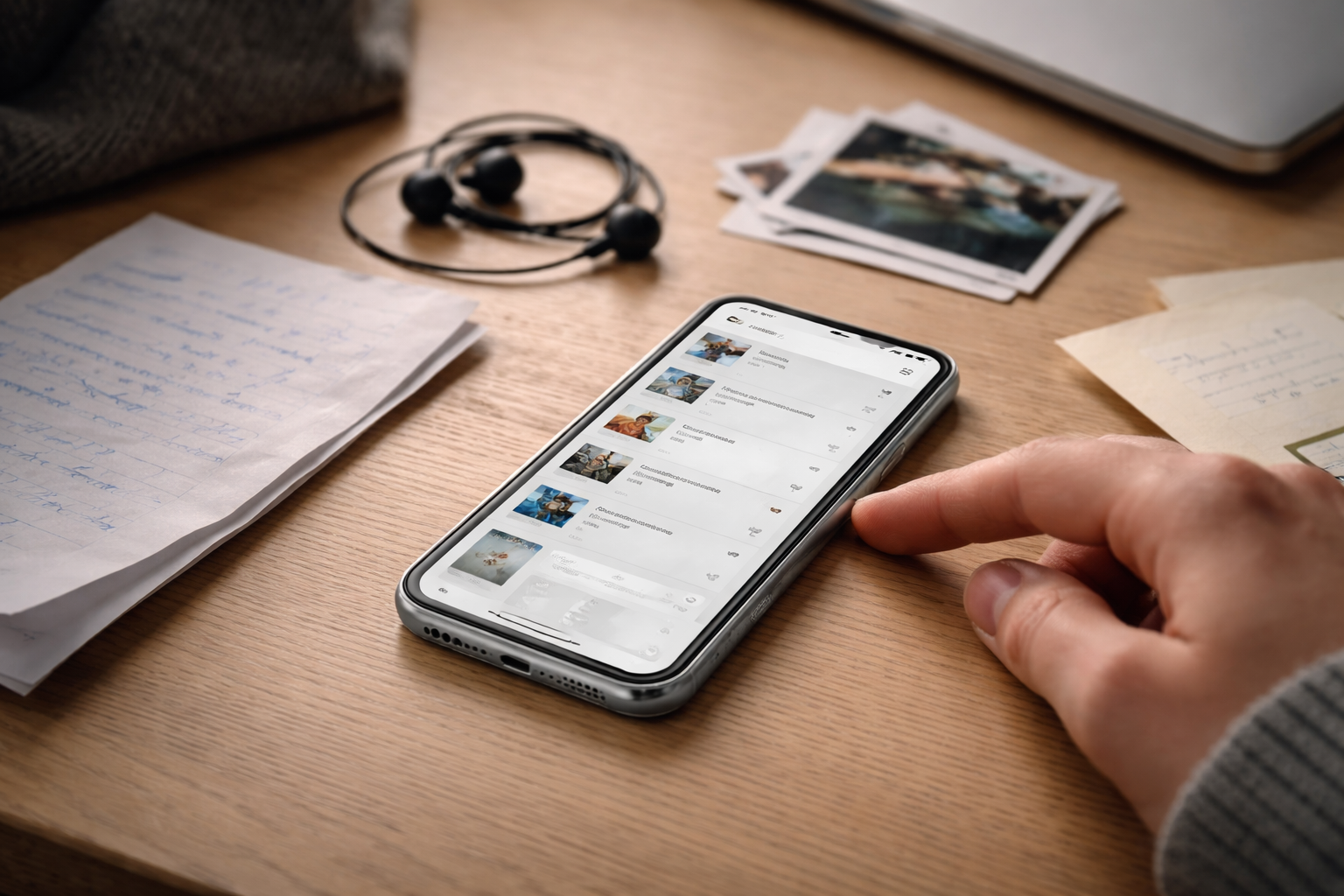
Nothing Essential er Nothings samlede pakke af AI-funktioner på deres nyere telefoner. I praksis handler det om, at du kan gemme screenshots, fotos, noter og stemmememoer lynhurtigt med en fysisk knap (Essential Key), få det hele samlet ét sted i en app (Essential Space), og lade AI’en hjælpe dig med at transskribere, opsummere, finde datoer og lave små huskelister og påmindelser ud fra det indhold.
Begrebet bruges lidt forskelligt i artikler og community-indlæg, og det skaber forvirring. Nogle skriver kun om Essential Space, andre blander Essential Key, Essential Voice, Essential Recorder og Essential Apps sammen, som om det er én ting. I denne guide bruger vi “Nothing Essential” som paraplynavn for:
- Essential Key – den fysiske dedikerede knap på telefonen
- Essential Space – selve hubben/app’en hvor alt gemmes
- Memory – den kronologiske tidslinje over det, du har gemt
- Collections – samlinger eller mapper til at organisere indhold
- Essential Voice – AI-assistent til at rydde op i og forbedre tekst baseret på din tale
- Essential Recorder / Recording – optagelser med transskribering og opsummeringer
- Essential Apps / Playground – en AI-tjeneste, der laver små widget-lignende “apps” ud fra dine beskrivelser
Pointen er, at Nothing vil gøre din telefon til en slags “eksternt hukommelsescenter”, hvor du hurtigt kan fange ting fra hverdagen og bagefter lade AI’en hjælpe med at sortere, forstå og handle på det.
Essential Key, Essential Space og de andre funktioner – sådan hænger de sammen
Det giver mest mening at se Nothing Essential som et økosystem, hvor hver del har sin rolle, men spiller sammen. Her er den korte oversigt, inden vi går i detaljer.
Essential Key er den fysiske ekstra knap på udvalgte Nothing-telefoner. Den sidder på siden af telefonen og er dedikeret til Essential-funktionerne. Ét tryk tager et screenshot, et langt tryk starter en lydoptagelse, og et dobbelttryk åbner Essential Space. Det er her, meget af magien starter, fordi du slipper for at fumle med knapper på skærmen.
Essential Space er app’en eller hubben, hvor alt ender: screenshots, fotos, optagelser og noter, som du har lavet via knappen eller delt ind i appen. Det er også her, AI’en arbejder for dig med opsummeringer, titler, dato-udtræk og strukturering.
I Memory ser du en kronologisk oversigt over alt, du har gemt. Hvert element i tidslinjen kan åbnes, redigeres, få tilføjet tekst eller stemme, og du kan se AI-resuméer.
Collections er tematiske samlinger. Du kan eksempelvis lave en Collection til “Rejser”, en til “Arbejde” og en til “Privat”. Det er lidt som mapper, men mere fleksibelt, fordi det samme element kan ligge i flere Collections.
Essential Voice er en separat stemmefunktion, hvor du kan tale frit, hvorefter AI’en fjerner fyldord, retter sprog og strukturerer det som lister eller punkter. Ifølge Nothing Community kan den automatisk genkende over 100 sprog.
Essential Recorder (eller Recording) er optage-delen, som er tæt koblet til både Essential Key og Essential Space. Her optager du lyd, får en transskription og kan få AI’en til at lave resuméer, action points og lignende.
Essential Apps og Playground er den del, der kigger lidt længere frem: du beskriver et behov med ord, og AI’en bygger en lille widget-lignende “app” til dig. Ifølge Android Central og 9to5Google er det vigtigt at forstå, at der er tale om widgets, ikke fuldblods apps som i Play Store.
Det du kan mærke i hverdagen lige nu, er først og fremmest samspillet mellem Essential Key og Essential Space: hurtig indfangning, ét sted at lægge det, og AI-funktioner ovenpå.
Hvilke Nothing-telefoner understøtter funktionerne?
Essential Space og Essential Key er ikke tilgængelige på alle Nothing-telefoner. Researchen peger på nogle tydelige modeller, men billedet udvikler sig løbende, så tag dette som et øjebliksbillede, ikke en endelig liste.
Essential Space blev introduceret sammen med Phone (3a)-serien i marts 2025. Her er Nothing Phone (3a) og Phone (3a) Pro de mest gennemgående modeller i de internationale how-to-guides, og de beskrives som “hjemmebane” for Essential-funktionerne.
I Nothing Community-tråde nævnes også Nothing Phone (3) og CMF Phone 2 Pro som modeller med Essential Key. Det indikerer, at Essential-oplevelsen ikke er låst til én serie, men igen: det er community-information og ikke en officiel samlet oversigt.
Der er derudover spredte omtaler af, at flere kommende serier kan få Essential-funktioner via opdateringer, men her er formuleringerne typisk forsigtige, og kilderne er primært forudsigelser og ønsker, ikke færdige produktbeskrivelser.
Hvis du overvejer at købe en Nothing-telefon netop for Essential, er det derfor en god ide at tjekke den konkrete models produktside og eventuelt nyere omtale. Du kan også bruge generelle tjeklister som artiklerne under kompatibilitetstjek og tjekliste før køb til at tænke de rigtige spørgsmål igennem, før du beslutter dig.
Sådan bruger du Essential Key i praksis
Essential Key er designet til, at du kan gemme noget på få sekunder, uden at du behøver tænke over, hvilken app det skal ende i. Her gennemgår vi de vigtigste handlinger, trin for trin, så du kan mærke forskellen i hverdagen.
Ét tryk: tag et screenshot
Når du står på en side i en app, i browseren eller i en besked, du vil huske, trykker du kort én gang på Essential Key. Skærmen “blinker”, og du ser en forhåndsvisning nederst. Der åbner typisk et lille panel, hvor du kan:
- tilføje en kort tekstnote i et felt “Add a note” eller lignende
- trykke på et mikrofon-ikon for at indtale en bemærkning
- lade være med at skrive noget og bare gemme billedet
Når du er klar, trykker du på den lille gule pil eller “Save to Essential” for at gemme. Så lander screenshot’et i Essential Space og dukker op i din Memory-tidslinje.
Dobbelttryk: åbn Essential Space
Hvis du vil ind og kigge på det, du allerede har gemt, dobbelttrykker du på Essential Key. Det åbner Essential Space direkte, så du slipper for at finde app-ikonet blandt alle de andre apps.
Herfra kan du scrolle igennem Memory, søge, åbne Collections eller vælge et bestemt element for at læse AI-resuméer, tilføje nye noter eller dele det videre.
Langt tryk: start en stemmeoptagelse
Når du holder Essential Key nede et øjeblik, starter en lydoptagelse. Du ser et simpelt optageskærmbillede med tidstæller og knapper til pause/stop. Her kan du tale frit: mødenoter, tanker, indkøbslister eller hvad du nu har i hovedet.
Når du stopper optagelsen, bliver den automatisk gemt i Essential Space. Afhængig af indstillinger og netforbindelse vil AI’en så transskribere din lyd til tekst og tilbyde resuméer eller action points.
Fotooptagelse via Essential Key
I nyere OTA-opdateringer har Nothing tilføjet muligheden for at bruge Essential Key inde i kamera-appen til fotooptagelse. Det fungerer typisk sådan, at:
- du åbner kamera-appen som normalt
- du trykker på Essential Key for at tage et billede
- billedet kan bagefter gemmes direkte i Essential Space med tilhørende noter
Det gør det nemt at bruge kameraet som “scanner” til kvitteringer, opslagstavler, whiteboards eller rejseinformation, uden at du bagefter skal lede i kamerarullen.
Der er i researchen en ret klar konsensus om grundmønstret: ét tryk til screenshot, langt tryk til optagelse og dobbelttryk til at åbne Essential Space. Små UI-detaljer kan se en smule anderledes ud afhængigt af Nothing OS-version, men flowet er det samme.
Sådan gemmer du screenshots, fotos og stemmememoer i Essential Space
Nu hvor du kender knappen, giver det mening at se på tre typiske workflows: screenshots, fotos og stemmememoer. De ligner hinanden i struktur, men bruges ofte til forskellige ting i dagligdagen.
1. Screenshots med noter
Forestil dig, at du ser en flybooking i mailen, en koncertinvitation i en app eller en vigtig besked i en chat. Du vil gerne huske det, men gider ikke lave en kalenderaftale endnu. Her gør du:
- tryk én gang på Essential Key for at tage et screenshot
- skriv en kort tekst som “Sommerferiefly til Malaga – husk bagageinfo”
- eller tryk på mikrofon-ikonet og sig det samme højt
- tryk på den gule pil for at gemme til Essential
AI’en kan bagefter genkende datoer, tidspunkter og steder i screenshot’et og tilbyde fx påmindelser eller strukturere det i en liste.
2. Fotos via kameraet
Til kvitteringer, kuponer, opslag i supermarkedet eller et whiteboard efter et møde er kameraet ofte det hurtigste værktøj. Med Essential Key koblet til kameraet kan du:
- åbne kameraet
- tage et billede med Essential Key
- få mulighed for at “Send to Essential” eller lignende
- tilføje en kort note, hvis du vil
Billedet vises så i Essential Space sammen med dine andre ting. Eksempelvis kan du tage et foto af en fysisk rabatkupon og skrive “-20 % i Elgiganten før 31/5” som note, så du ikke glemmer den i skuffen.
3. Lydoptagelser og mødenoter
Til møder, undervisning, interviews eller bare din egen morgen-brain dump bruger du langt tryk på Essential Key.
Scenariet kunne være et kort kundemøde: du holder knappen nede, lægger telefonen på bordet og lader den optage. Når I er færdige:
- trykker du stop og gemmer optagelsen
- AI’en transskriberer samtalen (online)
- du kan bede om et kort referat eller en liste med “Next steps”
Til kortere noter kan du også bare tale til telefonen, mens du går: “Husk at ringe til revisor, tjek faktura 1023, og send mail om den nye aftale til Mette.” AI’en kan så lave en to do-liste ud af det.
Fælles for alle tre workflows er, at du ikke behøver beslutte dig på forhånd for “appen”. Du fanger bare det, du ser eller tænker, og lader Essential Space være det sted, hvor du organiserer og arbejder videre bagefter.
Sådan finder, organiserer og redigerer du dine ting igen
Mange beskrivelser af Nothing Essential fokuserer på, hvordan du gemmer ting. Mindst lige så vigtigt er, hvordan du finder og bruger det igen, når du står midt i hverdagen og skal bruge den ene kvittering eller den ene note.
Åbn Essential Space
Du åbner Essential Space enten ved at:
- dobbelttrykke på Essential Key
- eller finde og trykke på Essential Space-ikonet i din app-oversigt
På forsiden ser du som regel øverst nogle forslag eller genveje og nedenunder din Memory.
Memory: din tidslinje
I Memory får du en kronologisk oversigt over alt, du har gemt: screenshots med små miniaturer, lydoptagelser med tidsstempler, fotos og andre noter. Hvert element viser typisk:
- en titel, som AI’en ofte foreslår automatisk
- tidspunkt og måske sted
- et lille uddrag af tekst eller transskription
Du kan scrolle ned i tiden, eller du kan bruge søgning til at finde bestemte ord, datoer eller typer indhold.
Collections: når ting skal sorteres
Vil du skabe mere struktur, kan du lave Collections. Det kunne være:
- “Projekt X” til alle mødenoter, screenshots og research om et bestemt projekt
- “Rejser” til flybilletter, hotelbookinger, kort og checklister
- “Økonomi” til kvitteringer og vigtige beløb
Når du åbner et element i Memory, kan du typisk via en lille menu (ofte tre prikker eller et “Add to Collection”-ikon) tilføje det til en eller flere Collections.
Åbn, læs og rediger et item
Når du trykker på et element i Memory, åbnes en detaljeret visning. Her kan du:
- se hele screenshot’et eller billedet
- afspille en lydoptagelse
- læse AI-resuméer og eventuelle action points
- tilføje eller redigere dine egne tekstnoter
- smide det i en eller flere Collections
- slette det via menuen, hvis du ikke længere har brug for det
Android Central påpeger, at du ikke fra starten kunne oprette helt nye, tomme noter direkte inde i Essential Space, fordi alt indhold normalt starter via Essential Key (screenshot, foto eller optagelse). Nothing Community beskriver dog flere udvidede workflows, hvor du fx kan gemme ting “from clipboard” eller via “Share to Essential Recorder” fra andre apps.
Det er derfor mere præcist at sige, at appen er designet omkring “fang først via knappen, organiser bagefter”, men at der er begyndt at komme flere veje ind i Essential Space ud over knappen.
Hvad gør AI’en faktisk for dig?
Det næste, mange spørger om, er: hvad laver AI’en konkret – udover at lyde smart i markedsføringen? Kilder som Engadget, Android Central, Android Authority og Nothing Community giver et forholdsvis ens billede af de vigtigste funktioner.
Transskription af lyd
Når du optager via Essential Recorder eller langt tryk på Essential Key, kan AI’en omdanne din tale til tekst. Det gælder både korte noter og længere møder. Teksten gemmes sammen med optagelsen, så du kan søge i den, kopiere uddrag eller lave hurtige referater.
Automatiske titler og resuméer
Både for optagelser og screenshots kan AI’en foreslå en kort titel og et resumé, der gør det nemmere at skimme Memory. I stedet for bare “Screenshot_2025-03-12_14-23” kan du få noget i retning af “Flybooking København – Barcelona 12/7”.
Dato- og hændelses-udtræk
AI’en kan genkende datoer, tidspunkter, steder og lignende i screenshots og tekst. Det kan bruges til at foreslå små påmindelser eller danne grundlag for to do-lister, såsom “Betal regning inden 3/5” eller “Møde tirsdag kl. 10”.
To do-lister og action items
Når du har en længere optagelse fra et møde eller en brainstorm, kan AI’en foreslå en liste over action items, altså konkrete opgaver. Det kan være alt fra “Send tilbud til kunden” til “Book nyt møde i næste uge”. Det er især nyttigt, hvis du ofte glemmer detaljerne, når du kommer hjem til skrivebordet.
Essential Voice: sprogoprydning og struktur
Essential Voice fungerer lidt som en blanding mellem diktafon og tekstredigerings-assistent. Ifølge Nothing Community kan den:
- fjerne fyldord og gentagelser
- rette grammatik og formuleringer
- strukturere rå tale som punkter eller trin
- genkende og håndtere over 100 sprog automatisk
Det betyder, at du for eksempel kan tale en rodet liste over ting, du skal nå, og få den tilbage som en pæn, overskuelig to do-liste, du kan arbejde efter.
Alt det her lyder avanceret, men i hverdagen opleves det oftest som små, konkrete lettelser: du slipper for selv at navngive alting, du skal ikke lytte 30 minutters møde igennem for at huske tre beslutninger, og du kan hurtigt se, hvad der faktisk kræver handling.
Praktiske scenarier i hverdagen
Det er lettere at se værdien af Nothing Essential, når du sætter det ind i rigtige situationer. Her er nogle typiske scenarier, hvor funktionerne fra Smartzone, Engadget, Android Central og Nothing Community går igen – oversat til dansk hverdag.
Rejseplanlægning og billetter
Du booker fly, hotel og måske tog til en rejse. I stedet for at stole på, at mailene altid er lige til at finde i indbakken, tager du screenshots af:
- flybooking med dato og bookingkode
- hotelbekræftelse med adresse og check-in tid
- billet-QR-koder i apps, der har det med pludselig at logge dig ud
Alle screenshots lander i Essential Space, og du kan lægge dem i en “Rejse til Rom”-Collection. AI’en kan hjælpe dig med hurtigt at se, hvornår du skal være hvor.
Hurtige mødenoter
Til korte møder eller uformelle snakke kan du starte en optagelse med langt tryk på Essential Key, lægge telefonen på bordet og tale løs. Bagefter får du:
- en transskription, du kan skimme
- et kort AI-resumé
- en liste over næste skridt
Det er især nyttigt, hvis du ofte går fra et møde direkte videre til det næste og først senere får tid til at samle op.
Research til et projekt
Skal du købe en ny bil, planlægge en renovering eller skrive en større opgave, ender du ofte med 20 faner og 30 screenshots. Med Nothing Essential kan du:
- tage screenshots af anmeldelser, produktspecifikationer, prisoversigter osv.
- lade AI’en foreslå titler som “Test af elbiler 2025 – konklusion” eller lignende
- samle alt i en “Ny bil”-Collection
- få et samlet overblik i Memory-tidslinjen
Smartzone nævner netop produktreviews og rejseplanlægning som eksempler på, hvor det gør en forskel, at alt ligger ét sted og ikke spredt mellem browserbogmærker, noter og kamerarulle.
Kuponer, rabatkoder og tidsfrister
Du får en mail med en rabatkode, en fysisk kupon i posten eller ser et tilbud i en app. I stedet for at tænke “det husker jeg nok”, tager du et hurtigt screenshot eller foto og skriver en note som “Udløber 31/5”.
AI’en kan hjælpe dig med at holde styr på, hvilke datoer der er vigtige, og du kan samle det i en “Rabat og tilbud”-Collection, du tjekker, inden du laver større køb.
Morgen-brain dump og to do-lister
Mange bruger også Essential som en slags ekstern hjerne om morgenen. Du holder Essential Key nede og siger fx:
“I dag skal jeg: lave oplægget til fredag, ringe til tandlægen, bestille nye høretelefoner til kontoret, og huske at skrive til skolen om forældremødet.”
AI’en kan så strukturere det som en liste, du kan arbejde dig igennem i løbet af dagen. Engadget fremhæver netop workday-memoer og små påmindelser som et praktisk brugsscenarie.
Essential Apps, Essential Voice og Recorder – skal de med i forståelsen?
Hvis du vil have et samlet billede af Nothing Essential, er det værd kort at kende de andre brikker ud over Essential Space, selv om de ikke fylder lige så meget i hverdagen endnu.
Essential Apps og Playground
Her vil Nothing gøre det muligt at beskrive et behov i naturligt sprog og få en lille “app” skræddersyet til dig. Du kunne fx skrive “lav en tracker til hvor mange kilometer jeg cykler om ugen” og få en widget, der kan registrere og vise det for dig.
Ifølge Android Central og 9to5Google skal du være opmærksom på, at der er tale om widgets på hjemskærmen, ikke fulde apps med alt det, du kender fra Play Store. Det er mere små hjælpeværktøjer end komplette programmer.
Essential Voice
Essential Voice er den stemmebaserede del, hvor du kan diktere tekst eller optage tale, som AI’en bagefter “rydder op i”:
- fjerner fyldord som “øh” og “altså”
- retter stavefejl og sprog
- laver struktur i form af punktopstillinger eller nummererede trin
- håndterer mange sprog, ofte automatisk
Det er især interessant, hvis du ofte sender mails, skriver noter eller laver dokumenter ud fra det, du har sagt højt på vej mellem møder.
Essential Recorder
Essential Recorder er mere end bare en simpel optager. Den kobler optagelse, transskription og AI-sammenfatning i ét flow. Du optager, får teksten, beder om et resumé og kan få udtrukket action items. Det er denne del, der typisk nævnes i forbindelse med møder, interviews og undervisning.
I den samlede forståelse giver det mening at se:
- Essential Space som arkivet og oversigten
- Essential Key som indgangen til at gemme ting
- Essential Voice og Recorder som hjælperne, der gør din rå tale og lyd brugbar
- Essential Apps som den mere eksperimenterende byggeplads for små personlige værktøjer
Begrænsninger, privatliv og ting du skal være opmærksom på
Der er meget potentiale i Nothing Essential, men der er også vigtige begrænsninger og datas-spørgsmål, du bør kende, før du hælder hele dit liv derind.
AI-behandling i skyen
Engadget beskriver, at selve AI-behandlingen sker i skyen, ikke kun lokalt på telefonen. Det betyder, at tekst- og lyddata sendes til servere, behandles og derefter sendes tilbage som fx transskription og resuméer.
Nothing oplyser ifølge samme kilde, at selve behandlingsforespørgslerne slettes fra serverne, når de er færdige med at blive behandlet. Det er dog ikke det samme som, at alt indhold aldrig forlader telefonen – du bør stadig betragte det som en cloud-tjeneste.
Cloud-backup og lagergrænse
Nothing Community beskriver, at du kan slå cloud-backup til for Essential-data og synkronisere mellem enheder. Her nævnes en nuværende lagergrænse på omkring 2,15 GB.
Det er ikke en pris, men en praktisk begrænsning: optager du mange lange møder, eller tager du masser af screenshots og fotos, kan du relativt hurtigt ramme loftet. Det minder lidt om, når din almindelige cloud-backup løber fuld, som vi også ser i artikler om fx iCloud vs. Google-backup.
Offline-begrænsninger
Selve optagelse af screenshots og lyd virker naturligvis offline, men mange af AI-funktionerne – transskription, opsummering, sprogoprydning – kræver forbindelse til Nothings servere. Uden dataforbindelse må du derfor forvente forsinket eller ingen AI-behandling, indtil du er online igen.
Tæt koblet til telefoner med Essential Key
Selv om Essential Space i princippet er en app, er hele oplevelsen meget bygget op omkring Essential Key. Det betyder, at:
- hverdagsflowet er langt bedst på telefoner, der har knappen
- der kan være færre eller mere besværlige genveje på modeller uden
Hvis du skifter telefon, er det derfor værd at tænke over, om du vil miste noget i din hverdag, hvis du går fra en Nothing med Essential Key til en anden producent uden tilsvarende integration.
Essential Apps er ikke fulde apps
Som nævnt er Essential Apps begrænset til widget-niveau. Det betyder, at de ikke kan erstatte mere komplekse løsninger eller specialiserede apps. Du skal se det som små hjælpere, ikke som erstatning for hele værktøjskasser.
Juridik, samtaleoptagelse og GDPR
Researchen peger på, at der er et hul i de fleste artikler, når det gælder lovgivning og privatliv omkring optagelser og AI. Der er fx ikke en fuld, officiel, dansk gennemgang af, hvordan Nothing håndterer GDPR i Essential-produkterne.
Det betyder, at vi kun kan omtale emnet orienterende:
- Du bør altid være opmærksom på lovgivningen om optagelse af samtaler, især hvis du optager andre end dig selv. Her kan du med fordel læse den mere generelle guide om call recording i Danmark.
- Hvis du bruger Essential til arbejdsmæssige formål, fx til møder med kunder, bør din virksomhed tage stilling til databehandleraftaler, privatliv og politikker – det her er et område, hvor mange små virksomheder stadig mangler klare linjer.
- Du bør ikke betragte denne artikel som juridisk rådgivning, men som en påmindelse om, at der er regler og hensyn, du selv skal dykke mere ned i, hvis du vil bruge funktionen tungt.
Kort sagt: Nothing Essential kan være et stærkt værktøj, men du bør tænke over, hvad du putter derind, hvordan det behandles i skyen, og hvilke regler der gælder, når du optager og gemmer andres stemmer.
Er Nothing Essential faktisk nyttigt?
Der er to sider af historien om Nothing Essential: på den ene side meget reel nytteværdi allerede i dag, på den anden side et produkt, der stadig er i sin tidlige fase.
På plussiden peger kilder som Engadget, Smartzone og Android Central på:
- Den fysiske Essential Key, som gør det markant hurtigere at fange screenshots, fotos og lyd, end hvis du skulle igennem flere tryk på skærmen.
- Ét samlet sted til screenshots, fotos, lyd og noter, så du ikke skal lede i både kamerarulle, note-apps og mails.
- AI-funktioner, der faktisk sparer tid: automatiske titler, opsummeringer, to do-lister og udtræk af vigtige datoer og hændelser.
Mange brugere beskriver det som, at telefonen bliver en “ekstern hjerne”, der er bedre til at huske detaljer end dig selv.
På minussiden er der dog også nogle klare begrænsninger:
- Feature-sættet føles stadig tidligt og nogle steder lidt ufærdigt. PhoneArena citerer Nothings Carl Pei for, at produktet kun er omkring “10 % færdigt” og at 90 % stadig skal bygges.
- Nogle flows, som at oprette frie noter direkte i Essential Space, har været fraværende eller kluntede og er først på vej via omveje som clipboard og deling.
- AI-delen er afhængig af cloud og god netforbindelse, og du skal have det fint med, at dine data behandles på servere.
- Hele oplevelsen er meget knyttet til Nothing-telefoner med Essential Key, så det er ikke en generel Android-løsning, du kan tage med dig hvor som helst.
Hvis du allerede er i målgruppen for en Nothing-telefon, og du kan se dig selv bruge telefonen som en lille “kontorplads i lommen”, hvor møder, billetter, kvitteringer og idéer skal være til at finde igen, er Nothing Essential værd at regne med. Er du mere sporadisk mobilbruger eller meget skeptisk over for cloud og AI, er gevinsten mindre.
I den nuværende form er Essential Space ifølge PhoneArena gratis at bruge, og Nothing har meldt ud, at det “forbliver gratis for nu”, selv om en mulig premium-udgave kan komme senere. Det gør det relativt risikofrit at prøve kræfter med, hvis du alligevel overvejer en nyere Nothing-telefon.
Skal du skifte telefon for at få adgang til funktionerne, er det en god ide at kombinere denne tekniske vinkel med mere klassiske overvejelser om valg af telefon, fx via kategorien valg af ny telefon. Så får du både styr på Essential-delen og alt det “almindelige” som kamera, batteri, skærm og pris.

Relaterede indlæg
Tilkoblet Apps, funktioner og smarte løsninger, Guides, tips og fejlfinding