
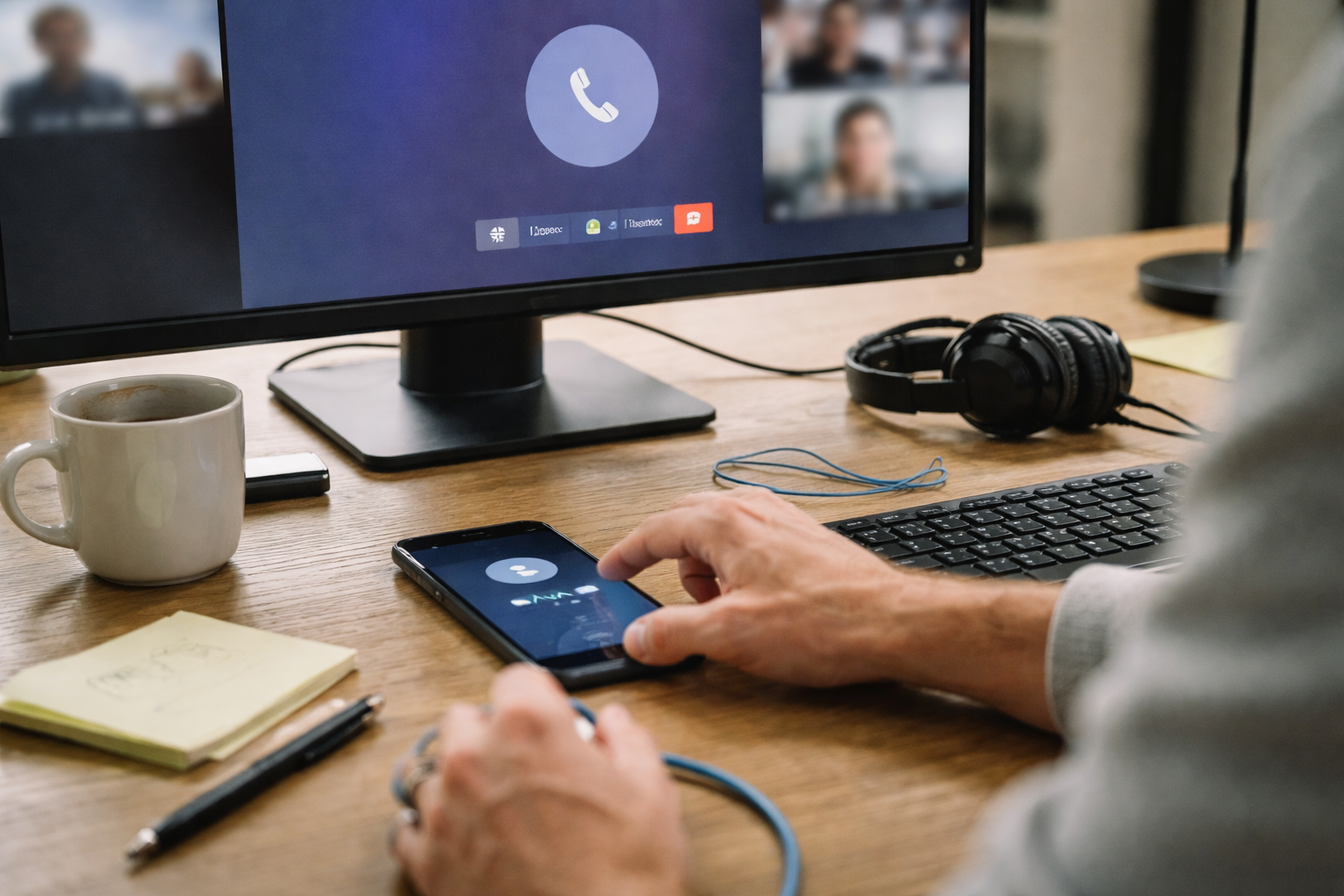
Teams-lyd der hakker midt i samtalen er ikke normalt
“Du lyder som en robot.” “Nu forsvandt du igen.” “Skal vi prøve at ringe op på mobilen i stedet?”
Hvis din hverdag med Teams Phone lyder sådan, så er det ikke bare irriterende. Det koster tid, koncentration og i sidste ende tillid til jeres telefoni.
Jeg har siddet alt for mange gange mellem en frustreret bruger og en leverandør, der siger “vi kan ikke se fejl i vores ende”. Så lad os springe direkte ind, hvor problemet føles: dårlig lyd i Teams. Og få styr på, hvor fejlen faktisk bor.
Først: Hvad for noget “dårlig lyd” har du egentlig?
Inden du begynder at hive i kabler, opdatere drivere og skælde på operatøren, så skal du have defineret symptomet nogenlunde præcist. Det lyder kedeligt, men det er forskellen på at løse noget på 30 minutter og på at bruge 3 uger på gætterier.
Prøv at sætte ord på, hvad brugerne oplever:
- Hak/udfald: Lyden forsvinder i små bidder. Nogle ord mangler, især når flere taler samtidigt.
- Robotstemme: Modparten lyder metallisk, forvrænget eller “langsom”. Typisk beskrevet som “Teams lyder mærkeligt i dag”.
- Ekko: Man hører sig selv forsinket, eller der er rumklang.
- Lav eller ujævn volumen: Brugeren skruer helt op, men kollegaen lyder stadig langt væk. Eller lyden hopper op og ned.
- Teams opkald hakker på mobil: Fungerer på pc, men hakker når brugeren tager kald i Teams app på mobilen.
Rigtig ofte peger det sådan her:
- Hak og robotlyd: netværk (WiFi, 4G/5G, VPN, router, QoS).
- Ekko og lav volumen: headset, mikrofonplacering eller Teams indstillinger.
- Dårlig lyd kun på nogle kald, ofte til bestemte numre: operatør/SBC eller rute.
Det her er din mentale fejlsøgningsplakat. Hver gang nogen siger “Teams virker ikke”, skal du prøve at oversætte det til et af de mønstre.
10-minutters tjek: Er det netværk eller udstyr?
Hvis du er IT-ansvarlig i et lille firma, har du sjældent tid til lange eksperimenter. Så lad os tage en lynrunde, du kan køre med brugeren på telefonen eller ved skrivebordet.
Test 1: Skift netværk uden at skifte andet
Målet er at se, om problemet flytter med. Brugeren sidder f.eks. på kontorets WiFi.
- Lad dem lave et testkald i Teams til dig eller en kollega.
- Så beder du dem om at:
- slukke WiFi på pc og dele internet fra mobilen eller
- gå på et andet WiFi (gæstenet, anden access point, eller hjemmefra hvis muligt).
Ingen ændringer i headset, pc eller Teams. Kun netværk.
Hvis lyden pludselig er fin: Problemet ligger højst sandsynligt i jeres faste netværk. Vi skal kigge på WiFi, router, QoS eller belastning.
Hvis lyden stadig er dårlig: Så går mistanken mere i retning af headset, pc, Teams eller operatør.
Test 2: Skift headset uden at skifte netværk
Næste hurtige test er at lade brugeren prøve uden deres normale headset.
- Først med det sædvanlige headset.
- Så beder du dem skifte til:
- et simpelt kablet headset eller
- pc’ens indbyggede mikrofon og højttaler (bare som test).
Hvis lyden er god uden headset: Headsettet, donglen eller Bluetooth-forbindelsen er synderen.
Hvis lyden er lige dårlig: Kig væk fra headsettet og videre mod netværk eller Teams-indstillinger.
Test 3: Er det kun Teams, eller alle opkald?
Brugeren oplever dårlig lyd i Teams. Men hvordan lyder f.eks. YouTube, Spotify eller et andet mødeværktøj som Zoom?
- Bed dem afspille en video i browseren.
- Få dem til at lave et Teams testkald inde fra Teams-klienten.
- Hvis I har klassisk VoIP/softphone, så lav også et testkald dér.
Hvis alt lyder skidt: Det er ret sikkert ikke “Teams’ skyld”. Så snakker vi igen om netværk, pc-ressourcer eller headset.
Hvis kun Teams-telefoni mod PSTN driller: Så kan fejlen sidde i Teams Phone konfiguration, operatør/SBC eller codec-valg på den vej.
Netværkssiden af dårlig Teams Phone lyd
Nu tager vi de typiske netværkssyndere. Det her er også relevant hvis du bruger anden IP-telefoni. VoIP er grundlæggende sårbart overfor små udfald.
Jitter og packet loss uden nørdesnak
Forestil dig, at et almindeligt telefonkald er en person, der læser en tekst højt for dig, langsomt og roligt. VoIP og Teams er den samme tekst, bare delt op i små “pakker” af lyd, der sendes hurtigt efter hinanden.
- Packet loss er, når nogle af de her pakker aldrig kommer frem. Så mangler der ord i sætningerne, og du hører hak.
- Jitter er, når pakkerne kommer frem i ujævn rytme. Så prøver Teams at gætte hullerne, og du får den berømte robotstemme.
Det kan godt ske, selvom “internettet føles hurtigt”, og speedtesten siger 500/500. Stabilitet og rytme betyder mere for tale end ren hastighed.
WiFi vs kabel vs 4G/5G
Hvis brugerne sidder på WiFi, starter jeg næsten altid der. Trådløst er fint til mail og web, men det kan give problemer for tale, især hvis:
- routeren er gammel eller står dårligt (enderum, skab, under skrivebord).
- der er mange enheder på samme access point.
- der kører tunge downloads eller streaming samtidigt.
Min erfaring:
- Kablet netværk er klart bedst til Teams Phone og IP-telefoni.
- Moderne mesh WiFi kan fungere fint, hvis det er sat rigtigt op. Jeg har skrevet om forskellen på godt og dårligt trådløst i artiklen om mobilnet der sneglekravler, hvor logikken faktisk ligner ret meget.
- 4G/5G på mobilen kan overraske positivt på tale, hvis du har god dækning. Men der er også faldgruber, når signalet skifter.
VPN og anden “sikkerhedssovs”
En klassiker: Brugeren er på VPN, fordi de skal ind på et system, og alt Teams-lyd går pludselig i stykker.
Nogle VPN-løsninger sender HELE trafikken gennem hovedkontoret, inkl. Teams. Hvis forbindelsen mellem hjemmekontor, VPN-gateway og Microsoft så ikke er stabil, ryger lyden først.
Lav testen:
- Bed brugeren koble VPN fra.
- Lad dem lave et nyt testkald i Teams.
Hvis lyden nu er ren, ved du, at I skal have frikoblet Teams-trafik fra VPN eller justeret jeres løsning. Det hører hjemme i kategorien cloud, VoIP og Teams telefoni, hvor mange løsninger desværre bliver lidt for “one size fits all”.
QoS kort forklaret
QoS (Quality of Service) er bare et fint ord for “hvem kommer først i køen”.
Hvis I har et kontor, hvor folk både:
- synker store filer til cloud,
- ser video,
- og kører Teams- eller VoIP-kald,
så skal jeres router og switche helst give tale-trafikken høj prioritet. Ellers står kald og filer i samme kø, og dine medarbejdere lyder som 90’er-modem.
Her kan det være en hjælp at få leverandøren til at vise præcist, hvordan de anbefaler QoS til Teams-trafik. Gem de svar sammen med dine andre noter om netværksfejlsøgning, så du ikke skal starte forfra næste gang.
Headset og lydudstyr: små fejl, stor effekt
Jeg har set flere Teams-installationer blive dømt “ubrugelige”, hvor fejlen viste sig at være et 179 kroners headset med overstimuleret støjreduktion.
Bluetooth vs dongle vs kabel
Der er tre hovedtyper af headsets du møder i Teams-sammenhæng:
- Bluetooth direkte til pc: Let at sætte op, men kan være ustabilt i kontormiljøer med meget trådløst udstyr.
- Bluetooth via USB-dongle: Den lille dongle laver sin egen, mere stabile forbindelse. Ofte bedre til møder.
- Kablet USB-headset: Kedsommeligt, men som regel mest stabilt, især til support, kundeservice og telefonsalg.
Hvis du kæmper med “robotstemme i Teams headset”, så prøv først at teste med dongle eller kablet headset. Jeg gennemgår faldgruberne mere detaljeret i artiklen om headsets til Teams og mobil, men den korte version er: stabilitet vinder over smart.
Støjreduktion i headset og i Teams
Du har to steder med støjreduktion:
- Headsettet kan have indbygget aktiv støjreduktion (ANC) og “noise cancelling” mikrofon.
- Teams har “støjundertrykkelse”, som også forsøger at filtrere baggrundslyd.
Når begge systemer prøver at “hjælpe”, kan det ende med, at din stemme bliver flået i stykker.
Typiske tegn:
- Modparten hører kun hver anden sætning, især hvis du taler lavt.
- Når du vender hovedet, forsvinder stemmen kort.
- Lyden pumper, når der er baggrundsstøj (tastatur, kollegaer).
Test:
- Sæt Teams støjundertrykkelse til “Lav” eller “Fra”, og lav et testkald.
- Hvis headsettet har software, så skru ned for støjfilteret dér.
Det handler ikke om at slukke alt. Bare at undgå, at to systemer kæmper om den samme lyd.
Ekko og dårlig mikrofonplacering
Ekko er ofte et spørgsmål om, at mikrofonen kan høre højttaleren.
- Hvis brugeren har Teams lyd ud af højttaleren og taler i et bordmikrofon-agtigt headset, kan lyden køre i ring.
- Nogle billige headsets har meget dårlig ekko-kansellering.
Tricket er simpelt: brug enten et ordentligt headset eller en rigtig mødehøjttaler, ikke sådan en hjemme-hack med laptop-højttaler og telefonmikrofon.
Teams-indstillinger der spænder ben for dig
Teams er dygtig til mange ting, men den gætter også gladeligt forkert på lydindstillinger. Specielt hvis brugerne skifter meget mellem hjemmearbejdsplads, kontor og mobil.
Tjek at Teams bruger det rigtige device
Få brugeren til at gå i indstillinger i Teams:
- Indstillinger > Enheder
- Tjek at det rigtige headset er valgt som både “Højttaler” og “Mikrofon”.
- Lad dem lave en “Foretag et testkald”.
Det lyder banalt, men jeg har haft sager, hvor Teams brugte en skærms indbyggede mikrofon 1,5 meter væk, mens folk talte i et dyrt headset. Lyden blev bestemt ikke bedre af det.
Støjundertrykkelse og båndbredde
Teams forsøger at tilpasse sig netværket. På dårlige forbindelser skruer den ned for kvaliteten for at holde forbindelsen levende.
Du kan som regel ikke tvinge høj kvalitet igennem et helt elendigt netværk, men du kan undgå, at unødige effekter forværrer det:
- Sæt støjundertrykkelse til “Automatisk” eller “Lav”, hvis folk klager over at lyde hakkede.
- Sørg for, at pc’en ikke er ved at koge på CPU og RAM, mens de sidder i kald (100 faner i browseren, 3 tunge apps, skærmdeling og video i 1080p er en klassiker).
Teams opkald der hakker på mobil
Hvis dine brugere tager Teams Phone opkald i mobilen, får du en ekstra fejlkilde: skiftet mellem WiFi og mobilnet.
Typiske scenarier:
- Brugeren går ud af mødelokalet, ned ad gangen, ud på parkeringspladsen.
- Telefonen hænger for længe på et svagt WiFi-signal, før den skifter til 4G/5G.
- Lyden hakker eller forsvinder i 5-10 sekunder, eller kaldet falder helt ud.
Det ser tit ud som om “Teams er dårligt på mobilen”, men årsagen er reelt handover mellem WiFi og mobilnet.
Mulige løsninger:
- Sig til brugerne: Hvis du skal gå meget rundt under kald, så sluk WiFi på mobilen og kør rent 4G/5G.
- Sørg for ordentlig dækning med WiFi, hvis Teams-kald typisk foregår på kontorets trådløse.
- Overvej hvordan jeres hybridarbejde og telefoni faktisk fungerer i hverdagen, i stedet for bare at aktivere alle funktioner på én gang.
Når fejlen faktisk ligger hos operatør eller SBC
En gang imellem er det ikke jeres netværk eller headsets, der driller. Det er leverandørens side af Teams Phone: SBC (Session Border Controller), trunk, codec-profiler eller rutning.
Tegn på det:
- Dårlig lyd kun på kald til/fra bestemte numre eller områder.
- Interne Teams-til-Teams kald lyder perfekt, men kald til almindelige telefonnumre hakker.
- Flere brugere på forskellige lokationer oplever det samme mønster samtidig.
Her er det afgørende, at du kan sende leverandøren noget bedre end “det lyder dårligt nogle gange”.
Data du skal samle til leverandøren
Lav gerne et enkelt skema, du kan sende til brugerne, når de melder fejl. For eksempel:
- Brugerens navn og tidspunkt for kald.
- Opkaldstype (indgående/udgående, mobil/fastnet, land).
- Om de var på WiFi, kabel eller mobilnet.
- Om det var pc eller mobil, og hvilken version af Teams.
- Symptom: hak, robotstemme, ekko, lav volumen.
- Om modparten også oplevede problemer.
Hvis du kan sende 3-5 eksempler med samme mønster, bliver det meget svært for en ordentlig leverandør at sige “vi kan ikke se noget”.
Mini-runbook til IT: din lille driftsplan
For at gøre livet lettere for både dig selv og brugerne, kan du samle det hele i en simpel, intern “sådan gør vi når Teams-lyden driller” runbook.
På 10 minutter
- Definér symptomet: hak, robot, ekko, lav volumen.
- Test andet netværk (hotspot eller andet WiFi).
- Test andet headset (gerne kablet).
- Test om lydproblemer også findes i andre apps.
På 30 minutter
- Tjek router/Access Point for tydelige fejl eller overbelastning.
- Sørg for at brugeren ikke er på VPN under test.
- Gennemgå Teams indstillinger > Enheder og lav testkald.
- Skru ned for støjfilter i Teams og headset som forsøg.
På 60 minutter
- Notér flere eksempler med tidspunkt, numre og netværkstype.
- Tjek om andre brugere på samme lokation oplever noget lignende.
- Kig i jeres router/firewall for QoS og eventuelle fejl på internetforbindelsen.
- Forbered en samlet fejlbeskrivelse til operatør/SBC-leverandør, hvis mønsteret peger på dem.
Hvis du har flere Teams- og VoIP-løsninger i spil i virksomheden, kan du med fordel kombinere den her runbook med erfaringerne fra artiklen om de typiske fejl bag dårlig VoIP-lyd. De samme grundregler går igen, uanset logoet på softphonen.
Den korte huskeliste og en lille bekendelse
Jeg lover altid mig selv, at denne gang laver jeg en ordentlig runbook fra starten. Det gjorde jeg selvfølgelig ikke første gang vi rullede Teams Phone ud i en mindre håndværksvirksomhed, hvor halvdelen var på kontor og resten sad i varebiler med mobildata.
Resultatet: De samme spørgsmål igen og igen. “Hvorfor lyder Kim som en robot?”, “Hvorfor falder kundekald ud, når jeg kører ud af byen?” og min personlige favorit “Teams kan ikke lide mig”.
Da jeg til sidst fik skrevet vores lille fejlsøgningsplan ned og hængt den på væggen (og på intranettet), faldt temperaturen nærmest dagen efter. Folk vidste, hvad de selv kunne tjekke, inden de ringede. Og når det var noget, vi skulle videre til leverandøren med, havde vi rent faktisk data at sende.
Mit forslag: Lav din egen version af runbooken ovenfor, tilpasset jeres hverdag. Print den, gem den, del den. Så står du langt stærkere næste gang nogen siger “Teams Phone har dårlig lyd”, mens du godt ved, at sandheden næsten altid er mere nuanceret end det.




Altså… jeg sad med Teams i går, lyden hakkede nonstop… mindede om vuggestue-kaos 😂 total frustrerende.