
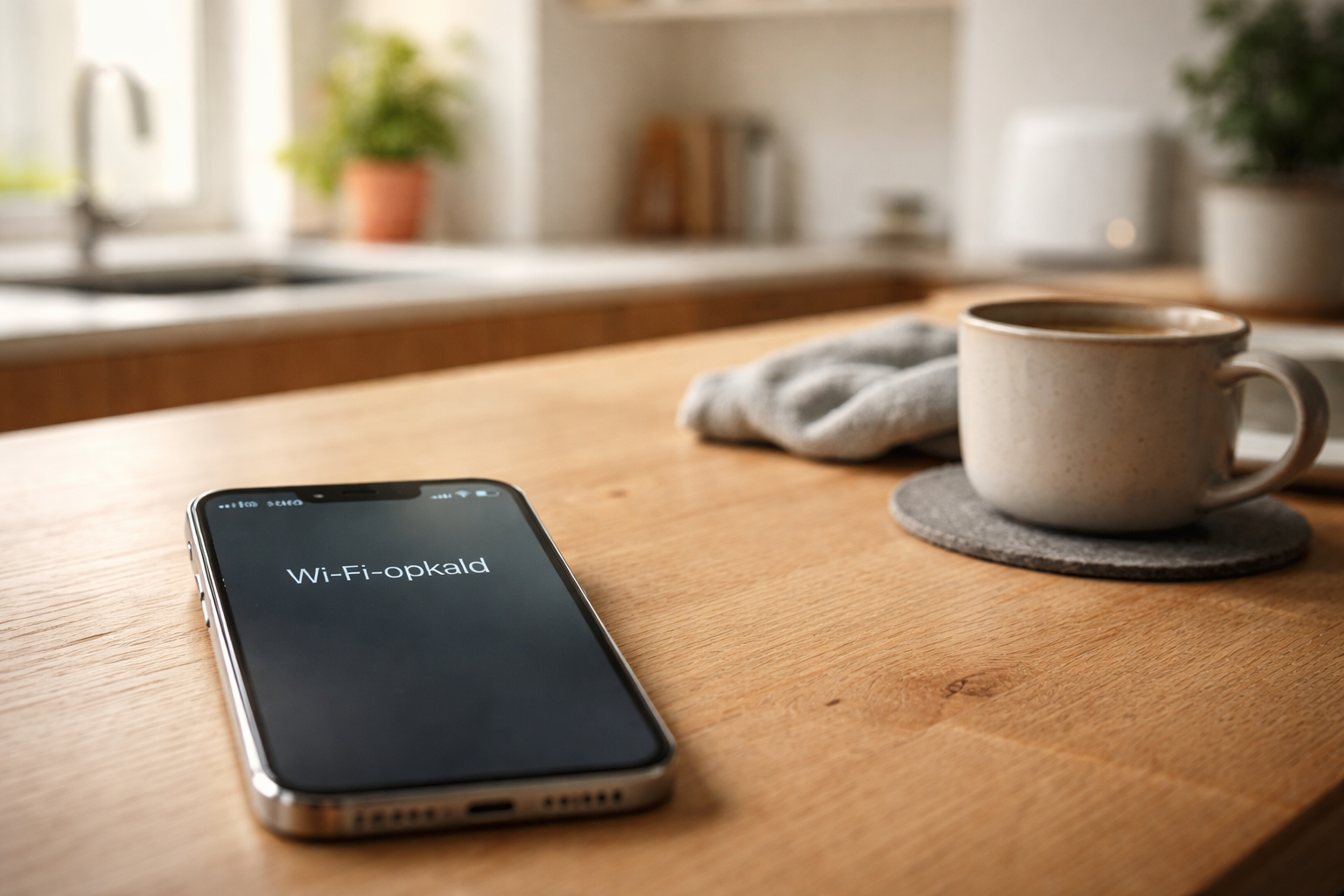
Få WiFi-opkald til at virke på din iPhone uden at nulstille alt
Har du også stået i køkkenet med fuldt WiFi, én sølle streg mobilnet og et opkald der bare falder ud alligevel?
Start rigtigt: Er det WiFi-opkaldet eller operatøren der fejler?
Før vi begynder at rode med indstillinger, profiler og nulstillinger, skal du have ét svar: Er problemet din iPhone, dit WiFi eller dit teleselskab.
Du kan faktisk komme overraskende langt med to hurtige tests:
Test 1: Virker almindelige opkald på mobilnettet?
Slå WiFi fra på iPhonen (Kontrolcenter → tryk på WiFi-ikonet), så den kun kører på mobilnet.
- Ring til et nummer du kender, gerne et fastnet eller en anden mobil i huset.
- Gå lidt rundt i boligen eller kontoret imens du taler.
Hvis samtalen hakker, falder ud eller slet ikke går igennem, selv uden WiFi, har du et dækningsproblem eller et abonnements/operatør-problem. Så er WiFi-opkald mere plaster end løsning, og du bør også kigge på mobilnet og dækning generelt.
Hvis almindelige opkald virker fint på mobilnettet, men dine opkald fejler, hakker eller forsvinder når du er på WiFi, peger pilen mod WiFi-opkald-opsætningen.
Test 2: Ser du faktisk “Wi-Fi-opkald” i toppen af skærmen?
Tænd WiFi igen, og stå et sted hvor du ved, at mobildækningen er halvdårlig, men dit WiFi er stærkt.
- Gå i Flytilstand i 5 sekunder, slå Flytilstand fra igen.
- Vent 20-30 sekunder.
- Kig øverst til venstre ved siden af operatørnavnet.
På de fleste danske operatører vil der stå noget i stil med: “Wi-Fi-opkald” eller en variant med operatørnavn + WiFi.
- Står der aldrig noget med WiFi, selvom du har slået WiFi-opkald til, er funktionen ikke aktiv.
- Skifter det hele tiden mellem 4G/5G og WiFi-opkald, er der typisk noget i netværket (router/firewall/mesh), der forstyrrer.
Nu har du pejlingen. Så går vi igennem tjeklisten i den rækkefølge, der oftest løser problemet, uden at du sletter mere end nødvendigt.
1. Tjek om operatør og abonnement overhovedet giver dig WiFi-opkald
Det lyder banalt, men jeg har set mange bruge en aften på at lede efter en knap, som deres abonnement slet ikke har adgang til.
Du skal have tre ting på plads:
- Din operatør i Danmark skal understøtte WiFi-opkald på iPhone.
- Det abonnement du har, skal ikke være en “light”-variant uden funktionen.
- Dit SIM/eSIM skal være nyt nok til, at operatørens systemer kender det som WiFi-opkald-kompatibelt.
Gå ind på din operatørs side og find deres side om WiFi-opkald (de kalder det tit “WiFi opkald”, “Wi-Fi Voice” eller lignende). Tjek:
- Står iPhone som understøttet?
- Er der nævnt krav om særlige abonnementstyper?
- Er der nævnt at det kræver 4G-opkald/VoLTE samtidig?
Hvis du er i tvivl, så ring til dem. Brug de her formuleringer, det forkorter samtalen en del:
- “Kan du tjekke, om mit nummer er aktiveret til WiFi-opkald på iPhone?”
- “Er der nogen begrænsninger på mit abonnement i forhold til WiFi-opkald eller VoLTE?”
- “Bruger I særlige profiler til erhverv/firmamobiler, der kan blokere WiFi-opkald?”
Hvis operatøren siger ja til alt det her, så er næste typiske hængepart VoLTE/4G-opkald.
2. Sørg for at VoLTE/4G-opkald er slået til
Her roder mange sider tingene sammen, så lad os tage forskellen:
- VoLTE (Voice over LTE) er tale via 4G-nettet i stedet for det gamle 2G/3G-talenet.
- WiFi-opkald er tale sendt via dit WiFi, men stadig som almindelige mobilsamtaler.
På flere danske net er VoLTE en slags forudsætning for, at WiFi-opkald kan fungere ordentligt. Lidt groft sagt: Telefonen skal være “klar” til IP-baseret tale, før den får lov at hoppe over på WiFi-tale.
Sådan tjekker du VoLTE på iPhone:
- Åbn Indstillinger.
- Tryk på Mobildata.
- Tryk på dit primære nummer.
- Tryk på Indstillinger til mobildata.
- Tryk på Stemmen & data.
Sørg for at 4G/5G med tale er valgt. På nyere iPhones vil du ofte bare have noget i stil med “5G Auto” eller “4G” hvor tale over 4G er indbygget. Pointen er: Du må ikke være låst på “Kun 3G” eller lignende.
Hvis valget ser mærkeligt ud, eller 4G/5G-valg slet ikke giver mening, kan det være et tegn på forældede operatørindstillinger eller en gammel SIM-profil. Dem tager vi lige om lidt.
3. Når knappen til WiFi-opkald slet ikke findes
Her er vi i den kategori, hvor folk ofte overvejer en fuld nulstilling af iPhone. Det er næsten altid overkill.
Normalt finder du indstillingen sådan her:
- Indstillinger
- Mobildata
- Dit nummer
- Wi-Fi-opkald
Hvis punktet Wi-Fi-opkald slet ikke er der, er der typisk fire mulige årsager:
- Din operatør/abonnement understøtter det ikke (tjekket før).
- iOS er forældet i forhold til operatørens krav.
- Operatørindstillingerne (carrier settings) er gamle eller fejlramte.
- En firmaprofil eller MDM-politik blokerer funktionen.
iOS-version, operatørindstillinger og en “blid” genregistrering
Start med det mindst invasive.
- Opdater iOS
Gå i Indstillinger → Generelt → Softwareopdatering. Installer nyeste version, hvis du kan. Operatører tester ofte kun de nyere versioner til WiFi-opkald. - Opdater operatørindstillinger
Bliv i Indstillinger → Generelt → Om. Hvis der popper et vindue op med “Opdater operatørindstillinger”, så sig ja. Den opdatering alene har jeg set løse manglende WiFi-opkald-knap flere gange. - Genregistrer telefonen på netværket
Slå Flytilstand til i 10 sekunder, slå den fra igen. Vent 1 minut på, at den finder netværket helt på plads.
Hvis du har en arbejdstelefon, og virksomheden bruger MDM eller har lagt en firmaprofil ind, kan WiFi-opkald være slået fra centralt. Specielt hvis I bruger stramme sikkerhedspolitikker på virksomhedsmobiler.
I det scenarie er der ingen grund til at bruge din aften. Skriv til jeres IT eller den der “har telefonerne” og spørg direkte:
- “Er WiFi-opkald tilladt på vores firmamobiler?”
- “Ligger der en profil, der begrænser netværksfunktioner som WiFi-opkald?”
4. Gennemgå dit WiFi-netværk som om det var en lille virksomhedsrouter
Hvis WiFi-opkald står som aktiveret, og du indimellem kan se “Wi-Fi-opkald” øverst, men samtaler hakker eller falder ud, så er vi ude i netværksfejlsøgning.
Her er de typiske syndere:
WiFi-assist der saboterer
iPhonen har en funktion der prøver at hjælpe dig, men som nogle gange gør det modsatte:
- Indstillinger → Mobildata → rul helt ned → Wi-Fi-assist
Slå Wi-Fi-assist fra mens du fejlsøger. Ellers kan telefonen springe mellem WiFi og mobilnet midt i en samtale, og så ser det ud som om WiFi-opkald fejler, selvom det i virkeligheden er funktionen der “hjælper” for aggressivt.
Captive portal, gæstenet og mesh
Tre scenarier jeg ser tit:
- Du er på et gæste-WiFi med login-side (hotel, café, kontor), og forbindelsen dør stille efter et stykke tid, fordi du ikke har trykket “accepter” igen.
- Du er på et gæstenet hjemme, hvor routeren har begrænset visse typer trafik.
- Du er på et mesh-netværk, hvor telefonen hele tiden skifter access point imens du går rundt og taler.
Prøv det her:
- Stå stille et sted med god dækning til basenheden på dit mesh.
- Ring et 3-5 minutters opkald og se om det er stabilt.
- Hvis det kun fejler når du går rundt, er det mesh-roaming der er synderen, ikke selve WiFi-opkald.
På mange mesh-systemer kan du justere hvor aggressivt den skifter mellem punkter. Det ligger typisk under avancerede WiFi-indstillinger, og hedder noget med “roaming”, “fast roaming” eller lignende. Hvis du føler dig hjemme i den slags, er netværksfejlsøgning et helt lille nørdeunivers for sig selv.
Router og firewall der blokerer
Til hjemmeroutere er den hurtigste test faktisk: Virker WiFi-opkald på din iPhone, når du bruger din mobil som hotspot til en anden telefon og laver WiFi-opkald derfra? Hvis ja, er det meget svært at skyde skylden på operatøren.
Hvis problemet kun er på dit eget hjemmenet, så prøv:
- Genstart routeren (sluk 10 sekunder, tænd igen).
- Sørg for at du er på 2,4 eller 5 GHz “normalnettet”, ikke et særligt gæste- eller IoT-net.
- Tjek om routeren har en indstilling med “SIP ALG”, “VoIP helper” eller lignende. Den kan faktisk nogle gange gøre mere skade end gavn for WiFi-opkald.
5. Giv SIM eller eSIM et frisk skub uden drama
Når alt ovenfor ser rigtigt ud, og operatøren sværger på, at dit nummer er sat korrekt op, er næste blide trin en “genaktivering” af SIM/eSIM.
Hvis du har fysisk SIM:
- Sluk iPhone.
- Tag SIM-kortet ud.
- Tjek at det ikke er synligt beskadiget eller ekstremt gammelt (meget slidte kontakter kan give mystiske fejl).
- Sæt det i igen, tænd telefonen og giv den 2-3 minutter til at finde netværk.
Hvis du har eSIM:
Her skal du være lidt mere forsigtig, men du behøver stadig ikke slette alt.
- Log ind på din operatørs selvbetjening eller app.
- Se om du kan gensende eSIM eller få en ny eSIM-QR-kode uden at ændre nummer.
- På iPhone: Gå i Indstillinger → Mobildata, fjern den eksisterende eSIM-plan (skriv APN-indstillinger ned hvis der er nogen special-ting), og læg den så ind igen via QR-koden.
Det lyder voldsomt, men i praksis er det bare en fornyet “registrering” af din mobilprofil. Dine apps, billeder og beskeder bliver hvor de er.
6. Nulstil med omtanke: Netværksindstillinger før total format
Du behøver næsten aldrig en fuld nulstilling af iPhone for at få WiFi-opkald til at virke. Hvis nogen foreslår det som første trin, er det ofte fordi de ikke lige ved hvor fejlen ligger.
Nulstil netværksindstillinger
Det her er min go-to, når alt andet ser rigtigt ud, men telefonen stadig opfører sig mystisk:
- Gå til Indstillinger → Generelt → Overfør eller nulstil iPhone → Nulstil.
- Vælg Nulstil netværksindstillinger.
Hvad du mister:
- Alle gemte WiFi-netværk og adgangskoder.
- VPN-profiler.
- Netværksrelaterede indstillinger for mobil, APN osv. (de fleste gendannes automatisk fra operatøren).
Hvad du ikke mister:
- Billeder, beskeder, apps, e-mails osv.
- iCloud-data.
- Apple ID og generelle kontoindstillinger.
Efter en netværks-nulstilling er det værd at gentage de to første tests: Almindelige opkald på mobilnet, og om “Wi-Fi-opkald” dukker op øverst, når du står godt på WiFi.
Hvornår giver en fuld nulstilling mening?
Ærligt: Næsten kun hvis du har andre vilde symptomer (apps crasher, batteri opfører sig helt skørt, mærkelige fejl overalt). Så er det et separat problem, hvor WiFi-opkald bare er et af mange symptomer.
Har du “kun” WiFi-opkald der driller, og alt andet spiller, så er sandsynligheden lav for, at en fabriksgendannelse pludselig tryller det i orden.
7. Hvornår du skal ringe til operatøren (og hvad du præcist skal sige)
Når du har været hele vejen igennem de milde trin på iPhonen og WiFi-siden, er næste skridt at få operatøren til at kigge rigtigt på din profil.
Det hjælper dem hvis du kan sige noget i den her stil:
- “Jeg bruger iPhone [model] med iOS [version].”
- “WiFi-opkald er slået til i indstillingerne, men jeg ser aldrig ‘Wi-Fi-opkald’ i toppen.” eller
- “Jeg ser ‘Wi-Fi-opkald’ i toppen, men opkaldene hakker/falder ud, selv når mit internet ellers er stabilt.”
- “Jeg har allerede nulstillet netværksindstillinger og genaktiveret SIM/eSIM.”
Bed dem specifikt om at tjekke:
- At dit nummer er korrekt provisioneret til VoLTE og WiFi-opkald.
- At du ikke ligger på en gammel profil fra tidligere abonnementstype eller virksomhedsordning.
- Om der er kendte driftsproblemer på WiFi-opkald i deres net lige nu.
Hvis du er en af dem, der “lige pludselig” blev IT-ansvarlig for 15 firmamobiler, kan det være værd at have styr på hvilke medarbejdere, der oplever problemet. Er det kun iPhones, kun bestemte serier, eller kun dem på hjemmearbejde? Det samme mønster ser vi tit i erhvervstelefoni generelt: mønstrene afslører synderen.
8. Hvis problemet kun er hjemme: dokumentér på 3 billeder
Operatørens standardsvar på alt der ligner WiFi-problemer er ofte “det må være din router”. Nogle gange er det rigtigt. Andre gange er det lidt for nemt.
Du kan styrke din sag ved at samle tre små “beviser”:
- Skærmbillede med Wi-Fi-opkald aktivt
Et screenshot hvor man tydeligt kan se:
– WiFi-ikonet
– “Wi-Fi-opkald” øverst
– Godt signal på WiFi - Skærmbillede fra en hastighedstest
Brug fx Speedtest eller din operatørs egen app, mens du står samme sted. Vis at din linje ikke er helt håbløs (fx 20 Mbit op/ned er rigeligt til samtaler). - Kort log over hvornår samtaler falder ud
Skriv 3-5 konkrete eksempler ned: dato, tidspunkt, hvem du ringede til, og om opkaldet blev afbrudt, hakkede, eller slet ikke kom igennem.
Med de tre ting i hånden er det nemmere at få supporten til at tage casen alvorligt. Du viser, at det ikke bare er “det føles lidt ustabilt”.
Hvornår du kan stoppe (stop-reglerne)
For ikke at bruge en hel weekend på noget operatøren burde fikse, kan du bruge de her stop-regler:
- Hvis WiFi-opkald-knappen mangler efter iOS-opdatering, operatørindstillinger og bekræftet understøttelse fra operatøren, skal sagen videre til dem eller til jeres IT, ikke længere ned i iPhone-nulstillinger.
- Hvis WiFi-opkald virker fint på andre netværk (fx på jobbet eller hos venner), men ikke hjemme, skal du fokusere på router/mesh i stedet for telefonen.
- Hvis både mobilnet-opkald og WiFi-opkald fejler, er det meget sjældent en iPhone-indstilling. Så er vi ude i dækning, operatør, eller mærkværdige begrænsninger i abonnementet.
Og hvis du kan se “Wi-Fi-opkald” stå stabilt i toppen, og dine samtaler lige pludselig bare spiller, så lad være med at pille mere. WiFi-opkald dør som regel ikke “bare af sig selv”, som jeg var inde på i artiklen om hvorfor funktionen sjældent er skurken.
Personligt synes jeg WiFi-opkald er en af de mest undervurderede hverdags-funktioner på iPhone. Når det først er sat rigtigt op, føles det bare som bedre dækning, og det er præcis sådan teknologi skal være.


Huh, testen med at slå WiFi fra gav mening – prøvede den på job, haha