
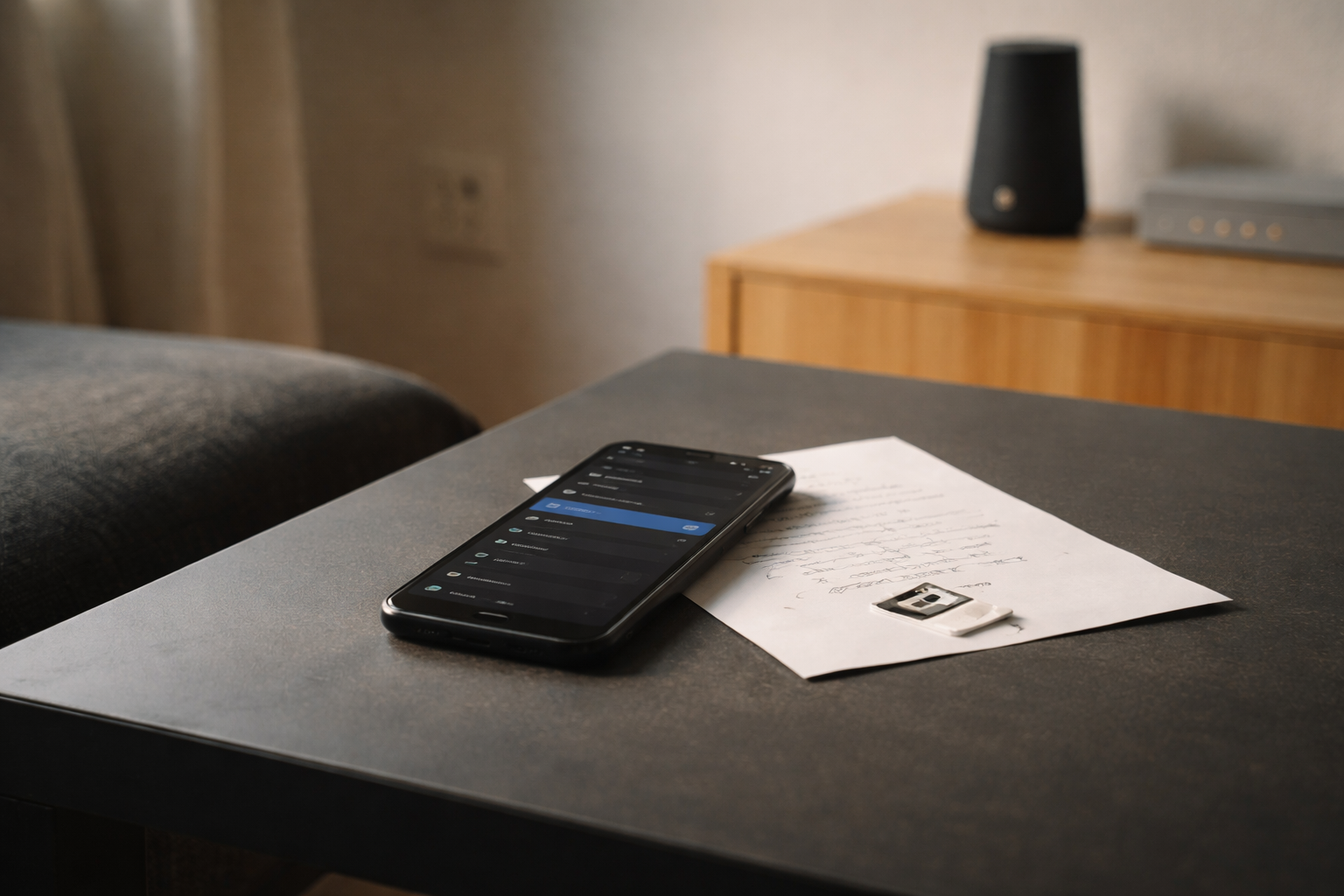
Hvordan du får WiFi‑opkald på Android til at virke igen uden gætværk
“Hvorfor står der aldrig det samme på min Samsung som i de der hjælpeartikler?” spurgte en veninde mig en aften, mens hendes telefon nægtede at lave WiFi‑opkald hjemme i hendes betonbunker af en lejlighed.
Hvis du sidder med en Android, hvor WiFi‑opkald enten er grået ud, forsvundet eller bare aldrig tænder, så er du ikke alene. Her går vi roligt og systematisk igennem, hvordan du finder ud af, om det er telefonen, operatøren eller dit WiFi der driller, med konkrete stier til både Samsung og Pixel.
Første reality‑check: Hvad er det egentlig, der ikke virker?
Inden du kaster dig ud i menuerne, er det godt lige at få på plads, hvad problemet er. Det lyder banalt, men det gør fejlsøgningen meget nemmere og sparer dig for en del frustration.
Prøv at sætte ord på situationen: Er det fordi du slet ikke kan se nogen indstilling for WiFi‑opkald? Kan du godt slå det til, men ikonet forsvinder efter få sekunder? Får du fejl, når du ringer, eller falder opkald bare tilbage på mobilnettet uden at sige noget?
Det, du oplever, peger i retning af tre forskellige “syndere”: din operatør og SIM/eSIM‑profil, selve Android‑indstillingerne (Samsung/Pixel) eller dit WiFi‑netværk. Resten af artiklen er i princippet bare, at vi kører dem igennem en efter en.
Operatør‑tjek: Har du overhovedet WiFi‑opkald og VoLTE på dit abonnement?
WiFi‑opkald på Android hænger uløseligt sammen med noget, der hedder VoLTE. Det er den teknik, der lader din telefon lave taleopkald via 4G/5G og WiFi i stedet for over det gamle 2G/3G.
Hvis din operatør ikke har aktiveret VoLTE og WiFi‑opkald på din nummerprofil, kan du rode nok så meget rundt i menuerne. Det kommer ikke til at virke. Det gælder både fysiske SIM og eSIM, og især ved skift af abonnement eller nyt eSIM ser jeg mange, hvor WiFi‑opkald ryger i svinget.
Det her skal du have styr på hos operatøren
Tjek disse ting, inden du skælder telefonen ud:
- At dit abonnement faktisk understøtter VoLTE og WiFi‑opkald (WiFi calling).
- At funktionen er slået til på selve nummeret i deres system.
- At din telefonmodel officielt er understøttet til WiFi‑opkald hos dem.
- At du ikke lige har fået nyt SIM/eSIM uden at få WiFi‑opkald aktiveret igen.
De fleste operatører har en liste over understøttede telefoner og et lille afsnit om kravene til abonnement og dækning. Giver deres side ikke mening, så ring ind og sig noget a la: “Jeg vil gerne tjekke, om VoLTE og WiFi‑opkald er aktivt på mit nummer, og om min model er whitelistet.”
Samsung: Hvor WiFi‑opkald gemmer sig (og hvad hvis det er væk?)
Samsung har en lille forkærlighed for at flytte menupunkter rundt mellem Android‑versioner, men der er et mønster. Jeg tager udgangspunkt i nyere Galaxy‑modeller (S, A, Fold/Flip) med nogenlunde opdateret software.
Sådan tjekker du WiFi‑opkald på Samsung
Prøv denne vej først:
- Åbn Telefon‑appen (den grønne med hvid telefon).
- Tryk på de tre prikker øverst til højre.
- Vælg Indstillinger.
- Kig efter WiFi‑opkald eller WiFi calling.
Hvis du ser indstillingen, så sørg for, at den er slået til. Nogle modeller har også et valg mellem “Foretræk WiFi” og “Foretræk mobilnetværk”. Hvis du primært har dårlig indendørs dækning, men fint WiFi, så vælg WiFi som favorit.
Hvis WiFi‑opkald slet ikke findes i menuen
Her bliver mange nervøse, men det er ikke altid telefonen, der er problemet. På Samsung er den indstilling kun synlig, hvis operatøren har godkendt og skubbet den rigtige “carrier‑profil” ud til din telefon.
Hvis punktet mangler helt, tyder det ofte på, at:
- Din operatør ikke understøtter WiFi‑opkald på netop din model.
- Abonnementet eller SIM‑profilen ikke er sat korrekt op.
- Telefonen lige har fået en opdatering, og din profil ikke er genindlæst rigtigt.
Her giver det mening både at genstarte telefonen, sætte flytilstand til og fra og eventuelt tage SIM‑kortet ud et øjeblik. Hvis intet af det hjælper, er vi tilbage ved operatøren som næste stop.
Pixel: Sådan ser WiFi‑opkald ud, når Google selv bestemmer
På Pixel er tingene typisk lidt mere “Android‑standard”, men operatørens opsætning spiller stadig en stor rolle. Hvis din ven med iPhone har WiFi‑opkald på samme operatør, betyder det desværre ikke automatisk, at din Pixel også har.
Find WiFi‑opkald på din Pixel
Prøv denne sti, som passer til de fleste nyere Pixel‑modeller:
- Åbn Indstillinger.
- Vælg Netværk og internet.
- Tryk på dit mobilselskab / SIM.
- Kig efter WiFi‑opkald.
Du kan også nogle gange finde det i Telefon‑appen, via Indstillinger, men SIM‑indstillingerne er det mest pålidelige sted. Sørg for, at VoLTE (eller “4G‑opkald”) også er slået til, hvis du ser den mulighed.
Typiske Pixel‑scenarier når WiFi‑opkald driller
På Pixel møder jeg især disse situationer:
- WiFi‑opkald står som en mulighed, men er grået ud og kan ikke aktiveres.
- Indstillingen er tændt, men ikonet dukker aldrig op, selv på stærkt WiFi.
- Ikonet kommer kortvarigt, og så hopper det over på mobilnetværk igen.
Grået ud punkt tyder ofte på, at IMS/VoLTE ikke er rigtigt registreret hos operatøren. De andre scenarier er oftere et WiFi‑ eller dækningproblem. Vi kommer til IMS om lidt, for det er her, du faktisk kan “bevise”, om det er deres eller din ende, den er gal med.
IMS og VoLTE: Det skjulte lag der afgør om WiFi‑opkald virker
IMS lyder som noget fra en nørdet manual, men du møder det, når folk taler om fejl som “IMS registrering fejl” eller “VoLTE Android virker ikke”. Det er i praksis den digitale registrering af, at din telefon må lave tale via IP (altså 4G/5G/WiFi) på netværket.
Hvis IMS ikke er registreret korrekt, kan operatørens system se dig som en “gammeldags” taletelefon, og så dur WiFi‑opkald ikke, uanset hvor mange knapper du trykker på.
Sådan tester du om VoLTE overhovedet virker
En nem hverdagsmetode, som ikke kræver skjulte koder, er denne:
- Slå WiFi fra på telefonen.
- Sørg for, at du har 4G eller 5G i statuslinjen.
- Ring til et nummer, du kender.
Hvis din telefon falder ned på 3G eller 2G, når du ringer (du ser altså 3G/2G‑ikon i stedet for 4G/5G under selve opkaldet), så er VoLTE sandsynligvis ikke aktivt. Hvis 4G/5G bliver stående under opkaldet, er VoLTE normalt i orden, og så er problemet mere WiFi‑relateret.
Nogle Android‑telefoner har også en skjult servicemenu, hvor du kan se IMS‑status, men det varierer virkelig meget mellem modeller. Hvis du er it‑ansvarlig i en lille virksomhed og vil nørde det igennem, så kan du kombinere det med mere generel netværksfejlsøgning, men til privatbrug er ovenstående test ofte nok til at pege på, om operatøren skal på banen.
WiFi‑fælderne: Når nettet i sig selv spænder ben
WiFi‑opkald lyder simpelt: du er på WiFi, så bruger telefonen det. I virkeligheden stiller tale over WiFi lidt højere krav til stabilitet og opsætning end almindelig surf. Derfor kan du godt have fint internet, mens WiFi‑opkald stadig fejler.
De mest almindelige WiFi‑årsager
Her er de scenarier, jeg oftest ser, når “WiFi‑opkald virker ikke Android”, men alt andet på nettet ser fint ud:
- Mesh‑netværk, hvor telefonen hopper mellem access points under samtalen.
- WPA3‑kun sikkerhed, hvor enkelte Android‑modeller stadig er lidt sarte.
- Captive portal, altså login‑side på hotel, café, arbejde osv.
- VPN, der sender al trafik ud et andet sted i verden.
- Private DNS, hvor du manuelt har sat fx 1.1.1.1 eller lignende.
Hvis du pludselig mister WiFi‑opkald, efter at du har fået ny router eller mesh‑løsning, er det næsten altid værd at starte der. Det kan være så simpelt som at skifte sikkerhed fra “WPA2/WPA3 mixed” til ren WPA2 på det netværk, du bruger til mobilen.
Hurtige ting du kan teste på dit WiFi
Hvis du har adgang til din router eller mesh‑app, kan du prøve:
- At slå VPN fra på telefonen midlertidigt.
- At sætte Private DNS til “Automatisk” i Android‑indstillinger.
- At lave et ekstra WiFi‑netværk med simpel WPA2 og uden gæstelogin.
- At stå relativt tæt på routeren første gang du tester.
Har du firmatelefon og er på virksomhedens net, kan der også ligge politikker og firewalls, som blokerer. Her er det ofte samme afdeling, der også får lov at have mening om VoIP og Teams‑telefoni, så du kan roligt tage det op i samme tråd.
Nulstilling uden drama: Netværksindstillinger og APN
Når vi har udelukket de oplagte ting, og VoLTE stadig ikke rigtig vil, kan en netværksnulstilling på telefonen være et overraskende effektivt greb. Det lyder voldsomt, men det sletter ikke dine billeder, apps eller beskeder.
Hvad en netværksnulstilling gør (og ikke gør)
På de fleste Androids nulstiller den:
- Gemte WiFi‑netværk og adgangskoder.
- Mobildata‑indstillinger (APN, foretrukket nettype osv.).
- Bluetooth‑parringer.
Efter nulstilling skal du altså forbinde til WiFi på ny og måske parre headset og bil igen. Det er irriterende, men ikke farligt, og ofte nok til at få en skæv APN eller operatørprofil på plads igen.
Sådan nulstiller du netværk på Android
Stierne varierer lidt, men ofte er det noget i retning af:
- Åbn Indstillinger.
- Gå til System eller Generel administration.
- Vælg Nulstil eller Nulstil indstillinger.
- Tryk på Nulstil netværksindstillinger.
Når telefonen har genstartet, forbinder du til dit WiFi igen og tjekker, om VoLTE og WiFi‑opkald nu opfører sig anderledes. Ser du pludselig VoLTE‑ikon under opkald, eller dukker WiFi‑opkald op som mulighed, har du været ramt af en software/opsætningsskævhed.
Når det kun fejler ét sted: Brug andre net som “sandhedstest”
En af de bedste metoder til at skille WiFi‑ og operatørproblemer ad er at teste flere steder. Hvis WiFi‑opkald aldrig virker derhjemme, men kører fint på arbejdet eller på mobil hotspot fra en anden telefon, er konklusionen ret klar: det er dit hjemmenet, der er flaskehalsen.
Sådan laver du en hurtig hotspot‑test
Hvis du har en ekstra telefon i huset (eller en kollega, der gider låne lidt data):
- Tænd mobil hotspot på den anden telefon.
- Forbind din Android til det hotspot som et normalt WiFi.
- Sørg for, at du står et sted med nogenlunde mobildækning på hotspot‑telefonen.
- Slå WiFi‑opkald til på din egen telefon og prøv at ringe.
Virker WiFi‑opkald pludselig her, er dit abonnement, SIM/eSIM og VoLTE‑opsætning nok fint. Så er det dit eget accesspunkt, mesh eller router, der skal kigges på. Her kan du med fordel kombinere det med generel fejlsøgning på langsomt eller ustabilt internet, som jeg var inde på i artiklen om mobilnet der sneglekravler derhjemme.
Når du må have hjælp: Hvad support faktisk har brug for
Nogle gange ender vi dér, hvor du har gjort det hele rigtigt, og det stadig ikke spiller. Det er frustrerende, men du kan gøre dit eget (og supports) liv meget nemmere ved at samle et par informationer, inden du ringer eller skriver.
Tjekliste til operatør‑ eller producent‑support
Hvis du vil have et kvalificeret svar, så skriv fx dette ned:
- Telefonmodel og softwareversion (fx Samsung Galaxy S23, Android 14, One UI version x.x).
- Operatør og type SIM (fysisk SIM eller eSIM, privat eller erhverv).
- Om VoLTE virker (kan du føre opkald over 4G/5G uden at hoppe ned på 3G/2G?).
- Hvornår fejlen opstår (kun hjemme, kun på job, eller alle steder?).
- Hvad du allerede har prøvet (netværksnulstilling, test på andet WiFi, hotspot osv.).
Jo mere præcist du kan sige “WiFi‑opkald virker ikke Android, men VoLTE virker fint, og det fejler på alle WiFi‑netværk”, jo sværere er det for support at skubbe ansvaret over på “det må være dit WiFi”. Det er også sådan noget, der gør forskellen på et hurtigt fix og tre runder gætteri.
Hvis du bruger mobilen som lille kontor: Tænk WiFi‑opkald ind i din hverdag
Hvis du arbejder hjemme, er soloselvstændig eller har kunder, der altid fanger dig på mobilen, kan WiFi‑opkald være forskellen på ren støj og stabile samtaler. Det er i samme familie som de løsninger, hvor din mobil indgår i erhvervstelefoni og telefonsystemer, og netop derfor giver det mening at få det til at spille.
Mit bedste råd her er faktisk ret lavpraktisk: når du skifter router, flytter kontorhjørne eller får nyt abonnement, så planlæg 5 minutters “testopkald” som en del af flytterodet. Hellere opdage problemerne tirsdag formiddag sammen med en kop kaffe end fem minutter før et vigtigt kundemøde.
Og hvis du er den uofficielle “it‑person” i familien eller i det lille firma, så kan du med fordel gemme denne artikel som en slags mini‑værktøjskasse. Det gør dig ikke til fuldtids netværksingeniør, men du slipper for at sidde med den samme WiFi‑opkald‑historie for tredje gang på en måned.
Den korte huskeregel når WiFi‑opkald på Android ikke gider
Tænk i tre trin: 1) tjek om operatør/VoLTE og SIM‑profil faktisk understøtter WiFi‑opkald, 2) bekræft at indstillingerne på Samsung/Pixel er der og slået til, og 3) bevis om det er dit eget WiFi, der er synderen ved at teste på andre net.



Synes reality‑check’et er spot on, hos mig, efter konens klage over batteriet, blev det lettere at skille operatør/telefon fra WiFi, mht fejlsøgning.