
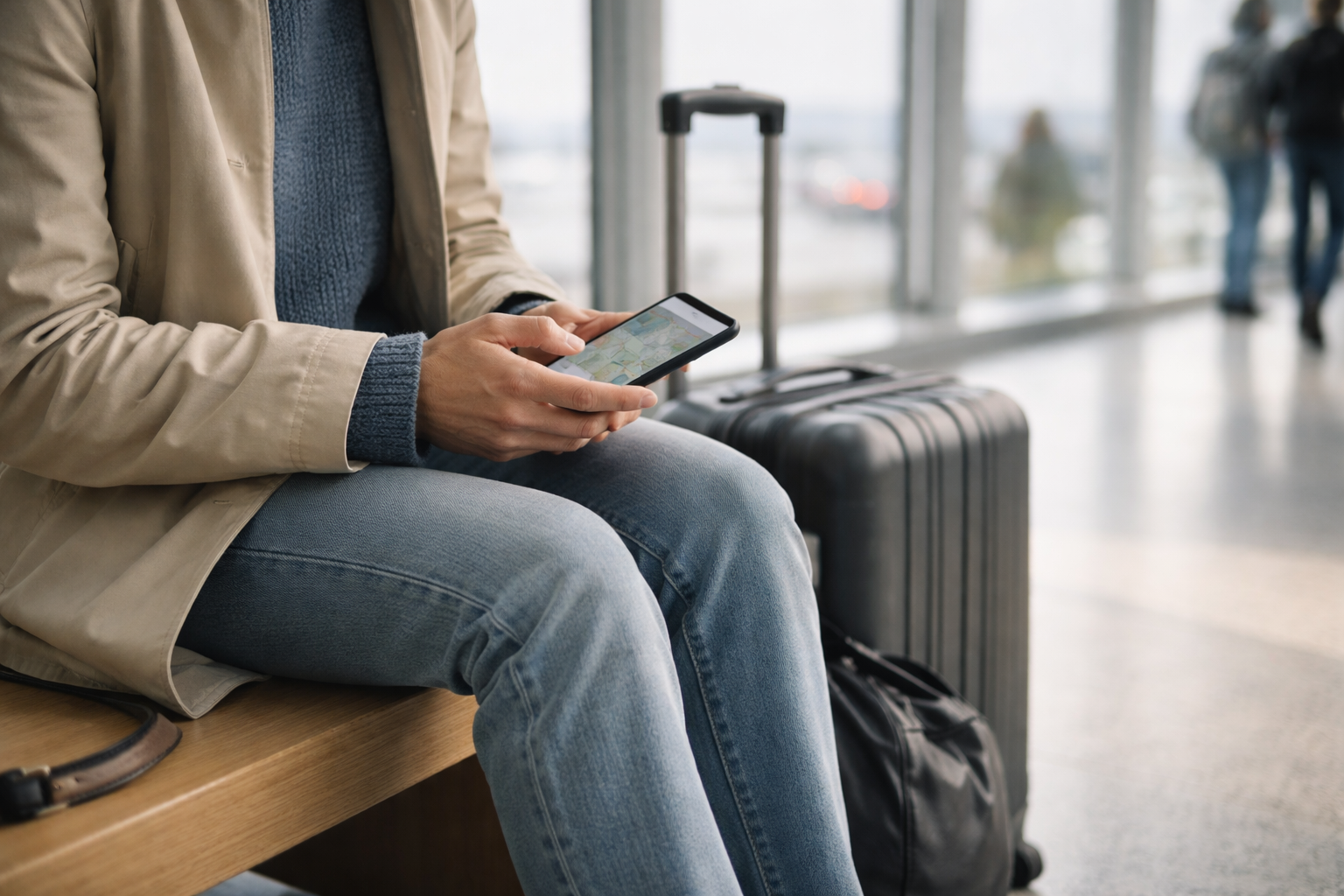
Ferien er startet, nettet er væk
– Du står i lufthavnen og Google Maps er bare gråt.
– Dankort-appen vil ikke åbne, for der er “ingen forbindelse”.
– Familien spørger: “Har du ikke styr på det der med roaming?”
– Du er 2 minutter fra at genstarte telefonen for 7. gang.
Hvis du nikkede til mindst ét punkt, så lad os lige få styr på din roaming, inden du opgiver og køber et tilfældigt lokalt SIM i kiosken.
Først: mangler du data, opkald eller begge dele?
Før vi går i gang, skal du vide hvad der faktisk ikke virker. Det lyder banalt, men det gør en kæmpe forskel i fejlsøgningen.
Stil dig selv tre hurtige spørgsmål:
- Kan jeg ringe og modtage opkald?
- Kan jeg sende og modtage SMS?
- Kan jeg bruge data (browser, kort, apps)?
Så har du typisk et af de her scenarier:
| Situation | iPhone / Android viser | Hvad det ofte peger på |
|---|---|---|
| Ingen data, men opkald og SMS virker | Stave som 4G/5G eller E, men ingen internet | Roaming-data slået fra, forkert data-linje, data-spærring, APN |
| Intet virker (heller ikke opkald) | Ingen service / SOS / kun nødopkald | Netværksvalg, dækningsproblem, SIM/eSIM eller operatørspærre |
| Opkald og SMS ok, data meget ustabilt | Skifter mellem 3G/4G/5G, meget få felter | Lokal dækning, forkert netværk eller fair use-begrænsning |
Resten af artiklen tager udgangspunkt i, at du mangler data i udlandet. Hvis du slet ikke kan komme på netværk, så er du især opmærksom på afsnittet om netværksvalg og spærringer.
Fem minutters redning: basis der faktisk batter
Her er rækkefølgen, jeg selv bruger, når folk skriver “roaming virker ikke” fra et hotel-wifi.
1. Tjek roaming og flytilstand
iPhone:
- Gå i Indstillinger > Mobilnet.
- Sørg for at Data-roaming er slået til.
- Slå Flytilstand til i 10 sekunder og fra igen.
Android (Samsung som eksempel):
- Gå i Indstillinger > Forbindelser > Mobilt netværk.
- Tjek at Data-roaming er slået til.
- Slå Flytilstand til og fra igen.
Virker det nu, er du færdig. Hvis ikke, videre til næste.
2. Tjek at mobildata overhovedet er slået til
Det er her, jeg selv har dummet mig flere gange, især når jeg har forsøgt at spare batteri på rejsedagen.
På både iPhone og Android: kig i genvejsmenuen (der hvor du også tænder wifi) og tjek at Mobildata er aktivt.
3. Tjek hvilken data-linje der er aktiv (dual SIM / eSIM)
Hvis du har både privat og jobnummer, eller har købt et udenlandsk eSIM, så er det her, det tit går galt. Jeg har set mange stå i Spanien med data-roaming slået til på et SIM, der slet ikke bruges til data.
iPhone:
- Indstillinger > Mobilnet.
- Under Mobilabonnementer: klik på hvert nummer og se, hvad der er valgt som Mobildata.
- Sørg for at det abonnement, der faktisk har roaming, er valgt til data.
Android:
- Indstillinger > Forbindelser > SIM-kortadministrator.
- Tjek hvilket SIM der er valgt under Mobildata.
Hvis roaming stadig ikke virker, så er vi ovre i netværk og operatør-ting.
Automatisk vs manuel netværksvalg: gammelt system mod nyt trick
Som udgangspunkt skal telefonen stå på Automatisk netværksvalg. Men nogle gange vælger den et net, der teknisk set “virker”, men hvor data i praksis er håbløst eller blokeret af operatøraftaler.
Netværksvalg på iPhone og Android
iPhone:
- Indstillinger > Mobilnet > Netværksvalg.
- Slå Automatisk fra.
- Vent til listen med netværk dukker op.
- Vælg et andet netværk end det nuværende (gerne et af de store, du kender fra landet).
Android:
- Indstillinger > Forbindelser > Mobilt netværk > Netværksoperatører.
- Slå automatisk fra og vælg manuelt et andet netværk.
Test igen med browser eller kort. Hvis det hjalp, så lad den gerne stå manuelt i det land.
Hvis intet netværk vil registrere dig, eller du får fejl hele vejen rundt, så er vi ovre i enten abonnementsbetingelser eller et SIM/eSIM-problem.
APN og operatørprofiler: kun hvis du er virkelig ramt
APN er det “adgangspunkt”, din operatør bruger til at give dig data. På almindelige danske abonnementer skal du sjældent røre det. Men der er nogle situationer, hvor det giver mening at tjekke.
Hvornår giver APN mening at kigge på?
- Du har et mindre eller udenlandsk selskab uden automatisk opsætning.
- Du har lige skiftet operatør og tog SIM-kortet med til udlandet uden at teste det hjemme.
- Alt andet ser rigtigt ud: roaming til, korrekt netværk, ingen spærringer, men stadig ingen data.
I de situationer går du ind under APN/Adgangspunktnavne i mobilindstillingerne og tjekker, at der ligger en profil fra din operatør. Det præcise navn og indhold står typisk på deres hjælpeside.
Hvis du er på iPhone, kan en Nulstil netværksindstillinger også hjælpe. Den fjerner gemte wifi og vpn, så brug den kun, hvis du er lidt desperat og kan leve med at sætte wifi op igen.
Spærringer, fair use og “nu stopper operatøren dig”
Når roaming er slået til, men ikke virker, glemmer mange at kigge på selve abonnementet. Det er her, jeg ofte siger: “Nu er vi færdige med at rode på telefonen, nu er det operatør-tid.”
Typiske tegn på at operatøren blokerer
- Du kan godt bruge wifi, men ingen data via mobilnettet.
- Roaming-data virkede et par dage og forsvandt så pludseligt.
- Du får SMS eller mail om grænser, fair use eller kreditspærring.
- Flere i samme selskab oplever det samme i landet.
Mange abonnementer har:
- Roamingloft i kroner eller GB, der låser efter et vist forbrug.
- Fair use i EU, hvor du ikke kan bruge hele dit danske dataforbrug.
- Manuel spærring for roaming, hvis der tidligere har været et uheld.
Her hjælper det ikke at skifte indstilling nummer 12. Der skal du ind i selvbetjeningen eller ringe til kundeservice, når du har adgang til wifi. Kig også gerne forbi vores andre artikler om rejse og roaming, hvis du vil se, hvordan du undgår at ramme grænserne næste gang.
Dual SIM og eSIM: når data kører på det forkerte “kort”
Dual SIM og eSIM er fantastiske, indtil man står i udlandet og har data slået til på et abonnement, der slet ikke har roaming. Jeg har selv haft jobnummeret valgt til data af ren vane og så stået med “ingen data i udlandet” på det private abonnement, der faktisk skulle trække læsset.
Typiske fejl med to numre
- Data er sat til jobnummeret, som virksomheden har spærret for roaming.
- Du har købt et lokalt data-eSIM, men telefonen bruger stadig dit danske SIM til data.
- Der er sat tillad skift af mobildata til (iPhone), så den hopper mellem linjer.
Mit råd er enkelt: vælg én linje til data på rejsen og slå automatisk skift fra.
Hvis du ofte leger med flere SIM og eSIM, kan det også være værd at kigge forbi artiklen om hverdag med to SIM-kort. Den fjerner meget af det daglige rod, så du ikke står og gætter i lufthavnen.
Nødplan: sådan får du net i dag
Hvis du er løbet tør for tålmodighed, men stadig skal have kort, billetter og bank til at virke, så er målet ikke længere at “fikse roaming pænt”. Målet er at få forbindelse nu.
1. Lokalt eSIM eller turist-SIM
Mange lande har apps, hvor du kan købe et lokalt eSIM på få minutter. Her skifter du så data-linjen over til det nye eSIM og slår data-roaming fra på dit danske nummer, så regningen ikke eksploderer.
2. Brug wifi-opkald og beskeder
Hvis du kan finde stabilt wifi, kan du komme langt med:
- Wifi-opkald (hvis dit abonnement understøtter det).
- Teams, WhatsApp, Signal eller lignende til både beskeder og opkald.
Vi har en særskilt artikel om, hvorfor wifi-opkald ikke “bare dør”, som er god at få styr på hjemmefra, hvis du rejser ofte.
3. Del net fra en anden i selskabet
Har én på turen data, kan I lave hotspot og dele. Husk kun at tænde, når du har brug for det, og hold øje med batteriet. Jeg har også skrevet om mobilens batteri-adfærd andre steder, blandt andet i artiklen om Android-batterier der forsvinder alt for hurtigt, hvis du vil være lidt på forkant.
Efter ferien: sådan undgår du gentagelsen
Inden hverdagen sluger dig igen, kan du bruge 5 minutter på at gøre fremtidens rejse roligere.
Lille tjekliste til næste rejse
- Test roaming hjemme dagen før (slå wifi fra og se om data virker hos en udenlandsk side).
- Tjek i selvbetjeningen, at roaming ikke er spærret, og hvad din EU-fair use faktisk er.
- Har du dual SIM/eSIM: beslut på forhånd, hvilket nummer der er din data-linje på turen.
- Gem operatørens nødkontakt, så du kan få hjælp fra et wifi, hvis alt andet brænder sammen.
- Overvej om dit abonnement i det hele taget passer til dit rejsemønster. Måske er det tid til at kigge på abonnement og dækning med friske øjne.
Jeg har efterhånden set nok ferier starte i mobilpanik til, at jeg hellere vil bruge de 5 minutter hjemme i sofaen end 45 minutter på et overfyldt lufthavns-wifi. Det er ikke glamourøst, men det virker, og det er ærligt talt det vigtigste.

Relaterede indlæg
Tilkoblet Guides, tips og fejlfinding, Opsætning og problemer