
eSIM uden blackout
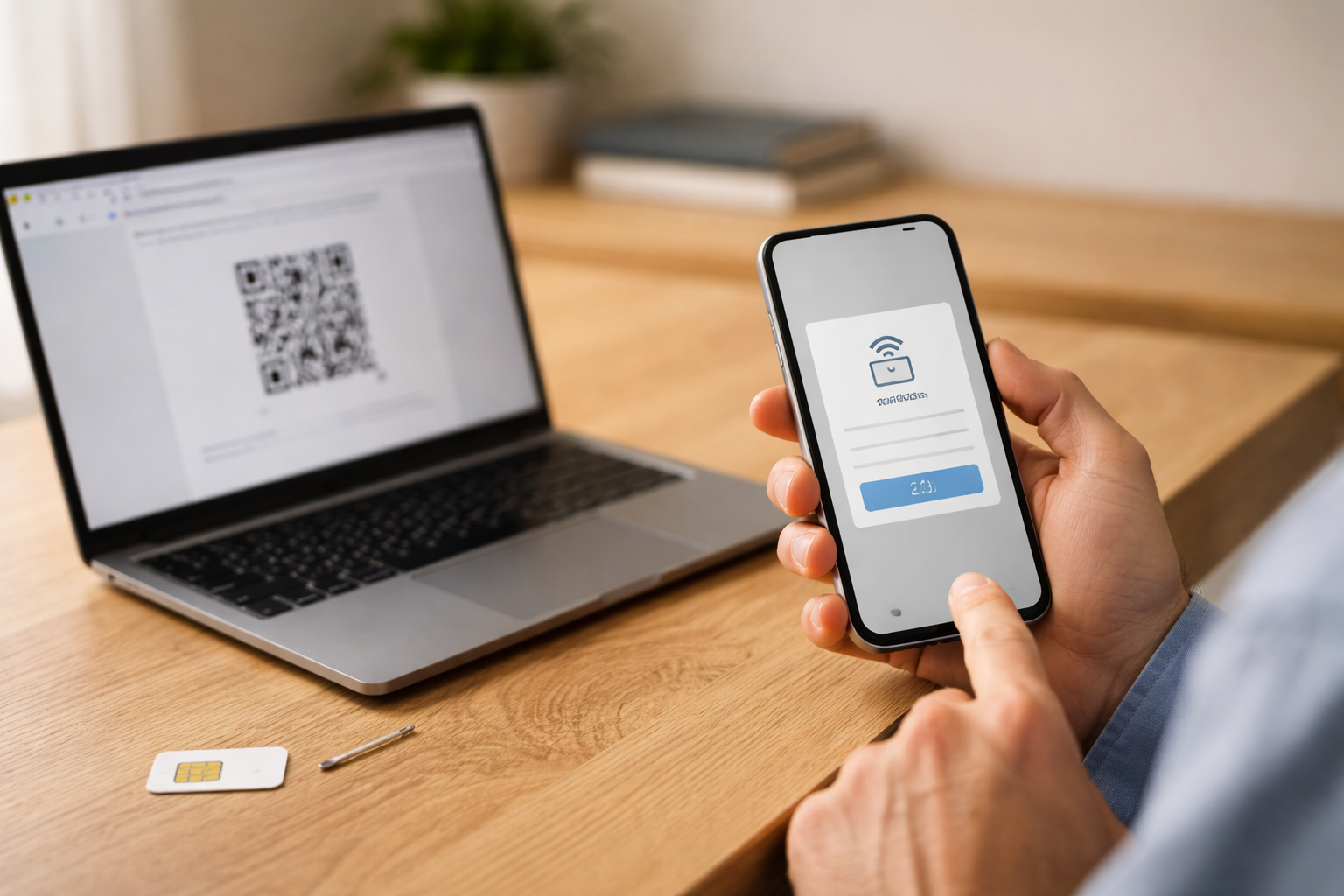
De fleste tror, at man bare scanner en QR-kode, og så kører eSIM. Det gør det ikke altid.
Hvis du har prøvet at stå med “Ingen service” på en helt ny telefon midt i en arbejdsdag, så ved du, hvad jeg mener. Jeg har efterhånden hjulpet nok venner, nevøer og små virksomheder igennem eSIM-skift til at kunne sige: Det går galt de samme steder hver gang.
Hvad eSIM faktisk ændrer (og hvad det slet ikke gør)
eSIM føles nyt, men det er i virkeligheden bare dit gamle SIM-kort som software i stedet for plastik. Du får ingen magiske superkræfter, bare fordi du har skiftet.
Det, eSIM ændrer:
- Du slipper for at rode med små plastikkort og nåle
- Det bliver nemmere at have flere numre på samme telefon (dual SIM)
- Operatøren kan aktivere eller flytte dit nummer hurtigere
- Rejse-eSIM er meget lettere at tilføje og fjerne
Det, eSIM ikke ændrer:
- Dækningen i dit område (samme net, samme huller)
- Om din telefon understøtter 4G/5G, VoLTE og wifi-opkald
- Hvordan dine opkald køres igennem telefonsystemer, Teams osv.
- At dårlige indstillinger stadig kan ødelægge oplevelsen
Hvis du i forvejen kæmper med et mobilnet, der sneglekravler derhjemme, skal du have fat i dækning og router først. Det er en helt anden snak, som jeg har taget i artiklen om langsomme mobilnet derhjemme.
Før du skifter til eSIM: det kedelige der redder dig
Hvis du springer det her over, er det typisk her, du ender uden signal. Så jeg tager lige den venlige, men bestemte stemme på: Gør det her først.
1. Tjek at både telefon og operatør faktisk understøtter eSIM
De fleste nyere iPhones og Android-topmodeller kan eSIM, men ikke alle ældre eller billigere modeller kan. Og nogle mindre operatører er stadig bagefter.
Gør sådan:
- Google din model + “eSIM” (fx “Galaxy A52 eSIM”) og tjek en pålidelig kilde
- Tjek operatørens eSIM-side for understøttede telefoner
- Er det firmatelefoner: spørg jeres erhvervskontakt, om eSIM er åbent på jeres aftale
Nogle virksomheder har lidt bagud-kontrakter, hvor eSIM ikke bare er slået til. Det opdager man typisk først, når halvdelen af kontoret står uden netværk. Hvis du er den uofficielle IT-ansvarlige, så kig også forbi kategorien erhvervstelefoni og telefonsystemer og få overblik over, hvad jeres aftale egentlig dækker.
2. Sørg for adgang til operatør-login og mail
De fleste eSIM-aktiveringer foregår via:
- Mit-XXX app eller selvbetjening
- En QR-kode sendt på mail eller vist i browser
Du skal altså kunne:
- Logge ind hos operatøren, før du slår det fysiske SIM fra
- Se din mail eller en anden skærm med QR-koden, mens du scanner med telefonen
Klassikeren: Man er logget ind på selvbetjening via mobilnettet på det fysiske SIM, skifter til eSIM, mister data, bliver logget ud og kan ikke få QR-koden frem igen. Det er sådan en “jeg lukker lige mig selv ude af min egen lejlighed”-situation.
3. Hav adgang til wifi under skiftet
Ja, det kan fungere uden, men der er mindre panik, når du:
- Sidder et sted med stabil wifi
- Kan hente operatør-app, opdatere indstillinger og tjekke mail uden mobilnet
Skift ikke til eSIM i toget på vej til et vigtigt møde. Du griner, men jeg har set det. Mere end én gang.
4. Lav det her mini-backup-tjek
eSIM-skift bør ikke slette noget, men når man alligevel roder ved noget så centralt, så tjek lige:
- Kontakter er synkroniseret (Google-konto, iCloud, Outlook osv.)
- Vigtige apps (NemID/MitID, bank, 2FA apps) er sat op på flere enheder, hvis muligt
- iPhone: iCloud backup er nylig
- Android: Google backup er slået til
Hvis du på samme tid også skifter telefon, så er kategorien skift af telefon og dataflytning din ven. Få styr på data først, SIM bagefter.
Trin for trin: sådan skifter du til eSIM uden at miste signalet undervejs
Operatørernes knapper hedder noget forskelligt, men selve flowet er ret ens. Jeg holder det generelt og deler iPhone og Android op.
iPhone: skift til eSIM i roligt tempo
- Forbind til wifi
- Log ind i operatør-app eller selvbetjening på en anden enhed eller via wifi
- Bed om eSIM for dit nummer (ofte “Bestil eSIM” eller “Skift SIM til eSIM”)
- Få vist QR-koden på en anden skærm eller udskriv den
- På iPhone: Gå til Indstillinger > Mobilnet > Tilføj mobilabonnement
- Scan QR-koden
- Følg anvisningerne: giv linjen et navn (fx “Privat” eller “Job”)
- Vigtigt: Når eSIM er tilføjet og viser signal, så tjek at:
- Dataplanen bruger den rigtige linje
- Standardlinje til opkald/beskeder er sat korrekt
- Først nu kan du fjerne det fysiske SIM (hvis du ikke skal bruge det som ekstra linje)
Android (Samsung m.fl.): skift til eSIM uden at rode indstillingerne til
Der er lidt forskel på Samsung, Pixel, OnePlus osv., men mønsteret er det samme.
- Forbind til wifi
- Log ind hos operatøren og bestil eSIM eller skift fra fysisk SIM
- Vis QR-koden på en anden skærm
- På telefonen: gå til Indstillinger > Forbindelser > SIM-kortadministrator (eller lignende)
- Vælg Tilføj mobilabonnement eller Tilføj eSIM
- Scan QR-koden og vent på, at profilen installeres
- Giv linjen et navn, når du bliver spurgt
- Tjek under SIM-kortadministrator at:
- Standard til opkald er den rigtige linje
- Standard til mobildata er den rigtige linje
- Roaming er slået til på den linje, du vil rejse med
- Fjern først det fysiske SIM, når eSIM har signal og data virker
Efter aktivering: 6 indstillinger der ofte giver “Ingen service” eller mærkelig adfærd
Her kommer den del, de fleste springer for hurtigt over. eSIM er installeret, men noget føles forkert. Opkald går ikke igennem, data er væk, eller telefonen vælger det forkerte SIM.
1. Standardlinje til opkald og SMS
På både iPhone og Android kan du have to linjer aktivt: fx privat og job, eller dansk SIM og rejse-eSIM.
Du skal vælge:
- Hvilken linje er standard til udgående opkald?
- Hvilken linje bruges til SMS/MMS som standard?
Hvis du ikke gør det, kan telefonen enten spørge hver gang (irriterende i længden) eller vælge det sidste, du brugte. Det er sådan man ender med at ringe kunder op fra privatnummeret søndag aften.
2. Standardlinje til data
Den her indstilling er også en klassiker. Især hvis du både har et fast dansk abonnement og et rejse-eSIM med data.
Tjek at:
- Mobildata er slået til på den linje, du vil bruge
- Roaming er slået til, hvis du er i udlandet
- Telefonen ikke har slået “skift mobildata automatisk” til, hvis du vil styre det selv
Jeg har skrevet en hel artikel om at få styr på rækkefølgen, når roaming går ned, i “ingen data på ferien”. De samme principper gælder for eSIM: rækkefølgen betyder mere end man lige tror.
3. Roaming-indstillinger pr. linje
På dual SIM er roaming ofte slået til/fra pr. linje. Så du kan sagtens stå i lufthavnen med en flot 4G-ikon, men ingen data, fordi telefonen prøver at bruge den forkerte linje til data, og den har roaming slået fra.
Løsning: Gå ind på hver linje og tjek roaming, ikke kun “globalt”.
4. VoLTE og wifi-opkald
VoLTE (opkald over 4G) og wifi-opkald kan være forskelligt slået til på hver linje. Når du skifter til eSIM, kan de her indstillinger hoppe tilbage til standard.
Resultat:
- Du mister 4G, når du ringer, og data hakker
- Opkald falder oftere ud i bygninger, hvor wifi-opkald egentlig kunne have reddet dig
Tjek under mobilnet/forbindelser at både VoLTE og wifi-opkald er slået til på den linje, du forventer god kvalitet på. Hvis du laver meget VoIP, Teams og lignende, hænger det også sammen med de klassiske fejl, jeg har samlet i artiklen om dårlig lyd på VoIP og Teams.
5. APN/profil til data
Nogle operatører bruger specielle APN-indstillinger (data-profiler). Normalt sættes de automatisk, men især ved mindre operatører eller udenlandske eSIM kan det drille.
Symptomer:
- Du har fuldt signal, men ingen data
- Du kan ringe og modtage opkald, men alt internet står bomstille
Tjek operatørens vejledning for APN og sammenlign med det, der står i telefonens mobilnet-indstillinger.
6. Deaktiveret linje efter skift
Nogle telefoner kan finde på at slå en ny eSIM-linje til, men samtidig slukke den gamle, lidt skævt. Så du tror, du har to linjer, men den ene står som deaktiveret eller “ingen service”.
Kig én gang igennem i SIM-oversigten og sørg for, at den linje, du forventer at bruge, faktisk er slået til.
Fejlsøgning: eSIM er installeret, men du har ingen service
Nu tager vi worst case: Du har scannet QR-koden, alt ser rigtigt ud, men der står stadig “Ingen service” eller den hænger på 3G uden data. Her er den rækkefølge, jeg selv bruger, når jeg hjælper folk ud af hullet.
Trin 1: Genstart telefonen, mens det fysiske SIM stadig sidder i (hvis muligt)
Hvis du ikke allerede har smidt det fysiske SIM i skuffen, så lad det sidde og genstart telefonen. Nogle operatører aktiverer først eSIM-profilen helt korrekt efter en genstart.
Trin 2: Tjek om nummeret faktisk er aktivt på operatør-siden
Log ind på selvbetjening fra en computer eller anden enhed:
- Står dit nummer som aktivt?
- Står der SIM-type som eSIM og ikke længere fysisk kort?
- Viser de noget om “afventer aktivering” eller lignende?
Hvis selvbetjeningen ikke rigtig ved, om du er på eSIM eller fysisk SIM, er det operatøren, der skal rette det.
Trin 3: Slå alle andre linjer fra midlertidigt
Har du flere eSIM-profiler eller fysisk + eSIM, så prøv at:
- Slå alle andre linjer fra
- Lad kun den nye eSIM-linje være aktiv
- Genstart telefonen igen
Nogle telefoner bliver meget forvirrede, hvis der pludselig er to identiske linjer på samme operatør.
Trin 4: Tjek netværkstilstand (4G/5G/auto)
Nogle eSIM-profiler spiller ikke pænt med faste netværksvalg. Tjek at linjen står til automatisk netværk (4G/5G auto) og ikke låst til en gammel indstilling.
Trin 5: Nulstil netværksindstillinger (men vid, hvad du mister)
Hvis intet andet virker:
- Nulstil netværksindstillinger
- Det sletter wifi-adgangskoder, parrede bluetooth-enheder og manuelt ændrede APN-profiler
- eSIM-profiler bliver som regel ikke slettet, men tjek efter
Efter en netværksnulstilling skal du ofte lige slå VoLTE, wifi-opkald og eventuelle særlige APN-indstillinger til igen. Det er træls, men det redder tit en halvskæv opsætning efter skift.
Trin 6: Kontakt operatøren med de rigtige ord
Hvis du skal have hjælp, så er det meget lettere at få god support, hvis du kan sige:
- Jeg har skiftet fra fysisk SIM til eSIM på [model]
- eSIM-profilen er installeret, men telefonen viser [ingen service / kun 3G osv.]
- Jeg har allerede genstartet, nulstillet netværk og tjekket at nummeret står som aktivt i selvbetjening
Så springer de tit nogle af de irriterende standardscripts over, og du får hurtigere fat i den rette support.
Dual SIM og eSIM: sådan undgår du hverdagskaos
eSIM giver for alvor mening, når du har to linjer: privat + job, eller dansk + rejse. Men det er også her, man laver fejl, der først opdages efter et par dage.
Vælg en klar rolle til hver linje
Det lyder banalt, men skriv det næsten ned for dig selv:
- Linje 1: Privat, både opkald og data i Danmark
- Linje 2: Job, kun opkald og SMS
- Eller: Linje 1: Dansk, opkald og data i DK. Linje 2: Rejse, kun data i udlandet
Så sætter du telefonen op præcis sådan. Ingen “bland selv alt”.
Brug navne, der giver mening, ikke bare “Linje 1”
Kald linjerne “Privat DK”, “Job”, “Rejse EU” eller noget, du kan forstå om et halvt år, når du står i lufthavnen og er træt.
Tjek besked-apps og 2-faktor
Nogle apps binder sig til et bestemt nummer. Når du flytter til eSIM eller lægger en ekstra linje på, kan de finde på at reagere underligt:
- WhatsApp bruger fx det nummer, du registrerede med
- Bank og 2FA kan være afhængig af SMS til et bestemt nummer
Skifter du jobnummer til eSIM på en ny telefon, så sørg for, at de apps, der er kritiske for arbejdet, stadig har adgang til det rigtige nummer.
Lav din egen lille efter-tjekliste
Når du er færdig med at skifte til eSIM og sætte dual SIM op, så test disse ting i rækkefølge:
- Ring til din egen voicemail fra hver linje
- Send en SMS til en ven fra hver linje (og få dem til at svare)
- Tjek at data virker, hvor du plejer at være
- Sluk wifi og lav et kort Teams- eller FaceTime-opkald på mobilnettet
Det tager 5 minutter og fanger 90 % af fejlene, før de bliver til virkelige problemer midt i en arbejdsdag.
eSIM er faktisk ret lækkert, når det først spiller. Spørgsmålet er bare, om vi om et par år overhovedet tænker over forskellen på fysisk SIM og eSIM, eller om det her bliver et af de der små overgangsproblemer, vi kun kan huske, fordi vi engang stod med “Ingen service” i hånden og sved på panden.

Relaterede indlæg
Tilkoblet Guides, tips og fejlfinding, Opsætning og problemer