
Systemdata er ikke magi, det er rod
– Du får beskeden “iPhone-lagerpladsen er næsten fuld” midt i et vigtigt billede
– Du har slettet bunker af fotos, men intet rykker sig
– “Systemdata” eller “Andet” fylder flere GB uden forklaring
– Du overvejer at gendanne hele telefonen i ren desperation
Hvis du nikkede til mindst et punkt, så lad os få taget stille og roligt fat i den bunke rod, der gemmer sig bag ordet “Systemdata”. Uden at du mister alt på vej ud ad døren.
Hvad “Systemdata” og “Andet” på iPhone egentlig er
Apple gør det ikke ligefrem gennemsigtigt, hvad “Systemdata” (tidligere “Andet”) er. Det lyder som noget, man ikke må røre ved, men i virkeligheden er meget af det bare midlertidige filer, der har bredt sig.
Typisk består det blandt andet af:
- Cache fra apps (fx sociale medier, streaming, kort)
- Logfiler og fejlrapporter
- Midlertidige filer fra opdateringer og installationer
- Streaming-data (film, serier, musik der er bufferet)
- iMessage- og app-vedhæftninger, som menuen ikke altid viser pænt
Lidt af det er nødvendigt. Men hvis “Systemdata” pludselig ligger på 10-20 GB, så er det som regel tegn på, at noget har fået lov at vokse sig større, end det burde.
Før du begynder: tjek hvad der faktisk fylder
Inden du begynder at slette i blinde, er det rart at vide, hvor problemet ligger. Det sparer dig for at rode ved ting, der ikke flytter noget.
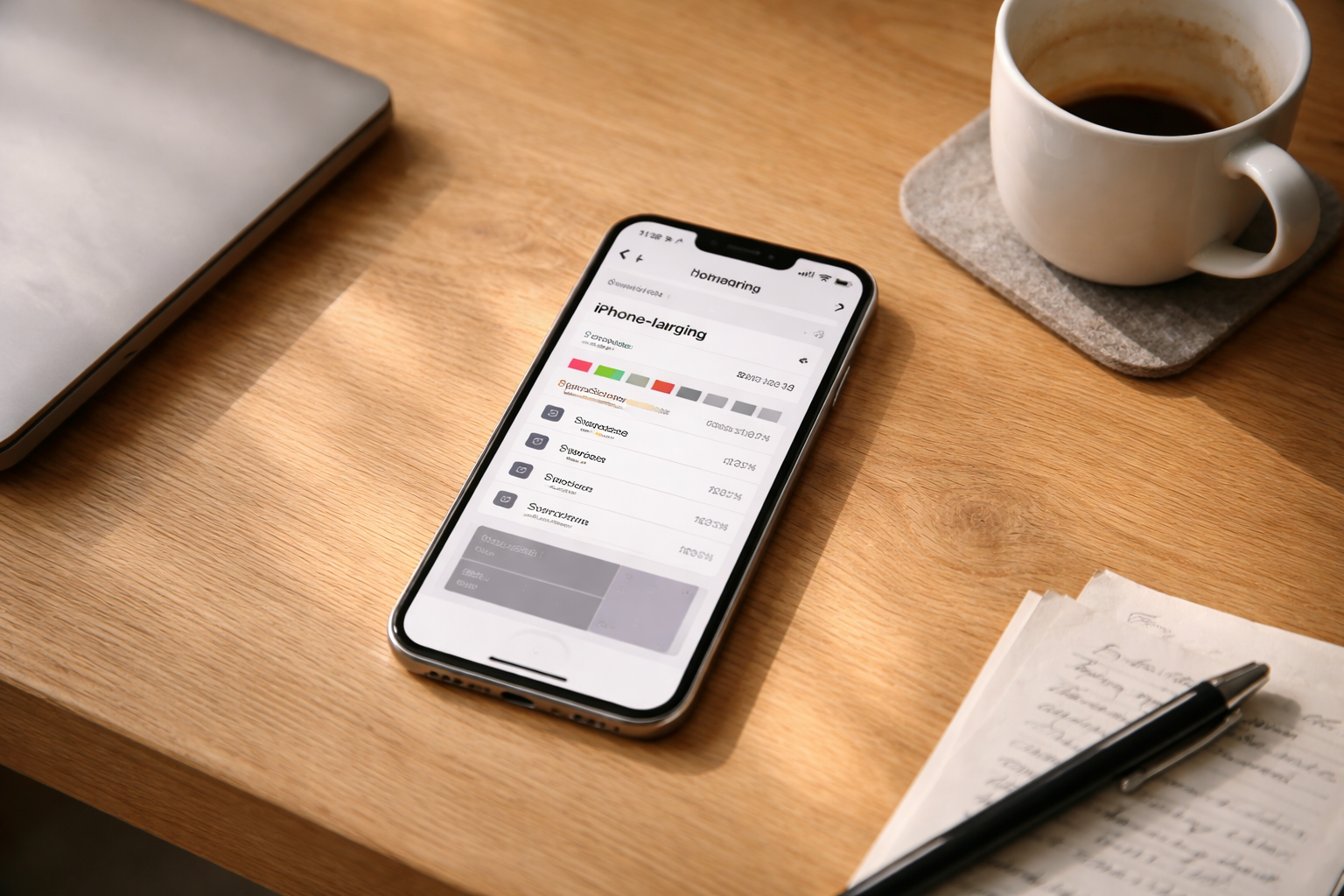
Gå til Indstillinger > Generelt > iPhone-lagring. Her kan du se:
- Hvor meget “Systemdata” fylder
- Hvilke apps der fylder mest (inkl. deres data)
- Om Fotos, Beskeder eller bestemte apps er synderen
Tryk på et par af de største apps og se fordelingen mellem App-størrelse og Dokumenter og data. Er appen lille, men data enorme, er det et klart tegn på cache og gemte filer, der kan ryddes op.
Hvis du er ramt af fuld lagerplads pga. fotos, så giver det mening også at kigge på artiklen om at redde dine billeder, når iPhone-lageret er fyldt. Her holder vi os primært til Systemdata og app-rod.
Metode med mindst bøvl først
Nu tager vi den i den rækkefølge, jeg selv bruger, når jeg hjælper folk: fra det mest harmløse til det, der kræver lidt mere omtanke. Du kan stoppe, så snart problemet er løst for dig.
1. Genstart iPhonen helt (ja, det tæller)
Jeg ved det, det lyder banalt. Men iOS rydder faktisk en del midlertidige filer af vejen ved en fuld genstart.
Sluk iPhonen helt, vent et halvt minut, tænd igen. Gå så ind i iPhone-lagring og se, om “Systemdata” har rykket sig. Nogle gange falder den et par GB bare her.
2. Ryd Safari-cache uden at slette bogmærker
Bruger du Safari som din primære browser, kan den ligge og gemme rigtig meget data.
Gå til Indstillinger > Safari > Ryd historik og webstedsdata. Det her fjerner:
- Cachede filer og cookies
- Gammel historik
Dine bogmærker bliver ikke slettet. Du kan dog blive logget ud af nogle hjemmesider, så hav fx NemID/MitID og streaminglogins nogenlunde ved hånden.
3. Tøm downloads og offline-indhold i apps
Streaming-apps er nogle af de værste syndere. Du kan have hele sæsoner liggende offline uden at tænke over det.
Åbn de apps, du bruger mest til underholdning: Netflix, Viaplay, TV 2 Play, Spotify, YouTube osv. Gå ind i deres indstillinger eller “Downloads”/“Bibliotek” og slet gamle offline-filer, du ikke skal bruge længere.
Det her kan alene frigive flere GB, og en del af det, der før lå under “Systemdata”, kan flytte sig eller blive fjernet helt.
4. Ryd op i besked-vedhæftninger (uden at slette hele samtaler)
iMessage og andre beskedapps gemmer billeder, videoer, talebeskeder og små filer, som i praksis ender som en del af system- og appdata.
På iPhone kan du i Beskeder gøre sådan her for en enkelt samtale:
- Åbn en samtale
- Tryk på personens navn øverst
- Scroll ned til billeder og vedhæftninger
- Tryk “Se alt” og slet de store videoer og billeder, du ikke behøver
Du beholder selve beskedtråden, men slipper for at have tre år gamle memes og videoklip liggende og fylde.
5. Gennemgå Fotos-indstillinger før du sletter noget
Rigtig meget plads kan være bundet i Fotos, men systemet fortæller det ikke altid tydeligt. Inden du sletter noget som helst, tjek lige om du bruger iCloud-Fotos.
Gå til Indstillinger > Fotos:
- Er iCloud-fotos slået til?
- Står den på Optimer iPhone-lagring eller Hent og behold originaler?
Hvis du vil frigøre plads uden at miste billeder:
- Slå iCloud-fotos til (hvis du vil bruge det)
- Vælg Optimer iPhone-lagring
Så gemmes de fulde billeder i skyen, mens der kun ligger mindre versioner på telefonen. Det kan tage lidt tid første gang, især hvis du har mange billeder og ikke har superhurtigt net. Men det er langt mindre stressende end at slette løs i blinde.
Vil du have hele fotosituationen gennemgået mere i dybden, så er der en god forklaring på forskellen på iCloud og Google i artiklen om hvad der faktisk redder dine data, når mobilen dør.
6. Frigør plads via “Fjern app” i stedet for at slette alt
Nogle apps giver dig valget mellem at slette helt eller “fjerne” appen. Fjern betyder, at selve appen ryger af, men dokumenter og data bevares, så du kan hente den igen uden at starte forfra.
Gå til Indstillinger > Generelt > iPhone-lagring, vælg en app og se, om du får muligheden Fjern app. Det kan fx være relevant på tunge spil eller apps du sjældent bruger, men gerne vil kunne hente igen.
Her frigør du især plads i den almindelige lagerdel, men det kan også få “Systemdata” til at falde, hvis appen har haft meget cache.
7. Slet og geninstaller apps med oppustet data
Hvis en bestemt app fx fylder 300 MB, men “Dokumenter og data” fylder 4 GB, er den vokset ud af proportioner. Mange sociale medier, nyhedsapps og kort-apps gør det her.
I de tilfælde er den mest effektive metode desværre ofte:
- Slet appen helt
- Genstart iPhonen
- Installer appen igen og log ind
Her skal du være opmærksom på, om der er data i appen, der ikke ligger i skyen. Spilprogression, lokale noter osv. kan ryge, hvis de ikke er bundet op på en konto. Tjek i appens egne indstillinger først.
8. Opdater iOS, hvis den halter bagud
Nogle gange skyldes oppustet systemdata en bug, som Apple simpelthen først rydder op i med en ny version af iOS.
Gå til Indstillinger > Generelt > Softwareopdatering og se, om der ligger en opdatering klar. Hvis din iPhone har rimelig fri plads og et nogenlunde nyt backup, er det typisk en god idé at få den kørt.
Opdateringen kan både fjerne gamle opdateringspakker og rydde op i nogle af de skjulte systemfiler, der er gået i hårdknude.
Hvornår en genstart er nok – og hvornår du skal hårdere til værks
Et groft tommelfingerkneb:
- Hvis Systemdata hopper lidt op og ned (1-3 GB), er det normalt. Her er en genstart og lidt cache-rydning nok.
- Hvis den ligger stabilt meget højt (10+ GB) og ikke rykker sig efter de milde metoder, så er det et tegn på, at noget ligger og flyder fast.
Har du kørt alle trin ovenfor, og fylder systemdata stadig voldsomt, så er vi ovre i det, jeg kalder “sidste udvej, men kontrolleret”.
Sidste udvej: backup og gendannelse uden panik
Jeg har selv været der: Min egen iPhone var på et tidspunkt så fyldt med “Andet”, at der nærmest ikke kunne installeres en opdatering. De bløde metoder hjalp ikke. Så måtte jeg bide i det sure æble og gendanne.
Hvis du når hertil, så gør det ordentligt, så du ikke skal igennem det igen om en måned.
Trin 1: Få en frisk backup
Du kan enten bruge iCloud eller computer (Finder på Mac eller iTunes på Windows). Personligt foretrækker jeg computer, når lagerpladsen er helt presset, fordi det er mere stabilt.
- Tilslut iPhonen til computeren
- Lav en krypteret backup (så kommer sundhedsdata, kodeord osv. med)
- Tjek at backup’en gennemføres uden fejl
Trin 2: Nulstil iPhonen
Når backup’en er i hus:
- Gå til Indstillinger > Generelt > Overfør eller nulstil iPhone > Nulstil > Slet alt indhold og alle indstillinger
- Bekræft, og lad den køre helt færdig
Nu står du i princippet med en “ny” iPhone rent softwaresmæssigt.
Trin 3: Gendan – og overvej at starte delvist forfra
Når du sætter iPhonen op igen, får du valget mellem:
- Gendan fra iCloud- eller computer-backup
- Sætte op som ny iPhone
Hvis du vil have livet nemt, så gendan fra backup. I mange tilfælde reducerer det alligevel Systemdata kraftigt, fordi al den gamle midlertidige skrammel ikke kommer med over.
Hvis du har mod på at rydde grundigt op, kan du vælge at sætte den op som ny og så kun hente de apps, du faktisk bruger. Det kræver lige en aften med tålmodighed, men resultatet bliver ofte en mere frisk og hurtig telefon.
Små vaner der holder Systemdata nede fremover
Hvis du ikke gider igennem samme cirkus igen om et halvt år, kan et par små vaner gøre meget.
- Genstart telefonen en gang imellem, fx hver eller hver anden uge
- Ryd Safari-cache hver 2.-3. måned, hvis du browser meget
- Tjek iPhone-lagring og top-3 apps en gang i kvartalet
- Brug iCloud-fotos med optimeret lagring, hvis du tager mange billeder
- Slet gamle downloads i streaming-apps, når ferien eller serien er slut
Ser du tit dig selv i den her type oprydning og fejlfinding, er det måske værd at gemme samlingen af guides og fejlfinding som et lille opslagsværk. Det sparer overraskende meget tid i det lange løb.
En lille anekdote og en tjekliste til lommen
Jeg endte selv engang med at stå hos svigerforældrene med en iPhone, der nægtede at tage flere billeder til en fødselsdag, selv om vi havde slettet “alt”. Det viste sig, at Systemdata og gamle streamingdownloads havde ædt sig ind på det hele. Vi fik ryddet op, men jeg kan stadig huske panikken, da sangen startede, og telefonen sagde stop.
For at undgå den situation igen, bruger jeg i dag den her lille mentale tjekliste, når “systemdata iPhone fylder” for meget:
- Tjek iPhone-lagring og størrelsen på Systemdata
- Genstart telefonen
- Ryd Safari-cache og streaming-downloads
- Ryd op i besked-vedhæftninger
- Sikr iCloud-fotos og optimeret lagring
- Fjern eller geninstaller de værste apps
- Opdater iOS
- Og kun hvis alt andet fejler: backup + gendannelse
Hvis du tager dem i den rækkefølge, er chancen ret god for, at du slipper for den helt store nulstilling næste gang pladsen er ved at løbe tør.





Læser, så Apple ikke er gennemsigtig om ‘Systemdata’, haha, gælder det også Samsung?