
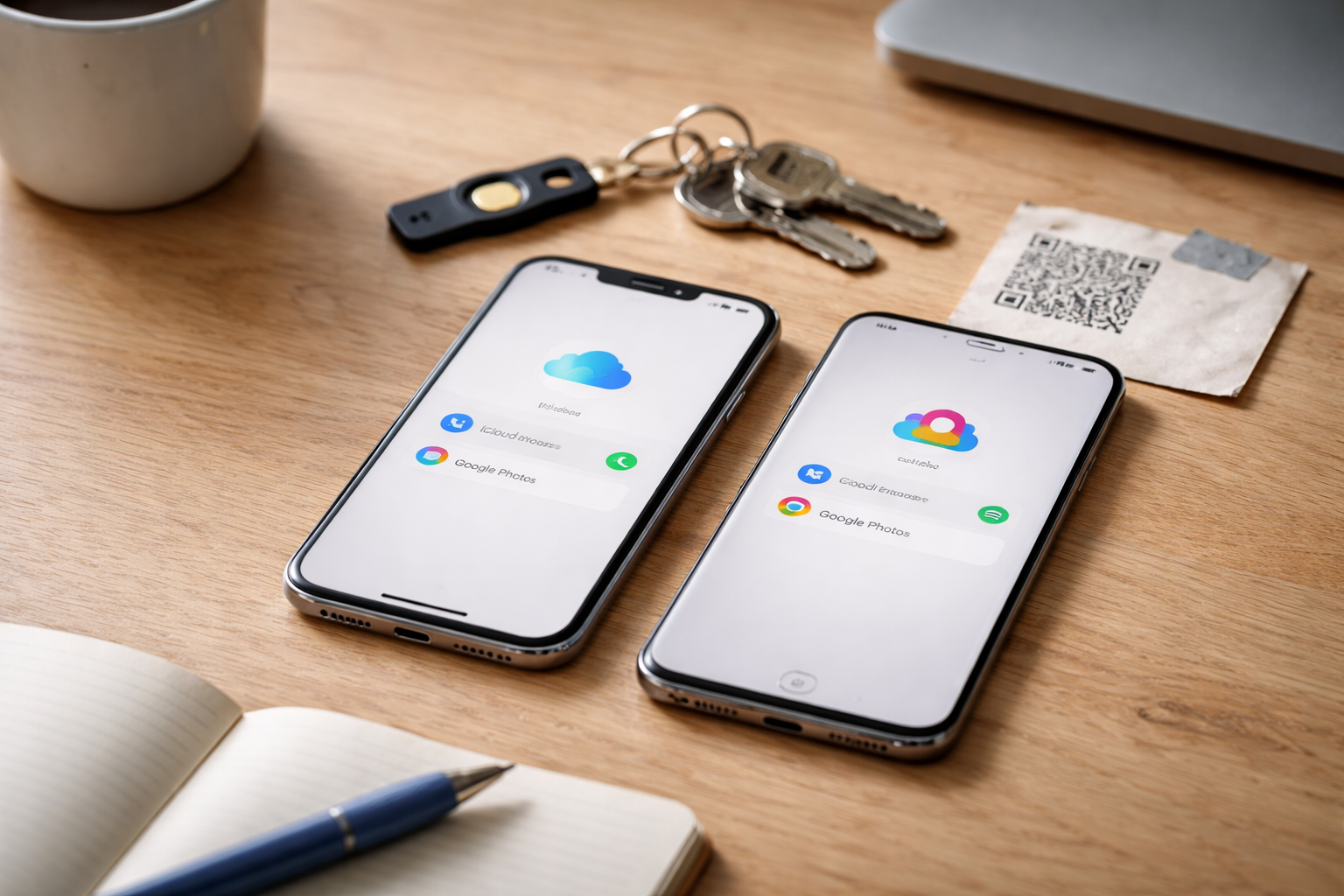
iCloud vs. Google backup – hvad redder dig egentlig, når mobilen dør?
Har du nogensinde været helt sikker på, at du havde styr på backup, lige indtil du faktisk stod med en ny (eller stjålet) telefon og opdagede, at halvdelen manglede?
Historien om to telefoner – og hvorfor backup ikke er det samme som “alt er gemt”
Jeg får to typer opkald ret ofte.
Den ene: “Min telefon er død, men heldigvis havde jeg backup… hvordan får jeg lige mine billeder og beskeder over?”
Den anden: “Min telefon er død. Jeg troede jeg havde backup. Jeg har mistet alt.”
Forskellen mellem de to er ikke held. Det er, at den første person har forstået, hvad iCloud/Google faktisk gemmer, og har fået sat det rigtigt op. Den anden har bare trykket “OK” til nogle popups for tre år siden.
Lad os tage en tur gennem den virkelige verden version af backup på iPhone og Android. Ikke alle menuerne, men det du reelt kan regne med at få igen, og det du bliver nødt til at sikre på en anden måde, hvis du ikke vil stå og glo på en tom telefon og en låst bank-app.
iPhone vs. Android – hvad kommer faktisk med i backup?
Forestil dig, at din telefon forsvinder ud af lommen i metroen. Du får en ny. Hvad dukker op af sig selv, og hvad er væk for altid?
iPhone: iCloud backup + iCloud Fotos + iMessage
På iPhone er der tre ting, der spiller sammen:
- iCloud Backup (selve sikkerhedskopien af telefonen)
- iCloud Fotos (billeder og videoer)
- iCloud-synk af ting som kontakter, noter, kalender, iMessage osv.
Din iPhone kan være opsat på to måder:
- Alt gemmes i iCloud (fotos, beskeder, kontakter osv.). Så er backup mest “limen”, der sætter det hele sammen igen.
- Kun iCloud backup er slået til, og du har måske ikke Fotos eller Beskeder i iCloud. Så ligger meget mere inde i selve backup-filen.
Typisk får du gendannet:
- Apps (hentes igen fra App Store)
- Indstillinger, WiFi-koder, layout af hjemmeskærm
- Beskeder (iMessage og SMS) – hvis de er med i backup eller i iCloud Beskeder
- Kontakter og kalender – hvis du har dem i iCloud eller fx Gmail
- Nøglering (gemte passwords) – hvis iCloud nøglering er slået til
Men du kan ikke regne med:
- Alle app-logins (nogle gendannes, mange gør ikke)
- Engangskoder/2FA inde i authenticator-apps
- Offline-data i apps (fx downloads i Spotify, podcasts, kortdata)
Android: Google-konto + Google One backup + Google Fotos
På Android er det samme logik, bare med andre navne:
- Google-kontoen gemmer kontakter, kalender, mails, mange indstillinger
- Android backup / Google One backup gemmer app-liste, layout, nogle indstillinger, nogle SMS (afhænger af producent)
- Google Fotos gemmer billeder og videoer, hvis du har slået det til
Typisk får du gendannet:
- Apps (hentes igen fra Play Butik)
- Kontakter, kalender, Gmail
- Nogle SMS og opkaldslog (afhænger af producent og indstillinger)
- Nogle app-indstillinger, WiFi-koder, startskærm layout
Men igen, du kan ikke stole på, at:
- Authenticator-koder følger med
- Alle beskeder fra årevis tilbage kommer med, hvis du aldrig har tjekket din backup
- Offline-filer og downloads i apps gendannes
Så ja: iPhone og Android er lidt forskellige, men der er ét fælles tema: backup er rigtig god til rammen og dårlig til ting, der ligger låst inde i enkelte apps.
iPhone: sådan tjekker du, om din iCloud backup faktisk er noget værd
Forestil dig din iPhone falder i søen på lørdag. Spørgsmålet er: ville du stadig have billeder af dine børn, beskeder og kodeord på mandag?
1. Tjek at iCloud backup overhovedet kører
Gå ind på din iPhone:
- Indstillinger > tryk på dit navn øverst > iCloud > Sikkerhedskopi af iCloud
- Tjek at den er slået til, og se hvornår den sidst er gennemført
Hvis den sidst har kørt for 3 måneder siden, har du i praksis ikke backup. Så simpelt er det.
2. Fotos: iCloud Fotos eller ingen fotos
Billeder er næsten altid det vigtigste. Og det er også dér, folk oftest bliver snydt.
Tjek:
- Indstillinger > Fotos
- Er iCloud-fotos slået til?
Hvis ja, så ligger dine billeder i skyen. Så er det mindre kritisk, om selve backup-filen er perfekt. Hvis nej, så ligger de kun på telefonen og i sikkerhedskopien. Så skal du være ekstra sikker på, at backup faktisk gennemføres jævnligt, og at der er plads på iCloud.
Hvis du har iPhone-plads-problemer, har jeg skrevet om, hvordan du kan redde billederne uden at slette minderne.
3. Beskeder og nøglering
Hvis du går op i gamle iMessage-tråde, så tjek:
- Indstillinger > dit navn > iCloud > Beskeder
Er det slået til, følger beskederne med som en slags “live-synk”. Er det slået fra, ligger de i backup-filen i stedet.
Til passwords:
- Indstillinger > dit navn > iCloud > Nøglering
Hvis nøglering er slået til, bliver det meget nemmere at logge ind på ting på din nye iPhone. Det er tit her, forskellen mellem en rolig søndag og en hel dag med “glemt kodeord”-mails ligger.
Android: sådan tjekker du Google backup og Google Fotos
På Android varierer menuerne lidt fra producent til producent, men logikken er den samme. Her er den generelle vej.
1. Tjek Google backup
På de fleste telefoner:
- Indstillinger > Google > Sikkerhedskopi
- Sørg for at Sikkerhedskopi til Google Drev / Google One er slået til
- Se hvornår den sidst er kørt, og hvad der bliver sikkerhedskopieret (apps, SMS, opkald osv.)
Nogle producent-lag (Samsung, Xiaomi osv.) har også deres egne backup-løsninger ovenpå. De kan være fine, men sørg for at din Google-konto stadig er den primære, så du ikke sidder fast i et mærkespecifikt system, hvis du skifter telefonmærke.
2. Tjek Google Fotos
Billederne igen. For at se om de er i skyen:
- Åbn Google Fotos
- Tryk på dit profilbillede øverst til højre
- Tjek at der står noget i stil med Sikkerhedskopiering er slået til
Hvis ikke, så er det nu, du beslutter, om billederne skal op. Det kan godt være, du skal betale lidt lagerplads, men alternativet er at satse på, at telefonen aldrig bliver væk. Jeg ved godt, hvad jeg ville vælge.
Vil du nørde endnu mere Android, har jeg en separat artikel om, hvordan du stopper et Android-batteri der forsvinder alt for hurtigt. Den hænger ofte sammen med, hvordan apps og baggrundsdata er sat op.
2FA og authenticator-apps – den ting der oftest går galt
Hvis der er én ting, jeg ser folk gå rigtigt på røven over, så er det 2FA-koderne.
Du ved, de der sekscifrede koder, der skifter hvert 30. sekund i Google Authenticator, Microsoft Authenticator, Authy eller i bank-appens eget system.
De fleste af de apps tager ikke automatisk backup af dine koder via iCloud/Google backup. Og nej, de kommer heller ikke tilbage, bare fordi du installerer appen igen.
Sådan gør du det mindre farligt
Lidt afhængig af app:
- Microsoft Authenticator har cloud-backup via din Microsoft-konto, hvis du slår det til i indstillingerne i appen.
- Google Authenticator kan nu synkronisere koder til din Google-konto, hvis du aktivt vælger det.
- Authy er bygget til at synkronisere koder mellem enheder (med adgangskode/kryptering).
- Nogle bank- og NemID/MitID-løsninger har slet ikke flytbar 2FA, du skal sætte dem op igen via identifikation.
Pointen: Gå ind i din authenticator-app nu, og tjek om der er en backup/sync funktion, du kan slå til. Og skriv eventuelt en lille liste ned over hvilke tjenester, du har 2FA på. Så ved du, hvad du skal igennem, hvis du mister telefonen.
For virksomheder, hvor medarbejdere bruger mobilen til adgang til systemer, er det her et punkt, der bør være en del af jeres sikkerhed og backup-strategi, ikke bare en privat udfordring.
Test din backup uden at ødelægge noget
Det mest oversete trick: Du kan faktisk teste backup, uden at smadre din nuværende telefon.
Metode 1: Brug en gammel telefon
Hvis du har en ældre iPhone eller Android liggende i en skuffe, er du heldig.
- Nulstil den gamle telefon til fabriksindstillinger
- Log ind med din Apple ID / Google-konto
- Vælg at gendanne fra den seneste backup
Så ser du ret præcist, hvad du vil få, hvis din nuværende telefon ryger i toilettet i morgen. Billeder, beskeder, apps, 2FA (spoiler: de mangler).
Metode 2: Tjek direkte i skyen
Du kan også bare kigge ind i skyen:
- På iPhone: log ind på iCloud.com i en browser. Tjek Fotos, Kontakter, Noter, Kalender, iCloud Drive.
- På Android: log ind på photos.google.com og contacts.google.com osv. fra en computer.
Hvis du kan se det der, så er det der. Hvis du ikke kan, ligger det kun på telefonen, og så er en backup-fejl nok til, at det hele forsvinder.
Backup uden at løbe tør for plads: hvad kan du rydde uden at ødelægge noget?
Mange har droppet backup, fordi iCloud/Google-pladsen blev fuld, og de blev trætte af at få mails om “lageret er næsten fyldt”.
Det forstår jeg godt. Men du kan gøre en del, uden at slagte sikkerheden.
1. Ryd op i gamle enheds-backups
På både iCloud og Google ligger der ofte gamle backups af telefoner, du ikke har haft i årevis.
- iPhone: Indstillinger > dit navn > iCloud > Lagring > Sikkerhedskopier og slet gamle enheder.
- Android/Google: Gå ind i Google Drev eller Google One og se under Backups.
2. Lad streamingtjenesterne selv hente igen
Offline-musik, film og podcasts fylder masser, men kan altid downloades igen. Det påvirker ikke sikkerheden at slette dem.
3. Flyt “arkiv-filer” væk
Store filer, du sjældent bruger (gamle PDF’er, zip-filer, store dokumenter) kan ofte flyttes til en anden skyløsning eller computer i stedet for at ligge i iCloud/Google Drev.
4. Vær selektiv med hvilke apps, der ryger i backup
Nogle systemer lader dig vælge, hvilke apps der skal med i backup. Apps, der primært er streaming eller gaming, behøver sjældent at have data med i backup. De kan bare logge ind igen.
5. Brug optimering til fotos, ikke total frakobling
På iPhone kan du bruge Optimer iPhone-lagring i Fotos i stedet for at slå iCloud Fotos helt fra. Så ligger originalerne i skyen, og du ser mindre versioner lokalt.
På Android kan du lade Google Fotos håndtere oprydning af lokalt gemte kopier, når de er sikkerhedskopieret.
Hvis telefonen allerede er væk – hvad gør du de første 30 minutter?
Lad os sige skaden er sket. Telefonen er væk. Du har 30 minutter, før panikken for alvor sætter ind.
1. Find eller lås den
- iPhone: Gå til icloud.com/find eller brug Find-appen på en anden Apple-enhed. Sæt den i Mistet-tilstand og lås den.
- Android: Gå til android.com/find og forsøg at lokalisere eller låse den.
2. Sikr dine vigtigste konti
Start med det, alt andet hænger på:
- Mail-konto (Gmail, Outlook, iCloud mail)
- Apple ID eller Google-konto
- Bank og MitID/MitID-appen
Skift adgangskoder, hvor det giver mening, og log eventuelt ud af alle enheder på de vigtigste konti.
3. Kontakt teleselskabet
Få spærret SIM-kortet, så ingen bruger dit nummer til at modtage SMS-koder eller ringe rundt i dit navn.
4. Tænk 2FA igennem
Gå igennem listen over tjenester, hvor du bruger 2FA på telefonen. Start med mail og de vigtigste tjenester. Mange har backup-koder liggende i mailen eller som PDF et sted. Nu forstår du, hvorfor det er smart at have styr på det før telefonen forsvinder.
For virksomheder er det her også et godt tidspunkt at genlæse jeres processer omkring adgang, når folk mister telefoner. Hvis du er ham eller hende, der pludselig har ansvaret for mobiler på jobbet, så kender du nok følelsen.
Den korte sandhed om backup på iPhone og Android
Backup på telefoner er ikke magi. Det er bare et sæt valg, du enten tager bevidst eller lader systemet tage halvt for dig.
Hvis du gider bruge 20 minutter på at tjekke iCloud/Google backup, slå fotos-synk til og sikre dine 2FA-koder, så står du med en ny telefon og tænker: “Nå, det var egentlig ikke så slemt” i stedet for “Jeg har lige mistet ti år af mit liv”.
Det vigtigste råd: Sørg for at både billeder og 2FA-koder har en separat, gennemtestet løsning, du stoler på, og lad først derefter resten af backupkrydset være “bare” iCloud eller Google.

Huh, troede virkelig iCloud tog backup af app-data (bankapps inklusiv?)