
Den dag jeg fandt den skjulte halve million i et Teams Phone-tilbud
39 %. Så meget højere kan den reelle pris på telefoni blive, når en virksomhed går fra klassisk VoIP til Teams Phone uden at have regnet hele regnestykket igennem. Det tal så jeg første gang i et internt notat fra en teleleverandør, og jeg kan stadig huske følelsen i maven, da jeg bagefter sad overfor en IT-ansvarlig i en virksomhed med 40 ansatte, der lige havde “sparet penge” ved at skifte til Teams.
Det havde de så ikke.
I den her artikel går jeg ikke efter at sælge dig det ene eller det andet. Jeg vil vise dig, hvordan du selv kan regne på Teams Phone pris på en måde, der gør, at du kan forklare det til både chefen, økonomi og kollegerne uden at svede. Så du ikke står med et budget, der ser fint ud i licens-søjlen, men vælter på alt det, der stod med småt.
Øjeblikket hvor Teams-tilbuddet begyndte at lugte
Jeg sad med en lederduo fra en mindre virksomhed, 25 medarbejdere, en blanding af sælgere, konsulenter og kontorfolk. De havde fået et tilbud på Teams Phone, der “kun” ville koste dem ca. 150 kr. pr. bruger ekstra om måneden oveni deres Microsoft 365.
De syntes, det lød billigt. Jeg syntes, det lød mistænkeligt pænt.
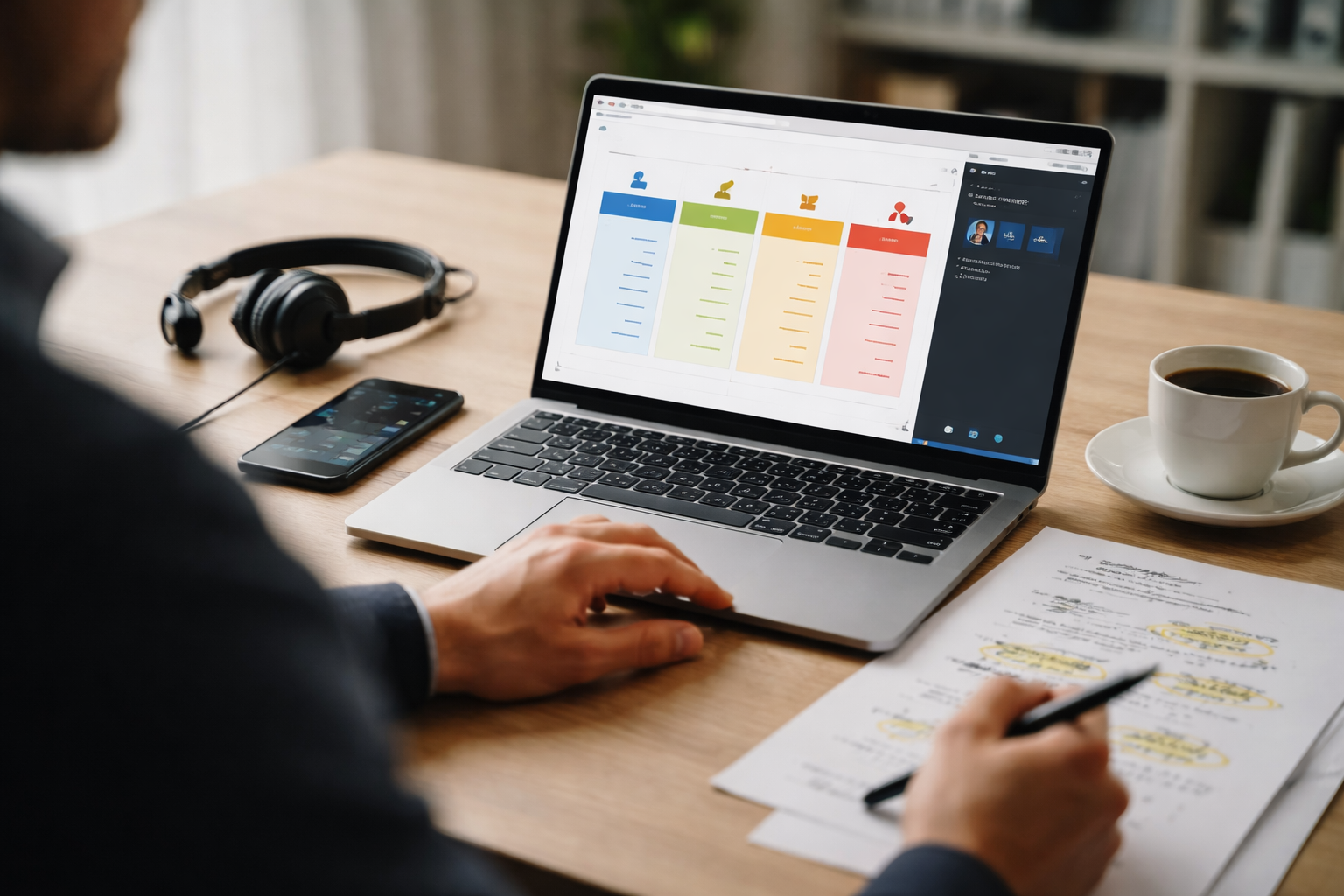
Så vi lagde en helt almindelig regnearksdag. Ikke avanceret, bare en opdeling i fire kasser, jeg altid bruger, når jeg hjælper virksomheder med telefoni:
- Licenser (Teams Phone licens, evt. add-ons)
- Numre og trafik (PSTN, Calling Plan / Direct Routing / Operator Connect)
- Opsætning og drift (call flows, ændringer, support)
- Udstyr og adoption (headsets, møderum, træning)
Efter to kopper kaffe og en del “hov, det stod altså ikke i tilbuddet” landede vi på en pris, der lå næsten 40 % over det tal, der først var blevet lagt på bordet. Ikke fordi leverandøren løj, men fordi alt omkring Teams Phone er stykket sammen af mange små bits: Microsoft, operatør, interne timer, hardware, små konsulentopgaver.
Så lad mig bruge den oplevelse til at vise dig, hvordan du selv kan køre regnestykket igennem. Uden at skulle være hverken revisor eller Teams-arkitekt.
De fire kasser du skal regne på – ellers rammer Teams Phone dig bagfra
Jeg starter altid med de samme fire kasser, uanset om det handler om Teams Phone, hosted PBX eller en blanding. Det gør det også meget nemmere at sammenligne med en klassisk cloud VoIP-løsning, fordi du så ser på de samme typer omkostninger.
1. Licenser – der hvor alle tror, hele regnestykket bor
Her ligger blandt andet:
- Teams Phone licenser (enten som add-on eller inkluderet i f.eks. E5)
- Evt. Phone System-tilføjelser til køer, auto attendant osv. (afhængigt af pakke)
- Evt. ekstra Microsoft-licenser til møderum, konferencenumre osv.
Det er her, du typisk ser listepriser som “Teams Phone: ca. X kr. pr. bruger pr. måned”. Problemet er, at mange får stoppet her og glemmer resten.
2. Numre og trafik – PSTN-delen du ikke slipper for
Telefonen skal stadig ud af huset. Det kræver:
- Abonnement på opkald (Calling Plans, Direct Routing eller Operator Connect)
- Nummerleje: hovednumre, direkte numre, evt. specielle numre
- Minutpriser eller pakker (fx flat rate vs. pay-as-you-go)
I en klassisk VoIP-løsning er det her ofte samlet i én pakkepris per bruger eller per kanal. I Teams-verdenen bliver det hurtigt til to-tre linjer: én til Microsoft, én til operatør, måske én til særnumre.
3. Opsætning og drift – timerne der gemmer sig i hverdagen
Her ligger alt det, der sjældent står tydeligt i tilbuddet:
- Initial opsætning: køer, auto attendants, åbningstider, ferieplaner
- Nummerportering (ofte en engangsudgift, men kræver planlægning)
- Løbende ændringer: nye medarbejdere, ændrede køer, nye åbningstider
- Support: hvem ringer I til, når lyden hakker, eller opkald ikke lander det rigtige sted?
I en hosted PBX-løsning ligger mange af de her ting ofte som en del af aftalen eller i hvert fald i tydelige servicetimer. I Teams ender noget af det ofte hos jeres egen IT eller hos en Microsoft-partner. Det kan være fint, men det skal stå i regnearket.
4. Udstyr og adoption – den kedelige, men ret dyre “det skal også virke” kasse
Hvis I vil have Teams Phone til at føles som et rigtigt telefonsystem og ikke bare “vi kan også ringe i Teams”, skal der typisk investeres i:
- Ordentlige headsets til dem, der taler meget i telefon
- Møderumsløsninger, hvis I også vil have telefoni ind i mødelokaler
- Eventuelt bordtelefoner med Teams-integration til reception/frontdesk
- Træning og små manualer til brugerne (ellers drukner supporten)
Jeg plejer at sige, at Teams Phone uden gode headsets er som en elcykel uden batteri: teknisk set har du købt den, men du får ikke det, du troede.
Derfor er det også ret oplagt at tænke udstyr sammen med alt det andet, du skal have styr på til kontoret. Kigger du f.eks. på udstyr til møder, kontor og hjemmearbejde, er det de samme byggesten, der går igen.
Teams Phone licenser – hvad du skal vide, før du læser flere prislister
Teams Phone pris starter med licenserne, så lad os lige få dem sat pænt op, inden vi blander operatører og trafik ind.
Hvad betaler du typisk for per bruger?
Du har i grove træk tre situationer:
- Brugere med Microsoft 365 Business/Enterprise uden telefoni
- Brugere med pakker, hvor noget telefoni allerede er inkluderet
- Brugere der slet ikke har brug for Teams Phone (ja, de findes)
Teams Phone er typisk en add-on-licens, der lægger sig ovenpå en eksisterende Microsoft 365-licens. Prisen varierer lidt efter type og aftale, men logikken er:
- Én licens for at gøre Teams til en “telefon” (Teams Phone)
- Evt. ekstra licenser til avancerede funktioner (f.eks. kontaktcenter-integration, compliance recording osv.)
Hvis I har E5-licenser i forvejen, er noget af det allerede med. Men det betyder stadig ikke, at PSTN-delen er gratis, og det er her, mange fejlbudgetter starter.
Skal alle have Teams Phone licens?
Nej. Og det er her, du kan spare rigtig meget.
Jeg plejer at dele brugerne ind i tre typer:
- Telefoni-tunge brugere: salg, support, reception, konsulenter med mange kundekald
- Blandede brugere: administrative funktioner, ledelse, projektfolk
- Næsten-ingen-kald-brugere: lager, enkelte teknikere, roller der mest bruger mobil eller slet ikke ringer ud
Teams Phone skal som udgangspunkt kun gives til de to første grupper. Den sidste gruppe kan i mange tilfælde nøjes med mobilabonnement eller interne Teams-opkald. Det er her, forskellen mellem 25 og 40 licenser pludselig betyder noget på 3 års sigt.
PSTN: Calling Plan vs Direct Routing vs Operator Connect forklaret uden salgssnak
Teams Phone kan ikke stå alene. Du skal vælge, hvordan dine kald kommer ud til det almindelige telefonnet (PSTN). Der er tre primære modeller:
- Calling Plans
- Direct Routing
- Operator Connect
De er i princippet bare tre forskellige måder at forbinde Teams til omverdenen på, men økonomien og ansvaret flytter sig markant imellem dem.
Calling Plans – Microsoft som både telefonsystem og operatør
Her køber du selve telefoni-abonnementet direkte hos Microsoft. Det kan virke dejligt enkelt på papiret: én leverandør, alt samlet.
Økonomisk set får du typisk:
- Fast pris per bruger med inkluderet minutsværdi
- Evt. forskellige zoner/lande, afhængigt af hvor brugerne ringer
- Nummeradministration inde i Microsoft-miljøet
Fordel: nemt at overskue, specielt hvis du ikke har så mange særlige krav eller lande involveret.
Ulempe: ofte dyrere pr. minut/bruger end andre løsninger, og ikke alle danske virksomheder synes, Microsoft som teleoperatør er lige så fleksibel som en lokal leverandør.
Direct Routing – den fleksible (og lidt mere nørdede) vej
Med Direct Routing kobler du Teams til en ekstern operatør via en SBC (Session Border Controller). Kort sagt: Microsoft leverer telefonsystemet, operatøren leverer linjen, og SBC’en er oversætteren imellem.
Her kommer typisk ind i spil:
- SIP trunk pris (kanal- eller forbrugsbaseret)
- Leje eller drift af SBC (enten hos operatøren eller on-prem/cloud)
- Engangsopsætning for at få tingene rigtigt bundet sammen
Fordel: lavere minutpriser, mulighed for at genbruge eksisterende numre og måske eksisterende aftaler, mere kontrol.
Ulempe: mere komplekst. Du skal være tryg ved, at nogen har styr på SBC, og at du ved, hvem du ringer til, når noget ikke virker.
Operator Connect – midt imellem komfort og fleksibilitet
Operator Connect er i praksis en fast integration mellem udvalgte operatører og Microsoft. Du vælger en operatør, som Microsoft allerede “kender”, og så kan du koble deres numre og trafik direkte ind i Teams via et mere strømlinet interface.
Økonomisk minder det om Direct Routing med hosted SBC, men med lidt mere standardisering og mindre specialbyg.
Jeg plejer at sige det sådan her: Calling Plans er kantinen, Direct Routing er at lave mad selv, Operator Connect er at få måltidskasser leveret. Du får stadig selv lov at anrette, men nogen har taget de værste knokkel-opgaver ud af det.
Skjulte omkostninger: Headsets, møderum, support og vaner
Der hvor Teams Phone pris virkelig kan tippe, er ikke licensen. Det er alt det, der skal til, for at det ikke bare er “en funktion til” i Teams, men jeres primære telefonsystem.
Headsets: 200 kr. forskel kan koste jer tusindvis i tabt tid
Jeg har set alt. Fra folk der taler kundekald på AirPods i støjende kontorlandskab til sælgere, der forsøger at køre en hel dag på et headset købt i en elektronik-butik på tilbud, fordi “der står jo Teams på boksen”.
Behøver alle dyre, certificerede headsets? Nej. Men dem, der sidder i køerne, receptionen og supporten, gør. Der er kæmpe forskel på et tilfældigt bluetooth-headset og et ordentligt UC-headset med støjreduktion, god mikrofon og ladebase.
Og ja, det gør noget ved budgettet på år 1. Men regn lige på, hvad det koster, hvis tre nøglepersoner mister en time om ugen på drillerier med lyd og forbindelser. Over 3 år er det hurtigt dyrere end at gøre det rigtigt fra start. Der er en grund til, at vi har en hel kategori kun om headsets til telefoni og Teams.
Møderum og fællesområder
Hvis I vil have Teams Phone ind i mødelokaler, reception eller værksted, kommer der ofte ekstra licenser og hardware på:
- Teams Rooms-licenser
- Telefoner med Teams-klient til væg/bord
- Eventuelt paneler til mødelokaler
Her ser jeg tit, at man starter med “kun brugerne” og så opdager et halvt år efter, at receptionen, møderummene og vagttelefonen også skal med. Så hav dem med i regnestykket fra dag ét, bare som en separat linje.
Support og hvem der “ejer” løsningen
I en klassisk hosted PBX-løsning er det ofte meget klart: leverandøren ejer platformen, og I ringer til dem, når der er problemer.
I Teams-verdenen bliver det mere flydende:
- Noget er Microsofts ansvar
- Noget er operatørens ansvar
- Noget er jeres netværk
- Noget er “forkert opsætning i Teams”
Hvis du er IT-ansvarlig, kender du allerede den her leg. Så læg timer i budgettet til drift, fejlsøgning og koordinering. Ellers lyver du overfor dig selv omkring den reelle total cost of ownership.
Og hvis du vil forberede dig ekstra godt, har vi en artikel om klassiske fejl der giver dårlig lyd på VoIP og Teams, som tit rammer netop de løsninger, der ikke har fået nok kærlighed på netværk og udstyr.
Adoption: Det koster også, når folk ikke bruger det rigtigt
Den skjulte post, som næsten ingen lægger ind i budgettet, er tid til træning og indkøring. Men helt ærligt: hvis I har tænkt jer at tage folks kendte telefonløsning fra dem og sige “nu er jeres telefon i Teams”, så skal der lidt mere til end én mail med en pdf.
Jeg anbefaler altid:
- En kort, målrettet intro til dem, der har mest telefoni (salg, support, reception)
- En simpel 1-sides “sådan gør du” til alle
- En fallback-procedure til dagen, hvor noget går ned (hvem må tage mobilen i lommen og bruge deres nummer?)
Det koster få timer at lave, men sparer jer for den der bølge af småproblemer, der ellers lander hos IT eller leverandøren i de første uger.
Tre virkelige scenarier: 10, 25 og 50 brugere – hvor tipper Teams Phone økonomien?
Lad os gå fra teori til noget, du kan spejle dig i. Jeg bruger afrundede tal her og ingen konkrete listepriser, fordi de ændrer sig hele tiden. Pointen er strukturen i regnestykket, ikke den præcise øre-afregning.
Scenario 1: 10 brugere – den lille konsulent eller håndværksvirksomhed
Profil: 10 brugere, blanding af kontor og konsulenter/håndværkere. De fleste har firmamobil, 3-4 personer sidder meget ved PC’en.
Teams Phone setup (typisk):
- 6 brugere får Teams Phone licens (dem med mest PC-tid og kundekontakt)
- 4 brugere kører kun mobil
- PSTN via Operator Connect eller Direct Routing med lille SIP-aftale
- Et par gode headsets til dem i kø/kontaktlinje
Her kan Teams Phone faktisk være en fin løsning, hvis I i forvejen bruger Teams massivt, og hvis I har en leverandør, der kan pakke PSTN-delen fornuftigt.
Klassisk hosted PBX:
- 10 brugerlicenser til cloud PBX
- Fast pris per bruger inkl. trafik/minutter (ofte en “small business”-pakke)
- Softphone + evt. et par bordtelefoner
Konklusion i det her scenarie: Forskel i “listepris” per bruger er ofte lille. Teams Phone vinder mest, hvis I gerne vil slippe for endnu et system og allerede er dybt inde i Microsoft 365, mens hosted PBX ofte er lettere at styre for en virksomhed, der ikke har in-house IT, der gider nørkle med Teams-opsætning.
Scenario 2: 25 brugere – kontorvirksomhed med blandet brug
Profil: 25 brugere, vidensarbejdere, en lille kundeservice, reception og nogle sælgere på farten. Alle bruger Teams til møder i forvejen.
Teams Phone:
- 20 brugere med Teams Phone licens, 5 med kun mobil
- PSTN via Operator Connect eller Direct Routing
- 5-8 certificerede headsets til salg/support/reception
- 1-2 møderum får Teams-licens og hardware
- En leverandør eller intern superbruger bruger et par dage på design og opsætning af køer, åbningstider osv.
Hosted PBX:
- 25 cloud PBX-licenser
- Fast pris inkl. kø-funktioner, IVR osv.
- Softphone til alle, evt. bordtelefon til reception
- En engangsopsætning hos leverandøren
I de cases jeg ser i den størrelse, ender vi ofte med to næsten lige dyre løsninger på papiret. Forskellen bliver:
- Teams Phone: lidt dyrere på licenser, billigere på “antallet af systemer” og integration til resten af hverdagen
- Hosted PBX: lidt billigere på telefoni-linjen, men ét system mere at administrere og lære
Det er præcis her, det giver mening at genlæse min anden artikel om, hvornår Teams Phone eller klassisk VoIP giver mest mening, uden at det ender som et religiøst valg.
Scenario 3: 50 brugere – virksomheden hvor regnearket virkelig tæller
Profil: 50 brugere, flere afdelinger, en dedikeret kundeservice og måske en mindre salgsafdeling. I har typisk IT-ressourcer internt eller en fast ekstern partner.
Teams Phone:
- 40 Teams Phone licenser (de resterende 10 kun mobil)
- Direct Routing med en skaleret SIP trunk og SBC
- 15-20 certificerede headsets
- Flere køer (kundeservice, salg, reception), måske åbningstidsvariationer på tværs af lokationer
- 1-2 dages konsulenttimer til opsætning og test, plus løbende vedligehold
Hosted PBX:
- 50 brugerlicenser, måske nogle “light” licenser til bestemte roller
- Kanalbaseret eller flat-rate trafik
- Avanceret køstyring, rapporter, eventuelt recording som tilvalg
I den størrelse ser jeg tit to mønstre:
- Hvis I er meget Teams-fokuserede og allerede har moden Microsoft 365-drift, kan Teams Phone være fornuftigt, men det bliver ikke billigst, bare mere samlet.
- Hvis I har tung kundeservice og avancerede krav, ender klassisk VoIP/hosted PBX ofte med bedre funktioner pr. krone.
Her kommer total cost of ownership virkelig i spil: Hvem driver det? Hvor meget koster det i interne timer? Hvor dyr er nedetid?
Hvornår klassisk hosted PBX/VoIP faktisk er billigere – selvom Teams “allerede er der”
Jeg møder tit argumentet: “Vi betaler jo allerede for Teams, så Teams Phone må da være den billigste vej”. Og nogle gange er det rigtigt. Men ikke pr. automatik.
Hosted PBX eller anden cloud VoIP bliver typisk økonomisk stærk, når:
- I har mange brugere, som ikke har brug for tæt Teams-integration
- I har tung kundeservice, reception eller brancher, hvor klassiske telefonfunktioner er vigtigere end Teams-møder
- I ikke har interne IT-ressourcer til at eje Teams-telefoni-laget
- Leverandøren kan give en simpel pris pr. bruger inkl. det meste
Teams Phone vinder til gengæld på økonomi, når:
- I alligevel køber E5 eller lignende licenser
- Størstedelen af hverdagen foregår i Teams (møder, chat, samarbejde)
- I kan nøjes med rimeligt enkle køer og menu-strukturer
- I gerne vil undgå et ekstra system at administrere og supportere
Her er det faktisk ret nyttigt at se telefoni sammen med det bredere billede af telefoniøkonomi i virksomheden i stedet for kun at se på opkaldsdelen isoleret. For mange er det vigtigere, at IT og brugere kan overskue løsningen, end at hver enkelt licens er 7 kroner billigere.
Syv spørgsmål du skal stille leverandøren, før du skriver under
Uanset om du ender på Teams Phone, hosted PBX eller en kombi, så brug de her spørgsmål som løftestang. De afslører hurtigt, om tilbuddet dækker hele virkeligheden.
1. Hvilke licenser er med – både hos Microsoft og hos jer?
Få det skrevet ned: Hvilke Microsoft-licenser forudsættes? Hvad er med i tilbuddet fra operatøren? Er der add-ons, som “nok også bliver nødvendige” senere?
2. Hvordan er numre, kanaler og trafik prissat?
Spørg specifikt til:
- Pris per nummer (direkte, hovednummer, service-numre)
- Om der er kanaler, eller om alt er ren pr. bruger
- Om der er inkluderet minutter, eller alt tælles pr. sekund
3. Hvad koster opsætning af køer, auto attendants og ændringer?
Mange tilbud har en post, der bare hedder “opsætning”. Bed om at få specificeret:
- Hvad der er med i første opsætning (antal køer, IVR-menuer osv.)
- Hvad en ændring koster bagefter
- Om I får adgang til selv at ændre noget via portal, og om det kræver kursus
4. Hvem tager ansvar for fejlsøgning fra bruger til internet til Microsoft?
Bed leverandøren forklare en konkret fejl-case: “En bruger oplever hak i lyden, hvad gør vi, hvem gør hvad?”.
Hvis svaret mest er “så må I selv tale med Microsoft-support”, får du en ret klar indikation af, hvor mange interne timer du også skal lægge til.
5. Hvordan håndterer vi nedetid – både internet og Teams?
Bed om konkrete fallback-scenarier, lidt ligesom i artiklen om nummerportering uden panik:
- Hvis internet på kontoret ryger
- Hvis Teams er nede, men internet virker
- Hvis operatøren har problemer
Hver af de scenarier bør have en plan, helst uden at det ender med, at folk bare bruger deres private mobiler i blinde.
6. Hvilke headsets og enheder anbefaler I – og hvorfor?
Hvis leverandøren ikke har en holdning til udstyr, eller hvis de bare siger “brug hvad I vil”, skal du selv være ekstra skarp. Så er det ikke deres ansvar, når lyden er dårlig.
7. Hvad koster exit?
Bindingsperiode, portering af numre ud igen, eventuelle særlige devices, der ikke kan bruges i andre systemer. Hvis du alligevel sidder med en flerårig løsning, er det helt fair at kigge et skridt længere ud.
Planen for et roligt 12-måneders skift – uden at miste kald eller overblikket
Hvis du sidder og tænker “vi skal nok over i Teams Phone, men jeg tør ikke det der big bang”, så er du helt normal. Jeg ville personligt også vælge det roligere skift.
Her er en realistisk 12-måneders rytme, jeg ofte ser fungere godt.
Måned 1-2: Overblik og regneark, ikke teknik
Start med økonomien og behovene, ikke med at slå features til og fra i Teams Admin Center.
- Kortlæg nuværende telefoni: brugere, numre, køer, omkostninger
- Del brugere op i de tre grupper (telefoni-tunge, blandede, næsten-ingen-kald)
- Lav dit eget TCO-regneark ud fra de fire kasser: licenser, PSTN, drift, udstyr
Måned 3-4: Design og leverandørvalg
Når du ved, hvad du vil have, er du meget sværere at forvirre med glatte salgsslides.
- Beslut arkitektur: Calling Plans, Direct Routing eller Operator Connect
- Vælg leverandør på PSTN-delen (hvis ikke Microsoft)
- Design call flows på papir: køer, åbningstider, menuer, fallback
Måned 5-6: Pilotgruppe og teknisk opsætning
Start småt. Vælg en afdeling, der både er kritisk nok til at give ærlig feedback, men robust nok til at leve med lidt startbøvl.
- Opsæt pilot i Teams (5-10 brugere)
- Sæt 1-2 køer op, f.eks. intern support eller lille salgsgruppe
- Test lyd, headsets og internet, også hjemmefra-arbejde
Måned 7-8: Finpudsning og udstyrsbeslutninger
Når piloten har kørt lidt, ved du meget mere om, hvad der reelt er nødvendigt.
- Juster køer, åbningstider, beskeder
- Beslut hvilke headsets og eventuelle bordtelefoner, der skal være standard
- Planlæg møderumsløsninger, hvis de skal være en del af pakken
Måned 9-10: Nummerportering og skaleret udrulning
Nu nærmer vi os det punkt, hvor “det gamle” og “det nye” skal bytte plads.
- Aftal portering af hovednumre og større køer i etaper, ikke alt på én dag
- Lav en go-live-dag med ekstra bemanding hos både leverandør og internt
- Sørg for midlertidige redirects, så ingen kald bare forsvinder i et sort hul
Måned 11-12: Oprydning, træning og realistiske rapporter
De sidste to måneder handler om at få løsningen ned på jorden i hverdagen.
- Fjern gamle numre, der ikke længere bruges
- Hold korte træningssessions for de brugere, der kæmper mest
- Sæt base-line for rapporter: hvor mange kald, ventetid, tabte kald osv.
Det er også her, du kan begynde at se, om din TCO antagelse holder. Er driften tungere end forventet? Er support-tiden til IT højere eller lavere end i det gamle system?
Hvis du kun gør én ting anderledes efter at have læst det her
Så lad det være den her: Regn Teams Phone pris i fire kasser, ikke i én.
Altså: licenser, PSTN, drift og udstyr. Læg tal i alle fire. Først når de alle står i regnearket, har du noget, der bare minder om total cost of ownership. Om du så ender på Teams Phone, klassisk VoIP eller noget helt tredje, er mindre vigtigt end, at du ved, hvad det faktisk koster din virksomhed, både i kroner og i hverdag.
Resten kan vi altid nørde videre med en anden dag.

Relaterede indlæg
Tilkoblet Cloud, VoIP og Teams-telefoni, Valg af leverandør og aftaler