
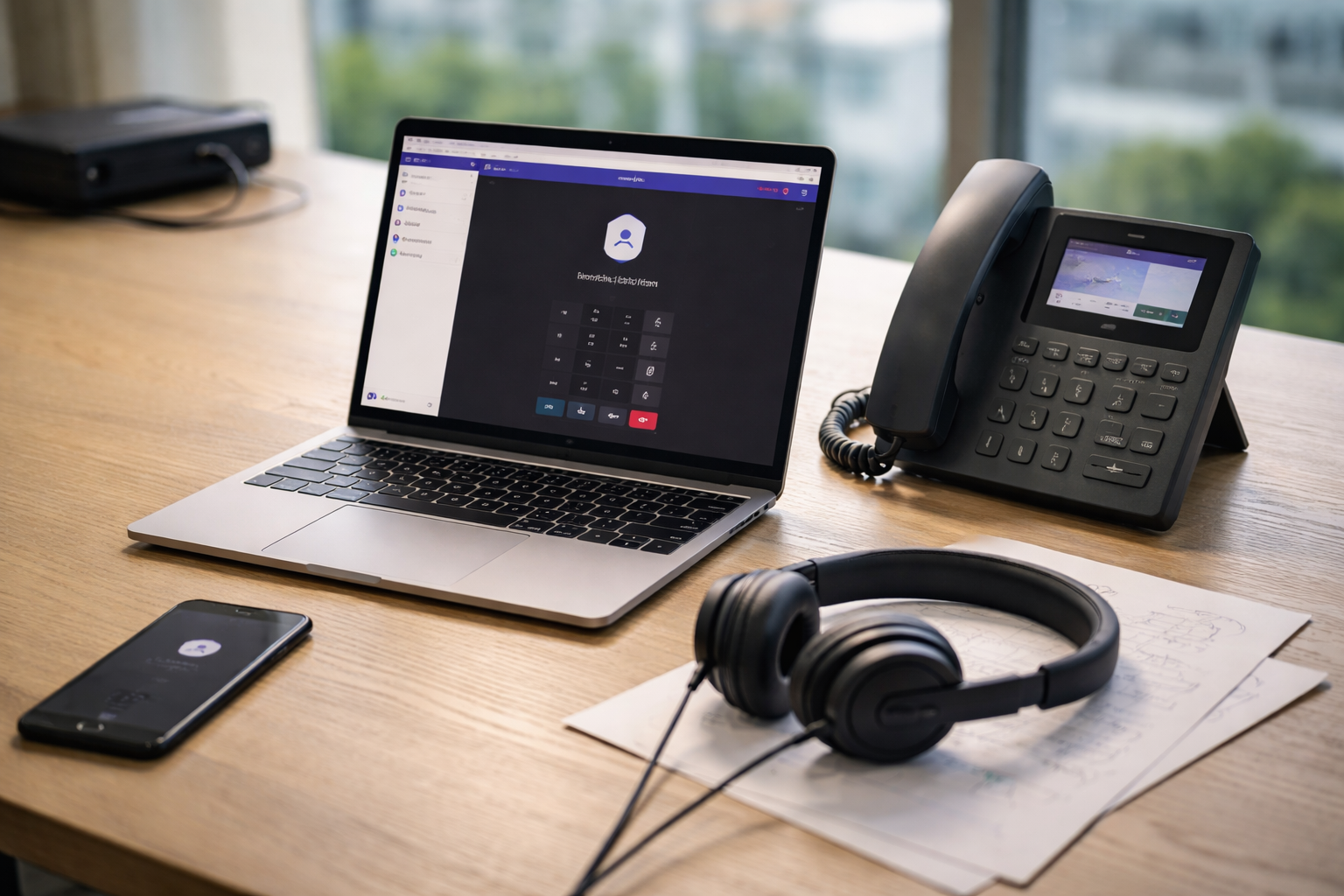
Telefoni i Microsoft Teams: muligheder, begrænsninger og hvad du skal afklare før du vælger
Hvad betyder telefoni i Microsoft Teams egentlig?
Telefoni i Microsoft Teams betyder, at du bruger Teams som din telefoniplatform til almindelige telefonopkald, ikke kun til interne Teams-møder og -opkald. Det vil sige, at medarbejdere kan ringe til og modtage opkald fra almindelige telefonnumre (PSTN) direkte i Teams-klienten på pc, mobil eller bordtelefon.
Det skaber ofte begrebsforvirring, fordi mange allerede bruger Teams til interne opkald og møder og tror, at “så har vi Teams-telefoni”. Men PSTN-telefoni kræver ekstra komponenter oven på den almindelige Teams-licens.
I praksis kan telefoni i Teams bygges på flere forskellige modeller:
- Microsoft Teams Phone som selve telefonimodulet i Teams
- Calling Plans hvor Microsoft selv leverer numre og samtaleminutter
- Operator Connect hvor en teleselskabspartner leverer linjer og numre via Teams
- Direct Routing hvor din operatør eller PBX kobles til Teams via en SBC
- Ekstern cloud-PBX/UCaaS som taler sammen med Teams via integration
Forskellen på “Teams som samarbejdsapp” og “Teams som telefoniplatform” er altså, at du i det sidste scenarie har en fuld erhvervstelefoniløsning med hovednummer, køer, tastemenuer og eventuelt mobilintegration bygget rundt om Teams. Det er den del, denne guide fokuserer på.
Hvis du vil have et bredere overblik over cloud-VoIP og Teams-løsninger generelt, kan du også se kategorien cloud-VoIP og Teams-telefoni.
Hvilke muligheder giver Teams-telefoni i praksis?
Grunden til at mange virksomheder kigger på Teams som telefonsystem, er kombinationen af samarbejde og telefoni samme sted. Når du får PSTN-telefoni ind i Teams, åbner det blandt andet for:
- VoIP- og PSTN-opkald fra den samme klient: du kan ringe både til Teams-brugere og almindelige telefonnumre, og medarbejderen behøver ikke flere softphones åbne.
- Opkaldskøer og automatisk omstilling (auto attendants): hovednumre, tastemenuer, åbningstider og simple køer kan laves direkte i Teams Phone.
- Samarbejdsopkald: du kan hurtigt trække kolleger ind i kald, parkere opkald og flytte samtalen mellem pc, mobil og bordtelefon.
- Delt opkald: flere kan have ansvar for det samme nummer, fx en lille reception eller et salgsnummer.
- Teams-certificerede enheder som bordtelefoner, konferencetelefoner og headsets, der er optimeret til Teams.
- Integration til kontaktcenter (via tredjepart): køer, wallboards og rapporter kan ofte bygges ovenpå Teams.
- Dashboard for opkaldskvalitet i Teams Admin Center, hvor IT kan se, om lydproblemer skyldes netværk, klient eller udstyr.
- Mobilscenarier som Teams-app på mobil, og i nogle opsætninger egentlig Teams Phone Mobile, hvor mobilabonnement og Teams hænger tæt sammen.
På den mere bløde side oplever mange, at det giver produktivitetsfordele, når chat, møder, filer og telefoni ligger samme sted. Administrationen af brugere, licenser og numre samles også mere ét sted end i et klassisk on-premise-omstillingsanlæg.
Det er de gevinster, der typisk trækker i retning af Teams-telefoni, før de mere komplekse spørgsmål om begrænsninger, pris og compliance melder sig.
De fire hovedmodeller for telefoni i Teams
Selv om der findes mange varianter og markedsnavne, kan de fleste Teams-telefoniløsninger koges ned til fire hovedmodeller. De adskiller sig især på, hvem der leverer forbindelsen til det offentlige telefonnet (PSTN), og hvor meget fleksibilitet du har.
1. Microsoft Calling Plans
Her leverer Microsoft både Teams Phone-funktionaliteten og selve telefoniløsningen: numre, samtaleminutter og opkaldsplaner. Du køber typisk en pakke med Teams Phone + opkaldsplan, og Microsoft bliver din telefonoperatør.
PSTN-forbindelsen går via Microsofts infrastruktur, og løsningen administreres i Microsoft 365/Teams Admin Center. Modellen er ret “Microsoft-nær” og enkel at forstå, men er kun tilgængelig i udvalgte lande og med nogle begrænsninger på fx mobilintegration.
2. Operator Connect
Operator Connect er en model, hvor Microsoft åbner Teams Phone op for godkendte teleselskaber. Du vælger en operatør inde i Teams-administrationen, og denne operatør leverer numre, linjer og ofte også support, mens Teams er brugerfladen.
PSTN-forbindelsen leveres af operatøren, men integrationen til Teams er relativt stramt styret af Microsoft. Modellen er tiltænkt virksomheder, der vil have en enkel, operatørstyret løsning uden selv at rode med teknisk infrastruktur som SBC’er.
3. Direct Routing
Med Direct Routing kobler du Teams Phone sammen med en Session Border Controller (SBC), som igen forbindes til din operatør eller eksisterende PBX/SIP-trunk. Det kan være en fysisk SBC on-premise eller en cloud-SBC hos en leverandør.
PSTN-forbindelsen leveres her enten af din eksisterende operatør eller en ny operatør, men du (eller din leverandør) har stor kontrol over, hvordan opkaldene routes, hvordan numre håndteres, og hvordan Teams spiller sammen med andre systemer. Det er den mest fleksible model, men også den mest teknisk krævende.
4. Cloud-PBX/UCaaS med Teams-integration
I denne model er Teams først og fremmest samarbejdsplatformen, mens selve telefonsystemet er en ekstern cloud-PBX eller UCaaS-løsning (for eksempel et erhvervstelefoni- eller kontaktcentersystem), der integrerer til Teams.
Her leverer cloud-PBX’en funktioner som køer, wallboards, avanceret routing og ofte mobilintegration. Teams bruges så som en softphone-klient ovenpå, typisk via en app-integration. PSTN-forbindelsen går gennem PBX-leverandørens eget net eller via en operatør, de samarbejder med.
Overordnet: Calling Plans og Operator Connect er “inde i” Microsofts økosystem, mens Direct Routing og cloud-PBX-integration giver bredere valgmuligheder og typisk mere skræddersyede set-ups.
Fordele og begrænsninger ved hver model
Ingen af modellerne er universelt bedst. Det afgørende er, hvor meget fleksibilitet du behøver, og hvor meget kompleksitet du vil tage på dig. Her er de vigtigste styrker og svagheder samlet.
Calling Plans: enkel, men geografisk og funktionsmæssigt begrænset
Fordele: Simpel model med én leverandør. Du køber licens og opkaldsplan hos Microsoft og administrerer alt i Microsoft 365. For mindre eller meget Microsoft-tunge organisationer kan det være en overskuelig vej ind i Teams-telefoni.
Begrænsninger: Calling Plans er kun tilgængelige i udvalgte lande, og flere planer er markeret som “ikke tilgængelig i dit marked” for Danmark. Ifølge danske operatører som Uni-tel er der også begrænsninger på fx integration mellem fastnet og mobil, og du får ikke samme frihed til avancerede køer og kontaktcenterfunktioner som i en dedikeret cloud-PBX.
Operator Connect: nemt og operatørstyret, men mindre fleksibelt
Fordele: Du får en erhvervsoperatør, der kender telefoni, og en integreret oplevelse i Teams. Operatøren håndterer typisk PSTN-infrastruktur og nummeradministration, mens I selv styrer brugere og basale funktioner i Teams. God balance for mange mellem enkelhed og erhvervsniveau.
Begrænsninger: Du er inden for de rammer, Microsoft og operatøren har defineret. Hvis du har meget specielle krav til routing, integration til andre systemer eller særlige sikkerheds- og compliancekrav, kan du ramme loftet hurtigere end med Direct Routing eller en fuld cloud-PBX.
Direct Routing: maksimal kontrol, men kræver teknisk modenhed
Fordele: Meget fleksibel løsning, hvor du kan kombinere Teams med eksisterende SIP-trunks, PBX’er eller kontaktcenterløsninger. Du kan selv vælge operatør, styre nummerplaner, og bygge specialiserede scenarier for forskellige lande og afdelinger.
Begrænsninger: Direct Routing kræver en SBC og kompetencer til at drifte og fejlfinde den. Det kan være hos jer selv eller hos en leverandør, men uanset hvad er det mere komplekst end de andre modeller. Små virksomheder uden IT-ressourcer kan få svært ved at overskue det.
Cloud-PBX med Teams-integration: funktionsrig, men med ekstra lag
Fordele: En ekstern cloud-PBX kan ofte give en lang række avancerede funktioner, som Teams i sig selv ikke har: avancerede køer, wallboards, kontaktcenter, dybe CRM-integrationer, optagelse, avanceret mobilintegration osv. Teams bliver her “bare” én af flere brugerflader, ofte sammen med mobil og eventuelt bordtelefoner.
Begrænsninger: Du ender med flere licenslag (Microsoft 365, Teams Phone-licens eller brugertype, plus cloud-PBX-licens, plus eventuel operatør). Der er også afhængighed til leverandørens måde at integrere med Teams på. Er integrationen dårlig, bliver brugeroplevelsen det også.
Markedet er uenig i, hvor “komplet” Teams er som telefoniløsning i sig selv. Microsoft beskriver Teams Phone som en fuld erhvervsløsning, mens flere danske leverandører påpeger begrænsninger og behov for ekstra lag. Det vigtige er ikke at vælge side, men at matche modellen til netop jeres krav.
Hvis du vil dykke dybere i forskellen på Teams Phone og mere klassiske VoIP-løsninger, er der en separat guide om at vælge rigtigt mellem Teams Phone og VoIP.
Hvad Teams ikke kan alene uden tredjepart
En af de største faldgruber er troen på, at Teams Phone i sig selv kan alt det, et moderne telefonsystem til kundeservice og salg skal kunne. For nogle virksomheder passer det fint. For andre er der vigtige huller.
Typiske behov, hvor standard Teams-telefoni ofte ikke er nok alene:
- Mobilintegration på erhvervsniveau hvor mobilnumre og fastnetnumre hænger tæt sammen, og hvor mobilopkald kan indgå i samme køer, rapporter og optagefunktioner.
- Intelligent routing og avancerede opkaldskøer med regler på fx kompetencer, kundetype, sprog, åbningstider, SLA og kaldprioritet.
- Kontaktcenter- og wallboard-funktioner hvor du vil have dashboards med realtidsdata, historik, agentstatistikker og avanceret rapportering.
- Optagelse og compliance på en måde der passer til danske krav og jeres branchestandarder, ofte med tredjepartsløsninger.
- CRM- og ERP-integration hvor opkald automatisk logges på kunder, og hvor agenter kan ringe ud direkte fra CRM.
- Nød-omstilling ved internetnedbrud, fx automatisk failover til mobilnettet eller en separat cloud-PBX.
Disse behov løses typisk med Direct Routing-konstruktioner, en kontaktcenterløsning ovenpå Teams eller en ekstern cloud-PBX der integrerer tæt. Overvej tidligt, om I hører til den gruppe, der “bare” har brug for simpel erhvervstelefoni i Teams, eller om I er mere kontaktcenter- og mobil-tunge.
Artiklen “Stop med bare at slå Teams til som telefonsystem” går mere konkret ind i, hvornår Teams Phone alene typisk ikke rækker.
Licenser og tekniske forudsætninger du skal kende
Licens-siden er et af de steder, hvor mange først opdager kompleksiteten sent i processen. Helt forsimplet består Teams-telefoni af tre lag: Microsoft 365/Office 365, Teams Phone og PSTN-modellen (Calling Plan, Operator Connect, Direct Routing eller cloud-PBX).
Microsoft 365 og Teams-licens
Du skal have en Microsoft 365- eller Office 365-licens, der giver adgang til Teams. Fra oktober 2023 har Microsoft dog ændret flere licenser, så Teams ikke nødvendigvis er inkluderet som standard i alle pakker på samme måde som før. I nogle tilfælde køber du Teams separat som add-on.
Teams Phone-licens
Ovenpå Teams skal du have en licens til selve telefonidelen, typisk kaldet Teams Phone. Uni-tel og andre kilder nævner især to setups:
- Microsoft 365 E3 + Phone System/Teams Phone-licens som add-on
- Microsoft 365 E5, hvor telefonifunktionaliteten ofte er inkluderet i pakken
Der findes forskellige varianter og bundles, men pointen er: Teams Phone er ikke gratis og ikke automatisk inkluderet i alle Microsoft 365-licenser.
PSTN-modellen: tekniske krav
- Calling Plans: ingen ekstra teknisk infrastruktur. Microsoft leverer PSTN direkte.
- Operator Connect: kræver en operatør, der er godkendt til Operator Connect i jeres region. Opsættes via Teams Admin Center.
- Direct Routing: kræver en Session Border Controller (SBC), on-premise eller i skyen. Det er her, mange enten laver en aftale med en specialiseret leverandør eller vælger en operatør, der tilbyder “Hosted SBC”.
- Cloud-PBX-integration: tekniske krav afhænger af leverandøren, men der vil typisk være en form for connector, app eller gateway mellem PBX og Teams, plus de sædvanlige Teams Phone-licenser.
Det er ikke nødvendigt at kunne hele Microsoft Learn udenad, men du skal have et grundlæggende overblik, så du kan stille de rigtige spørgsmål til leverandør og IT-partner.
Hvad koster telefoni i Microsoft Teams?
Priserne på Teams-telefoni består af både Microsoft-licenser og det, du betaler til operatør eller cloud-PBX-leverandør. Her er det vigtigt at kende forskel på officielle Microsoft-listepriser og de mere typiske danske markedsniveauer, som kan variere en del.
Microsofts officielle Teams Phone-priser
I Microsofts prisoversigter (listepriser) nævnes blandt andet disse niveauer, alle ved årlig betaling og ekskl. moms:
- Teams Phone Standard: ca. 64,70 kr. pr. bruger pr. måned
- Teams Phone med pay-as-you-go: ca. 84,10 kr. pr. bruger pr. måned
- Teams Phone med indenlandsopkald: ca. 142,30 kr. pr. bruger pr. måned
- Teams Phone med indenlandske og internationale opkald: ca. 219,90 kr. pr. bruger pr. måned
Microsoft markerer samtidig, at der kræves en separat licens til Microsoft Teams, og at nogle af opkaldsabonnementerne ikke er tilgængelige på det danske marked. Du kan altså ikke bare tage ovenstående som et færdigt dansk tilbud, men det giver en fornemmelse af, hvor Microsoft placerer sig prisstrategisk.
Typiske prisintervaller i Danmark
De danske operatør- og implementeringsmodeller offentliggøres sjældent som faste listepriser. Research på tværs af leverandører peger dog på nogle typiske intervaller, som du kan bruge til budgetoverslag (ikke som tilbud):
- Teams Phone-licens som add-on til E3: ca. 50 – 80 kr. pr. bruger pr. måned
- E5-licenser: ca. 200 – 300 kr. pr. bruger pr. måned
- Nummer/linje hos dansk operatør: ca. 20 – 50 kr. pr. nummer pr. måned
- Minutpakker eller flatrate til opkald: ca. 50 – 150 kr. pr. bruger pr. måned afhængigt af forbrug og lande
- Cloud-PBX-funktioner: ca. 30 – 150 kr. pr. bruger pr. måned afhængigt af funktionsniveau (køer, wallboards, kontaktcenter osv.)
- Implementering og projekt: typisk i niveauet 5.000 – 25.000 kr. for mindre og mellemstore løsninger, mere for komplekse multisite-setups
- Erhvervs-mobilabonnement med data og tale: ca. 150 – 300 kr. pr. bruger pr. måned, plus 30 – 100 kr. for egentlig Teams-integration i nogle modeller
Det er vigtigt at understrege, at dette er markedsintervaller, ikke officielle prislister. Den reelle pris afhænger af antal brugere, kontraktlængde, funktioner, forhandlede rabatter og kompleksitet i implementeringen.
Hvis du vil se et konkret eksempel på, hvordan prisen kan udvikle sig, når man regner alle lagene med, er der en case om at opfatte den fulde Teams Phone-pris og en anden om skjulte omkostninger i et Teams-tilbud.
Hvilke virksomheder giver Teams-telefoni typisk mening for?
Teams-telefoni er ikke et “one size fits all”-valg. Der er nogle virksomhedstyper, hvor det typisk giver rigtig god mening, og andre, hvor en mere klassisk cloud-PBX eller en ren mobil-løsning kan være bedre.
Virksomheder hvor Teams-telefoni ofte passer godt
- Organisationer med 10+ brugere, hvor der allerede er en vis struktur omkring IT og Microsoft 365.
- Virksomheder, der i forvejen lever i Microsoft 365/Teams til chat, møder og filer, og gerne vil samle hverdagen i én platform.
- Internationale virksomheder med brugere på tværs af lande, hvor Teams i forvejen er fælles værktøj, og hvor en centraliseret telefoniplatform giver mening.
- Videns- og kontorarbejdspladser hvor de fleste sidder ved pc store dele af dagen og bruger headset og softphone naturligt.
Situationer hvor Teams-telefoni ikke nødvendigvis er oplagt
- Virksomheder, der ikke bruger Microsoft 365 eller som primært er på Google Workspace/andre platforme, og ikke har planer om at skifte.
- Virksomheder med meget mobil-first arbejdsgange (montører, chauffører, butiksgulv osv.), hvor mobilintegration og dækning er vigtigere end Teams som klient.
- Organisationer med tung kundeservice eller kontaktcenter som prioriterer meget avancerede køer, wallboards og specialfunktioner. Her kan en dedikeret kontaktcenterplatform eller cloud-PBX være udgangspunktet, og Teams “bare” være et ekstra lag.
Hvis I primært diskuterer spørgsmål som “hvilken kølogik, hvilke KPI’er og hvilke åbningstider skal vi have?”, kan det være en idé også at se bredere på telefoni til kundeservice og salg, ikke kun på Teams.
Hvad skal du afklare før du vælger?
Før du beslutter dig for, om Teams overhovedet skal være jeres telefoniplatform, og i givet fald hvilken model, er der en række spørgsmål, du bør have nogenlunde klare svar på. Tænk på det som din interne afklaringsliste.
1. Antal brugere og typer af medarbejdere
Hvor mange skal have fuld telefoni i Teams? Er det primært kontorfolk ved pc, eller er der også mange mobile medarbejdere, lager, butik, produktion? Jo flere der er væk fra skrivebordet, jo vigtigere bliver mobilintegration og dækning.
2. Direkte numre, hovednumre og køer
Hvor mange hovednumre har I, og hvordan skal de håndteres? Har I brug for direkte numre til alle, eller kun til nogle roller? Skal der være køer til salg, support, reception, vagttelefon osv.? Og hvilken type tastemenu og åbningstidslogik har I brug for?
Det kan hjælpe at skitsere jeres ønskede call flow. Der findes en mere praktisk gennemgang af dette i artiklen om call flow uden kaos.
3. Optagelse og dokumentation
Skal I kunne optage samtaler til træning, dokumentation eller lovkrav? Hvor længe skal optagelserne gemmes, og hvem skal have adgang? Her bliver compliance hurtigt et særskilt projekt (mere om det nedenfor).
4. Mobilintegration
Skal mobilopkald være en integreret del af jeres telefonsystem, eller er det nok, at medarbejdere har hver deres mobilabonnement ved siden af? Vil I kunne se mobilopkald i samme statistik og køer som fastnet/Teams-opkald?
5. Integration til CRM, ERP og andre systemer
Hvor vigtigt er det, at opkald automatisk logges i CRM, at agenter kan klikke på telefonnumre direkte i systemerne, eller at kundedata popper op ved indgående kald? Jo højere dette prioriteres, jo større er sandsynligheden for, at I skal bruge cloud-PBX eller kontaktcenter ovenpå Teams.
6. Eksisterende operatør og nummerportering
Har I bindinger eller gode aftaler med nuværende operatør, I gerne vil beholde? Hvilke numre skal flyttes, og hvornår? Nummerportering er praktisk håndterbart, men det kræver planlægning, så hovednummeret ikke forsvinder midt i en travl mandag. Der er en konkret guide til nummerportering til Teams uden panik, hvis du vil dykke ned i det.
7. Lokalnumre og lande
Skal I have lokalnumre i flere lande, eller særlige servicenumre? Ikke alle PSTN-modeller og operatører kan levere alle lande lige let, så det bør med i kravspecifikationen.
8. Budget pr. bruger og totaløkonomi
Hvad er jeres smertegrænse pr. bruger pr. måned, når man lægger Microsoft 365, Teams Phone, operatør, eventuel cloud-PBX og implementering sammen? Og hvor vigtigt er det for jer at have forudsigelige, faste priser kontra pay-as-you-go?
9. Supportmodel og driftsansvar
Hvem skal medarbejderne ringe til, når lyden i Teams hakker, eller nogen ikke kan ringe ud? Er det jeres interne IT, Microsoft, operatøren eller cloud-PBX-leverandøren? Jo flere lag, jo vigtigere er det at være tydelig på, hvem der ejer hvilke problemer.
10. Redundans og nødplan
Hvad sker der, hvis internetforbindelsen ryger, strømafbrydelse rammer kontoret, eller en Microsoft-tjeneste går ned? Skal kritiske funktioner som nødtelefon eller vagttelefon kunne ringe uden Teams? Overvej, hvilke opkald I ikke har råd til at miste.
Compliance, nødopkald og driftssikkerhed
Når telefoni flytter ind i Teams og dermed ind i jeres øvrige IT-infrastruktur, følger der nogle ekstra ansvar med. Det handler både om 112, strøm og netværk samt databeskyttelse.
Nødopkald og 112
Teams-telefoni understøtter nødopkald, men hvordan det præcist virker, afhænger af jeres opsætning og operatør. I skal som minimum have styr på:
- Fra hvilke enheder og numre kan man ringe 112, hvis Teams eller netværk er nede?
- Hvordan håndteres adresse- og lokaliseringsoplysninger ved 112-opkald?
- Er der alternative linjer (fx mobiltelefoner, analoge linjer) til kritiske funktioner?
Det er et område, der ofte undervurderes. For virksomheder med særlige drifts- eller sikkerhedskrav kan det være nødvendigt med supplerende løsninger til nødtelefoni.
Strøm-, internetafhængighed og kvalitet
Teams-telefoni er afhængig af jeres internetforbindelse og strøm. Det betyder, at:
- Stabilt netværk, prioritering af tale (QoS) og tilstrækkelig båndbredde er afgørende.
- WiFi, der er “nok til Netflix”, er ikke nødvendigvis nok til god erhvervstelefoni.
- Det kan give mening at have redundante forbindelser (fx fiber + 4G/5G-backup).
Hvis I allerede oplever hakkende Teams-møder, er det et klart faresignal for Teams-telefoni. Der er en mere praktisk gennemgang af typiske problemer i artiklen “9 fejl der giver dårlig lyd på VoIP og Teams”.
Databeskyttelse, opkaldslogning og optagelse
Når du samler telefoni i Teams (og eventuelt i en cloud-PBX ovenpå), skal du forholde dig til:
- Opkaldslogs: hvem kan se hvem der har ringet til hvem, hvornår, og hvor længe? Det er personoplysninger.
- Samtaleoptagelse: hvis I optager opkald, skal der være et lovligt behandlingsgrundlag, tydelig information til kunderne og klare interne regler for adgang og sletning.
- Databehandleraftaler: både Microsoft og operatør/leverandør er typisk databehandlere, og det skal være afklaret i forhold til GDPR.
Hvis I overvejer at optage opkald systematisk, er det værd at læse guiden om call recording i Danmark, som går mere detaljeret ind i de juridiske krav.
Typiske faldgruber ved implementering
Selv med en god grundmodel kan implementeringen gå galt på måder, der generer både brugere og kunder. Her er nogle af de fejlvalg, jeg oftest ser.
1. “Teams kan alt”-antagelsen
At antage, at Teams Phone alene kan erstatte ethvert avanceret omstillingsanlæg eller kontaktcenter uden ekstra lag. Resultatet bliver ofte skuffelse: manglende funktioner, kreative workarounds og utilfredse brugere.
2. Undervurdering af netværk og udstyr
At tro, at eksisterende WiFi, billige headsets og tilfældig hjemme-internet er fint, “for Teams virker jo nu”. Når alle opkald flyttes over på Teams, bliver kvaliteten af netværk og udstyr pludselig kritisk for hele kundedialogen.
3. Svag eller manglende mobilintegration
At glemme, at halvdelen af opkaldene i praksis sker på mobil, og så først bagefter opdage, at mobilsamtalerne lever et helt separat liv uden for køer, statistik og optagelse.
4. Ingen klar plan for nødopkald
At gennemføre nummerportering og lukke gamle linjer uden at have afklaret, hvordan 112 og andre kritiske kald håndteres ved nedbrud.
5. For lidt brugertræning og forandringsledelse
At udrulle Teams-telefoni som et “IT-projekt”, hvor fokus er på teknik og ikke på instruktion, forventningsafstemning og justering af arbejdsgange. Det resulterer ofte i, at brugerne savner de gamle bordtelefoner og opfinder deres egne nød-løsninger.
Sådan kan en realistisk beslutningsproces se ud
For at undgå både over- og underløsninger kan du tænke din beslutningsproces som en række trin, hvor du først får styr på behov og forudsætninger og derefter vælger model og leverandør.
Trin 1: Analyse af brugergrupper og telefonibehov
Kortlæg hvilke brugergrupper I har (kontor, kundeservice, salg, mobile medarbejdere, ledelse osv.), og hvordan de bruger telefonen i dag. Hvilke opkald må I aldrig miste? Hvilke køer og numre er vigtige? Hvilke funktioner bruges faktisk i nuværende løsning?
Trin 2: Afklaring af Microsoft-setup og licenser
Få overblik over, hvilke Microsoft 365-licenser I har i dag, om Teams er inkluderet, og hvad der skal til for at tilføje Teams Phone. Beslut, om I vil gå E3 + Phone-licens-vejen, E5 eller noget andet.
Trin 3: Valg af PSTN-model
Med behov og licenser på plads kan I konkret sammenligne Calling Plans, Operator Connect, Direct Routing og cloud-PBX-integration. Her giver det mening at indhente 1 – 3 forslag, så I kan se forskelle i både pris, funktioner og driftsansvar.
Trin 4: Juridisk og sikkerhedsmæssig gennemgang
Afklar databehandleraftaler, nødopkald, logging, optagelse og opbevaringsperioder. Involver både IT, juridisk/DPD og eventuelt arbejdsmiljøorganisationen, hvis der er tale om kritisk infrastruktur.
Trin 5: Proof of concept eller pilot
Test løsningen med et begrænset antal brugere eller en enkelt afdeling, før du porterer hele virksomheden. Få feedback på lydkvalitet, brugeroplevelse, call flows og integrationer. Juster på baggrund af pilotens erfaringer.
Trin 6: Implementering, nummerportering og opsætning
Planlæg nummerportering i god tid, så I ikke bliver taget på sengen af nedetid eller forsinkelser. Sørg for, at køer, tastemenuer, åbningstider og nødplaner er testet, inden I går live. En separat driftplan til selve porteringsdagen kan være guld værd.
Trin 7: Drift, support og løbende optimering
Efter go-live handler det om at stabilisere driften, lave enkel brugertræning og have en fast rytme for at kigge på statistik og feedback. Mange problemer opdages først i hverdagen, så aftal på forhånd, hvordan I samler og håndterer dem.
Når du arbejder struktureret igennem de trin, står du langt stærkere i dialogen med både Microsoft-partnere, operatører og eventuelle PBX-leverandører. Og vigtigst: du øger chancen for, at Teams-telefoni faktisk passer til jeres virkelighed, i stedet for at virkeligheden skal presses ind i en bestemt løsning.

Relaterede indlæg
Tilkoblet Cloud, VoIP og Teams-telefoni, Sikkerhed og compliance i erhvervstelefoni, Valg af leverandør og aftaler